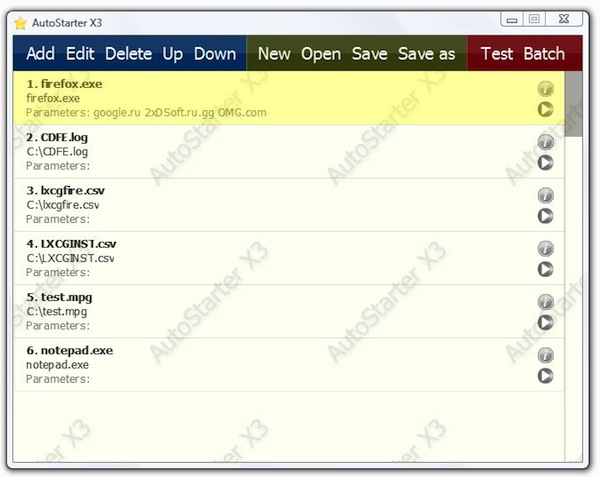
AutoStarter X3: aprire automaticamente software, file, cartelle e pagine web con un file batch

Dopo aver acceso il PC ci sono tutta una serie di operazioni che, nella maggior parte dei casi, ciascun utente compie in maniera abituale come, ad esempio, aprire Mozilla Firefox e visitare i siti web di news, aprire Google Chrome e sfruttare le apposite app per leggere le notizie preferite etc.

Ripetere, giorno dopo giorno, le medesime operazioni ad ogni accesione del computer può però essere scocciante oltre che sottrarre minuti preziosi che potrebbero essere impiegati in tutt’altra maniera.

Tenendo conto di quanto appena affermato ricorrere all’utilizzo di uno strumento quale AutoStarter X3 può quindi rivelarsi molto ma molto utile.

AutoStarter X3, infatti, è un software completamente gratuito, di natura portatile (per poterlo utilizzare non sarà necessario effettuare alcuna installazione sulla postazione multimediale impiegata) e specifico per sistemi operativi Windows che permette di avviare automaticamente i propri programmi preferiti, di aprire file e cartelle, pagine web in schede separate e di riprodurre musica, il tutto creando ed eseguendo un unico file batch.

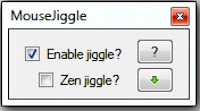
Mouse Jiggler, evitare che il PC vada in standby inviando falsi input del mouse

Impostare il computer in modo tale che dopo un determinato arco di tempo di inattività vada automaticamente in standby o, ancora, che il monitor venga spento è sicuramente molto utile al fine di risparmiare energia o, nel caso specifico dei portatili, la carica della batteria.

Tali provvedimenti risultano utili nella maggior parte dei casi ma sono comunque diverse le circostanze in cui l’attivazione automatica dello stato di standby del computer, lo spegnimento del monitor o, ancora, quello del PC potrebbero creare qualche piccolo fastidio all’utente e alle operazioni in corso sulla postazione multimediale impiegata.

È questo il caso, ad esempio, di quando ci si ritrova ad installare un nuovo software o, ancora, quando viene effettuata un’operazione di monitoraggio durante la quale non occorre utilizzare mouse e tastiera.

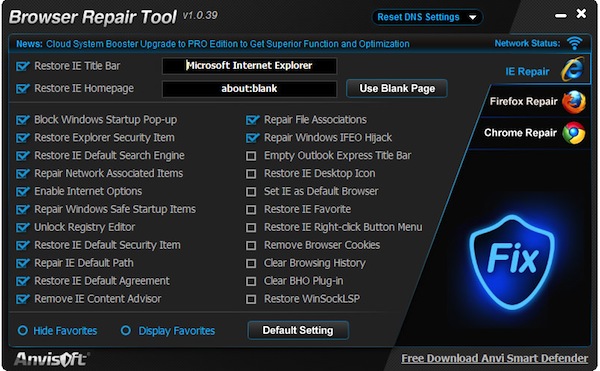
Browser Repair Tool, riparare le impostazioni del browser web manomesse dai malware

Quando ci si ritrova ad avere a che fare con eventuali virus sul computer in uso le conseguenze, sia per la postazione multimediale sia per i dati in essa archiviati, possono essere varie e nella maggior parte dei casi tutt’altro che positive.

Un malware, ad esempio, qualora presente sul proprio PC può agire andando a modificare, all’insaputa dell’utente, le impostazioni dei browser web e ripristinare il tutto così come in precedenza non sempre può risultare semplice.

Per porre rimedio all’insorgere di situazioni di questo tipo e quindi per reimpostare le impostazioni dei browser web impiegati sul proprio computer è possibile ricorrere ad una pratica ed utile risorsa ad hoc quale Browser Repair Tool.

LastActivityView, monitorare e visualizzare le attività di Windows

Sono diverse le circostanze in cui potrebbe tornare utile poter visualizzare le operazioni e, in linea ben più generale, tutte le varie attività che sono state svolte da un dato utente stando al computer e, in questo caso specifico, servendosi di Windows.

Per eseguire l’operazione in questione è possibile ricorrere all’utilizzo dell’apposito Registro eventi disponibile, di default, sui sistemi operativi della redmondiana e grazie al quale, appunto, si ha la possibilità di visualizzare sia le attività eseguite dall’utente sia quelle effettuate dal sistema.

La visualizzazione di tali dati dal Registro eventi di Windows potrebbe però rivelarsi complicata ed incompleta per alcuni utenti ed in questo utilizzare una risorsa quale LastActivityView può essere molto più utile.

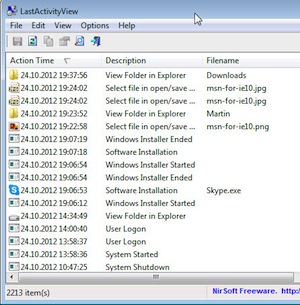
LastActivityView è un software gratuito, di natura portatile ed utilizzabile su tutti i sistemi operativi Windows che, una volta avviato, raccoglie le informazioni provenienti da fonti diverse sull’OS in uso e consente poi di visualizzare un registro delle operazioni effettuate dall’utente e degli eventi che si sono verificati sul computer, così come illustrato anche nello screenshot.

ModernUI Start Screen Changer, applicare uno sfondo personalizzato alla Start Screen di Windows 8

Windows 8, il nuovo sistema operativo di mamma Microsoft, verrà rilasciato tra pochissimi giorni (evviva, l’attesa è finita!) e porterà con sè, così come già ribadito diverse altre volte qui su Geekissimo e così come molti tra voi lettori avranno avuto modo di sperimentare personalmente, tante interessanti novità tra cui risulta compresa anche la nuova Start Screen.

Al fine di rendere la schermata d’avvio il più congeniale possibile ai gusti ed alle esigenze di ciascun utente Microsoft ha messo a disposizione degli utilizzatori di Windows 8 diverse ed apposite opzioni mediante cui applicarvi alcune personalizzazioni, sia per quanto concerne i colori da utilizzare sia per quanto riguarda gli sfondi.

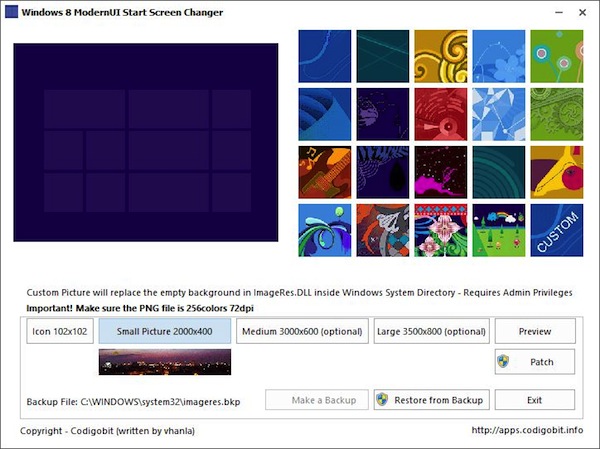
Nonostante il buon grado di personalizzazione, però, non è possibile applicare uno sfondo personalizzato.

Per ovviare a questo piccolo ma fastidioso problemino è però possibile utilizzare un nuovo ed apposito strumento quale Windows 8 ModernUI Start Screen Changer.

VolumeOut, diminuire gradualmente e automaticamente il volume del PC

Chi, tra voi lettori di Geekissimo, ha l’abitudine di ascoltare musica o di guardare un film prima di andare a dormire o nel tentativo di conciliare il sonno sicuramente sarà d’accordo sul fatto che avere a portata di mano una feature che consenta di abbassare gradualmente il volume del computer può rivelarsi molto comoda ed utile in circostanze di questo tipo.

La maggior parte dei player adibiti alla riproduzione dei file multimediali non integrano però la funzionalità in questione.

In questi casi per abbassare gradualmente il volume del computer sarà quindi necessario agire manualmente o, in alternativa, sfruttare una risorsa extra così come nel caso di VolumeOut.

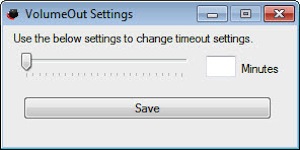
Questo software, completamente gratuito ed utilizzabile su tutti i sistemi operativi Windows (sia a 32-bit sia a 64-bit), è stato sviluppato proprio per lo scopo in questione e consente, appunto, di diminuire gradualmente il livello del volume del computer, il tutto in maniera completamente automatica e specificando un intervallo di tempo entro cui dovrà essere eseguita l’azione dell’applicativo.

DomainHostingView, tool portable per ottenere info dettagliate su qualsiasi nome di dominio

Chi possiede un proprio spazio online o, ancora, chi tra voi lettori di Geekissimo ha intenzione di aprirne uno sicuramente ben saprà quando è importante la scelta del giusto servizio di hosting da impiegare.

Prima di utilizzare uno dato servizio di hosting piuttosto che un altro è quindi opportuno informarsi sulla scelta più adatta da fare in base, ovviamente, a quelle che sono le proprie esgienze.

Un buon modo per conoscere i servizi di hosting disponibili può essere quello, ad esempio, di informarsi su quelli impiegati dai siti web d’interesse utilizzando appositi servizi internet di whois o, qualora possibile, chiedendolo direttamente al webmaster.

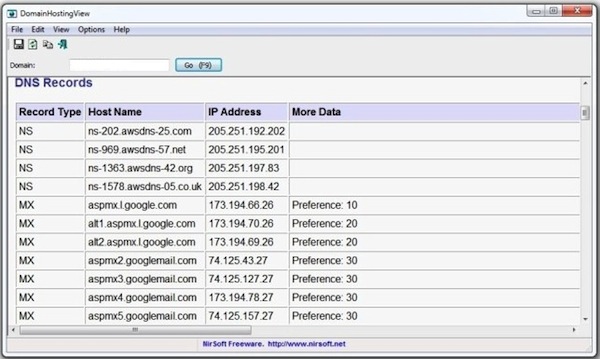
Un’uleriore soluzione può poi essere quella di utilizzare DomainHostingView.

CarotDAV, un client portable per servizi online di hosting e cloud storage

Considerando la gran quantità di servizi di cloud storage attualmente presenti sulla piazza avere a portata di mano un valido ed apposito strumento mediante cui poter gestire facilmente i vari account ed i file in essi archiviati potrebbe rivelarsi molto utile in diverse circostanze.

A tal proposito, nel caso in cui, cari lettori di Geekissimo, stesse cercando uno strumento di questo tipo allora, sicuramente, CarotDAV potrebbe essere la risorsa che fa al caso vostro.

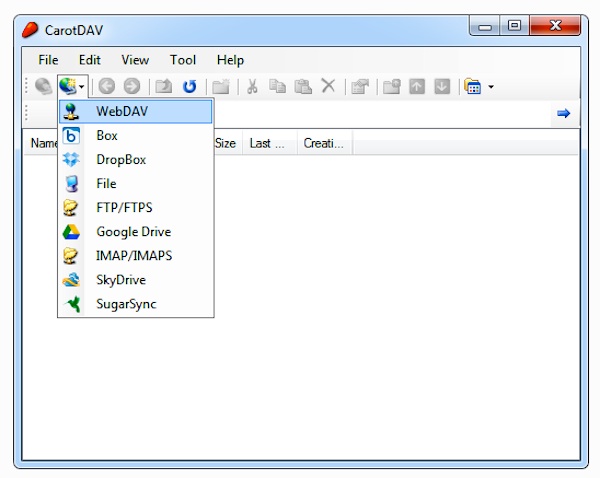
CarotDAV, infatti, è un software completamente gratuito, di natura portatile (potrà quindi essere utilizato senza dover effettuare alcuna installazione sul computer in uso!) e perfettamente compatibile con tutte le versioni di Windows (sia a 32-bit sia a 64-bit) grazie al quale ciascun utente ha la possibilità di collegarsi ai vari servizi online di hosting e cloud storage e di gestirne i relativi file e documenti.

Photo Viewer Background Changer, modificare lo sfondo del visualizzatore di immagini di Windows

Il visualizzatore di immagini e foto predefinito dei sistemi operativi Windows offre diverse opzioni adibite alla personalizzazione delle modalità mediante cui visualizzare i propri file ma non integra alcuna apposita feature che consenta di modificarne le fattezze adattandole a quelle dei colori o del tema scelti per il proprio desktop e, in linea ben più generale, per l’intero OS.

Di default, quindi, non è possibile rimediare in alcun modo alla cosa ma ricorrendo invece a Photo Viewer Background Changer si.

Di che cosa si tratta? Scopriamolo immediatamente!

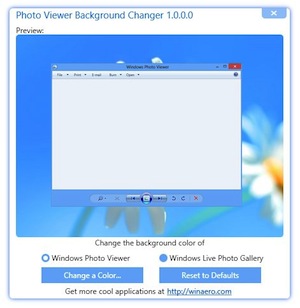
Photo Viewer Background Changer è un software completamente gratuito e perfettamente compatibile con Windows XP, Vista, 7 e 8 che, una volta in uso, permetterà di modificare il colore di sfondo impiegato per il visualizzatore di immagini e foto nei sistemi operativi di casa redmond in questione.

Wise Program Uninstaller, disinstallare programmi da Windows in modo sicuro e completo

Microsoft, nel corso degli ultimi anni, ha notevolmente migliorato, volta dopo volta, numerose features dei suoi sistemi operativi.

Le modifiche apportate nel corso del tempo sono state molteplici… l’utility adibita alla disinstallazione dei programmi, però, è rimasta sempre la stessa.

Da sempre la risorsa resa disponibile di default nei sistemi operativi Windows mediante cui rimuovere i programmi consente, appunto, di disinstallare i vari software in uso sul sistema ma, purtroppo, è molto probabile che nel disco rimangano fastidiosi residui che, a lungo andare, possono incidere su quelle che sono le effettive performance del PC.

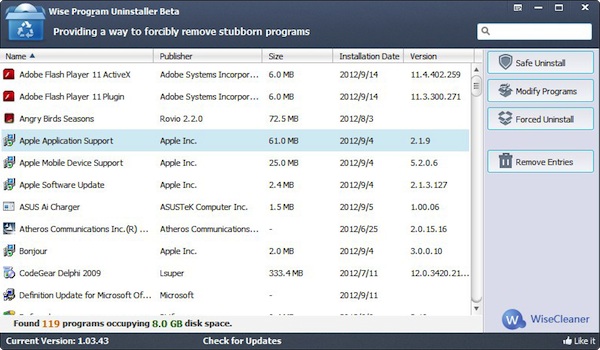
Quindi, pur essendo molto valida la risorsa di default di Windows adibita alla rimozione dei programmi ricorrere all’impiego di un applicativo extra come Wise Program Uninstaller per evitare di andare incontro ad una situazione analoga a quella appena descritta può essere molto utile.

WifiInfoView, ottenere informazioni dettagliate sulle reti wireless vicine

NirSoft è una rinomata software house particolarmente famosa per il gran numero di utility gratuite, user-friendly e minimali mediante cui effettuare le più svariate operazioni al PC.

Della folta schiera di software resi disponibili dalla celebre software house ne fa parte anche WifiInfoView, l’applicativo al quale, quest’oggi, noi di Geekissimo vogliamo dedicare qualche riga.

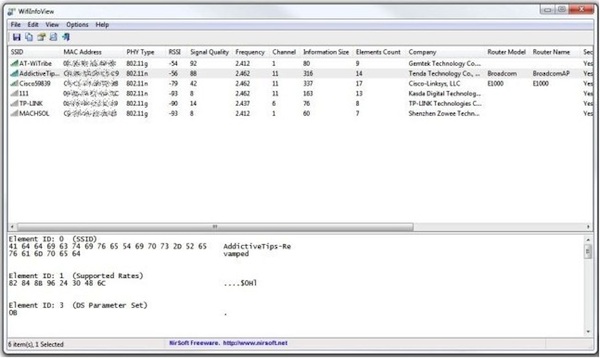
Si tratta di un programmino completamente gratuito ed utilizzabile su tutti i sistemi operativi Windows (sia a 32-bit sia a 64-bit) che, una volta in uso, permette di visualizzare tutte le reti wireless presenti nei paraggi.

WifiInfoView, nel dettaglio, agisce andando a scannerizare le reti wireless vicine fornendo poi dettagliate informazioni ad essere relative.

In tal modo, quindi, sarà possibile conoscere dettagli quali il SSID, il Mac Adress, il PYP Type, la qualità del segnale e molto altro ancora.

ImageUP, caricare immagini su Imgur mediante drag and drop

Online risultano disponibili numerosi servizi che consentono di caricare gratuitamente le proprie immagini in modo tale da poterle poi condividere con altri utenti o, ancora, incorporarle nei propri spazi online.

Uno tra i servizi web maggiormente conosciuti ed apprezzati in tal senso è il buon vecchio Imgur.

A tal proposito, nel caso in cui Imgur fosse il servizio di image hosting maggiormente utilizzato e qualora, cari lettori di Geekissimo, foste alla ricerca di un sistema ancor più pratico ed efficace mediante cui effettuare l’upload delle vostre immagini allora uno strumento quale ImageUP potrebbe rivelarsi particolarmente utile.

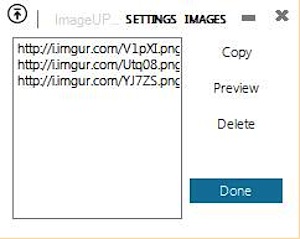
ImageUP, infatti, è un software completamente gratuito ed utilizzabile senza alcun tipo di problema su tutti i sistemi operativi Windows (sia a 32-bit sia a 64-bit) che consente di caricare rapidamente le proprie immagini su Imgur semplicemente trascinandole nell’interfaccia principale.

Multi-Process Killer, terminare più processi in un unico click

Il task manager dei sistemi operativi Windows, così come ben sapranno tutti coloro che se ne servono abitualmente, consente di terminare soltanto un processo per volta, una feature questa che, in alcune circostanze, può risultare abbastanza scomoda.

Di default, purtroppo, non è possibile ovviare in alcun modo alla situazione in questione ma ricorrendo invece all’utilizzo di una risorsa quale Multi-Process Killer si.

Di che cosa si tratta? Scopriamolo immediatamente.

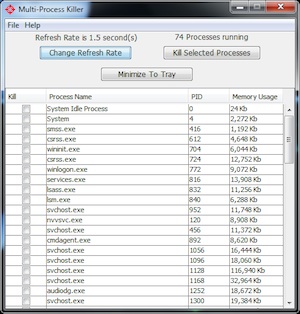
Multi-Process Killer è un software totalmente gratuito ed utilizzabile senza alcun tipo di problema su tutti i sistemi operativi Windows (sia a 32-bit sia a 64-bit) che, una volta in uso, permetterà di terminare più processo simultaneamente andando quindi a velocizzare e semplificare l’esecuzione dell’operazione in questione.

Servirsi del software è molto semplice poiché sarà sufficiente avviarlo e dalla finestra che andrà ad aprirsi (ad inizio post è anche possibile visionarne uno screenshot d’esempio) verranno visualizzati tutti i processi in esecuzione ed i relativi dettagli.

x2ico, convertire qualsiasi immagine in icona mediante un semplice drag and drop

Modificare le icone impiegate di default per le cartelle del sistema operativo in uso costituisce, senza alcun dubbio, un ottimo sistema mediante cui personalizzarne le fattezze.

Esistono infatti numerosi ed appositi set di icone grazie ai quali è possibile personalizzare l’aspetto del proprio PC.

Alcuni utenti, però, potrebbero desiderare di creare da sé delle icone da impiegare in sostituzione, ad esempio, di quelle in uso sui sistemi operativi redmondiani.

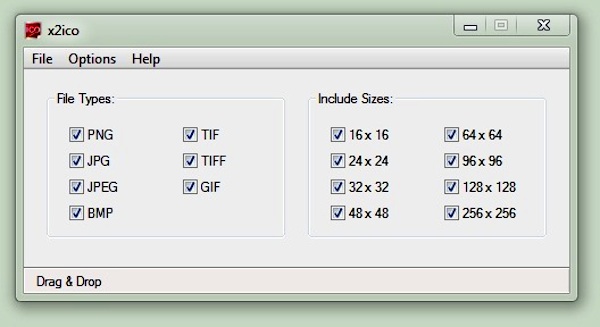
Per poter eseguire l’operazione in questione e, nello specifico, per poter creare facilmente delle icone personalizzate è possibile ricorrere all’utilizzo di x2ico, un software totalmente gratuito ed utilizzabile senza alcun tipo di problema su tutti i sistemi operativi Windows (sia a 32-bit sia a 64-bit) che, appunto, permette agli utenti di convertire foto ed immagini in file in formato ICO, ovvero quello supportato dagli OS redmondiani per potersene servire sotto foma di icona.