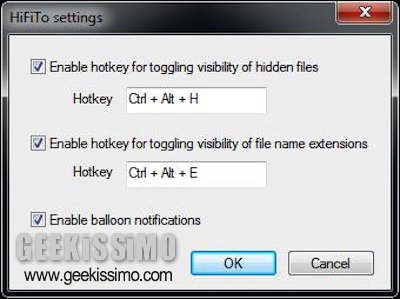
Hifito, visualizzare estensioni e file nascosti utilizzando apposite hotkey

Per identificare rapidamente tutti i differenti formati di file i sistemi operativi di casa Redmond offrono la visualizzazione di icone di vario genere il che, ad esempio, sta a significare che un’immagine salvata in formato JPG avrà un’icona identificativa differente da quella di un video salvato in formato AVI.

Purtroppo, però, non sempre risultano disponibili icone differenti per ciascun tipo e formato di file (ad esempio non è possibile distinguere dalla sola icona un file in formato TXT da uno in formato RTF) per cui avere a propria disposizione uno strumento quale Hifito potrebbe risultare molto ma molto utile al fine di individuare rapidamente ciò di cui si ha effettivamente bisogno.

Hifito, infatti, è un software totalmente gratuito, di natura open source, utilizzabile senza alcun tipo di problema su tutti i sistemi operativi Windows (sia a 32-bit sia a 64-bit) e, per di più, portatile che permette di visualizzare rapidamente le estensioni di ciascun tipo di file presente sulla postazione multimediale in uso e di nasconderle altrettanto velocemente evitando dunque di dover eseguire la medesima operazione agendo dall’apposita sezione opzioni delle cartelle.

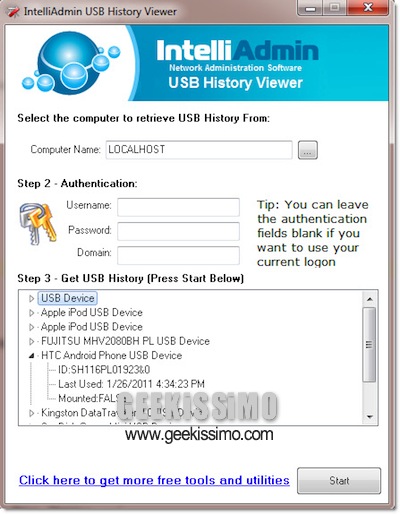
USB History Viewer, ottenere l’elenco completo di tutte le unità USB che sono state connesse al PC

Quando, per svariate ragioni, ci si ritrova a dover condividere la propria postazione multimediali con vari altri utenti non è possibile sapere, almeno non nella maggior parte dei casi, quali sono state le eventuali periferiche USB collegate al sistema il che potrebbe non essere un bene considerando che le cosiddette “chiavette” vanno a configurarsi come uno tra i principali mezzi di diffusione dei virus.

Tenendo conto di ciò potrebbe quindi rivelarsi molto utile conoscere la lista completa di tutte le unità USB che sono state collegate al computer in modo tale da cercare di determinare l’eventuale origine della presenza di virus sul PC ed anche al fine di tenere sotto controllo l’utilizzo che è ne è stato fatto.

A tal proposito uno strumento quale USB History Viewer può sicuramente rivelarsi molto ma molto utile.

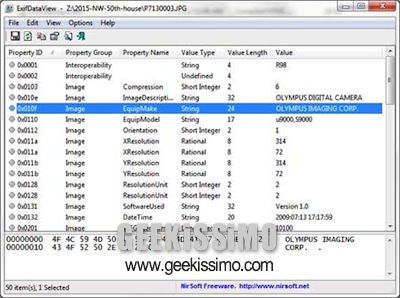
ExifDataView, software portatile per visualizzare i dati Exif delle immagini JPG

I dati Exif, acronimo di Exchangeable image file format, altro non sono che un insieme di informazioni facenti riferimento a file multimediali di varia tipologia utilizzati da fotocamere, scanner etc. e mediante cui è possibile conoscere numerosi dettagli ad essi relativi.

Solitamente la visualizzazione dei dati Exif non viene avvertita come una necessità ma in alcuni cai, invece, potrebbe essere molto utile poter visionare informazioni di questo tipo.

Per poter eseguire l’operazione in questione in maniera semplice e, sopratutto, senza andare incontro ad alcun tipo di problema è possibile appellarsi ad un pratico ed apposito software quale lo è ExifDataView.

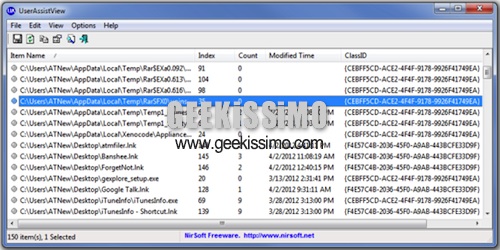
UserAssistView, visualizzare la cronologia dei programmi eseguiti in Windows

Se per un qualunque motivo avete la necessità di tenere sotto costante controllo tutte le innumerevoli attività eseguite dalla vostra postazione multimediale e siete alla ricerca di un valido strumento mediante cui effettuare un’operazione di questo tipo allora, di certo, cari lettori di Geekissimo, sarete ben felici di poter fare la conoscenza di una risorsa quale UserAssistView.

Si tratta di un software, totalmente gratuito, utilizzabile su tutti i sistemi operativi Windows e di natura portatile (questo sta quindi a significare che per poter essere impiegato non necessita di alcun tipo di installazione!) che, una volta in uso, permetterà di visualizzare una cronologia dei vari programmi che sono stati eseguiti dall’utente attivo nelle varie sessioni del sistema operativo, il tutto mediante un’interfaccia utente minimale ma, al contempo, abbastanza comprensibile (ad inizio post ne è anche disponibile uno screenshot).

Il software, nel dettaglio, offre all’utente un quadro di tutte quelle che sono le informazioni archiviate nel registro di sistema e per ciascun programma visualizzato verranno inoltre indicati nomi, tempi di start, classID etc.

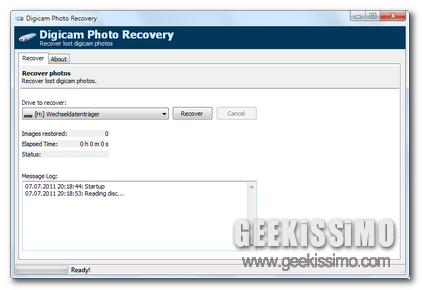
Digicam Photo Recovery: recuperare le foto cancellate da macchina fotografica digitale, smartphone ed unità flash

Quando vengono eliminate foto ed immagini da smartphone e fotocamere digitali solitamente non si ha la possibilità di recuperare il tutto in un secondo momento a causa della mancanza di un “cestino” che, appunto, ne consenta il ripristino.

Considerando il fatto che ci si potrebbe ritrovare in diverse circostanze e per svariate ragioni a voler o dover recuperare eventuali elementi rimossi dai device in questione uno strumento quale Digicam Photo Recovery potrà rivelarsi senz’altro molto utile.

Digicam Photo Recovery, infatti, è un software totalmente gratuito, specifico per sistemi operativi Windows e di natura portatile (risulta quindi utilizzabile senza dover effettuare alcun tipo di installazione sul computer in uso) grazie al quale, mediante una pratica interfaccia utente (ad inizio post ne è anche disponibile uno screenshot), si ha la possibilità di recuperare foto ed immagini cancellate da macchine fotografiche digitali, smartphone e varie ed eventuali unità flash che vengono collegate al PC mediante un semplice click.

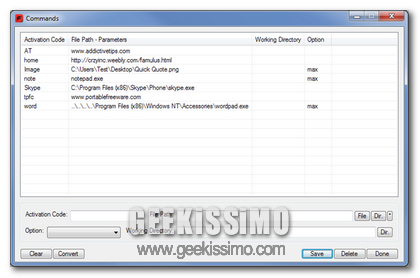
Famulus: accedere ad applicazioni, file, cartelle e siti web sfruttando hotkey e codici

Sfruttare appositi applicativi grazie ai quali accedere rapidamente a tutto quanto maggiormente utilizzato su una data postazione multimediale può essere molto utile in una gran varietà di circostanza ma, ovviamente, non tutti gli application launcher risultano adatti alle esigenze di ogni utente quindi, nonostante qui su Geekissimo siano già stati proposti numerosi strumenti di questo tipo, quest’oggi, cari lettori, andiamo a dare uno sguardo a Famulus, un’ulteriore ed interessante risorsa analoga dedicata però agli amanti delle hotkey.

Famulus, infatti, è un software totalmente gratuito, di natura portatile e specifico per sistemi operativi Windows (sia a 32-bit sia a 64-bit) che, una volta in uso, permetterà di accedere non soltanto a specifiche applicazioni ma anche a file e siti web, il tutto semplicemente sfruttando specifiche scorciatoie da tastiera alfanumeriche o, ancora, digitando appositi codici che, in entrambi i casi potranno essere determinati dall’utente.

Per potersi servire di Famulus, comunque, sarà prima necessario specificare i collegamenti alle applicazioni, ai file, alle cartelle e ai siti web, un’operazione questa che risulta facilmente effettuabile mediante l’apposito pannello di settaggio del software accessibile direttamente dalla system tray di Windows.

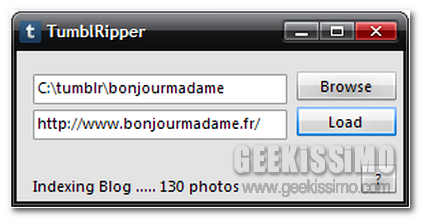
TumblRipper, eseguire il download di tutte le foto di un blog Tumblr in un click

Negli ultimi tempi Tumblr ha acquistato sempre più popolarità attirando su di se l’attenzione di numerosi internauti sino a diventare uno tra i servizi di microblogging maggiormente utilizzati dalla vasta utenza.

Tenendo conto di tale dato, nel corso del tempo sono stati resi disponibili tutta una serie di appositi strumenti mediante cui facilitare la gestione di Tumblr e, nello specifico, del proprio spazio online.

A tal proposito, chi, per una qualsiasi ragione, vorrebbe effettuare un backup di tutte le foto e le immagini che sono state aggiunte sul proprio spazio online e, ovviamente, non ha alcune intenzione di eseguire tale procedura in modo manuale, potrebbe sicuramente trovare particolarmente utile un apposito strumento quale lo è TumblRipper.

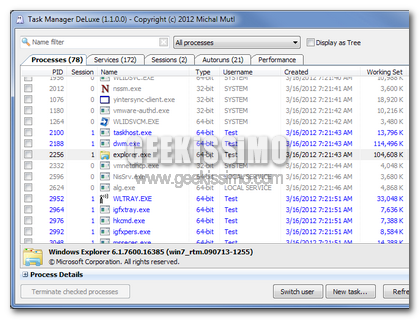
Task Manager DeLuxe, un task manager alternativo e ricco di funzioni avanzate

Ricorrere all’utilizzo di task manager di terze parti può essere molto utile in tutti quei casi in cui quanto offerto di default dal sistema operativo in uso e, nello specifico, da Windows non è in grado di soddisfare a pieno quelle che sono le diverse esigenze degli utenti.

A tal proposito esistono molteplici e valide alternative ma nel caso in cui, cari lettori di Geekissimo, non aveste ancora trovato la risorsa che fa al caso vostro allora potreste provare a dare uno sguardo all’ottimo Task Manager DeLuxe.

Si tratta di un software totalmente gratuito ed utilizzabile senza alcun tipo di problema su tutti i sistemi operativi Windows (sia a 32-bit sia a 64-bit) che va a configurarsi come un task manager comprensivo di un ampio numero di funzionalità avanzate non disponibili di default negli OS redmondiani.

Kirara Encoder, un video encoder completo e portatile per OS Windows

Chi, per un motivo o per un altro, si ritrova spesso a scaricare video da internet sicuramente avrà avuto modo di notare che i formati con i quali ci si ritrova a che fare possono essere molteplici e, proprio per tale ragione, potrebbe essere avvertita la necessità di effettuare eventuali processi di conversione.

Una procedura di questo tipo risulta utile, ad esempio, in tutti quei casi in cui si desideri rendere perfettamente visualizzabile un dato video su uno smartphone, su un altro device mobile o, ancora, su un lettore standalone collegato alla propria TV.

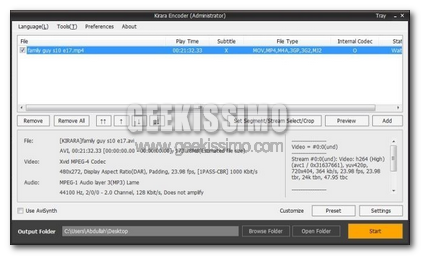
Per poter eseguire tale operazione nel miglior modo possibile e, sopratutto, senza dover installare nulla sul proprio computer si potrebbe prendere in considerazione l’idea di ricorrere all’impiego di Kirara Encoder.

Ma di che cosa si tratta? Semplcie: Kirara Encoder è un software gratuito, di natura portatile, specifico per sistemi operativi Windows (sia a 32-bit sia a 64-bit) ed open source che sfrutta la libreria ffmpeg per la codifica dei file video andando quindi ad assicurare la compatibilità con la maggior parte dei formati multimediali più diffusi come, ad esempio, AVI, FLV, MKV, MPEG, DIVX, XVID etc.

Come verificare quali versioni di Microsoft .NET Framework sono installate e scaricare quelle mancanti

A chi, tra voi lettori di Geekissimo, non è mai capitato di installare uno o più software e di non riuscire a completare il processo a causa della mancanza sulla postazione multimediale in uso delle giuste librerie Microsoft .Net Framework?

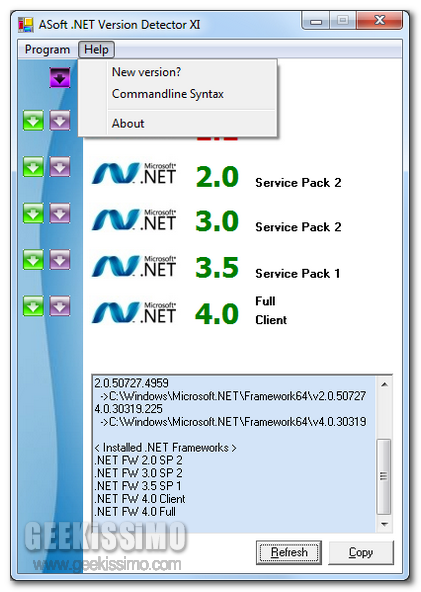
Si tratta di una situazione abbastanza frequente che potrebbe però essere evitata in maniera pratica e veloce tenendo a portata di mano o, per meglio intenderci, di click, un apposito e semplice strumento mediante cui individuare rapidamente le diverse versioni di Microsoft .NET Framework che sono state installate sul PC così come nel caso di .NET Framework Version Detector.

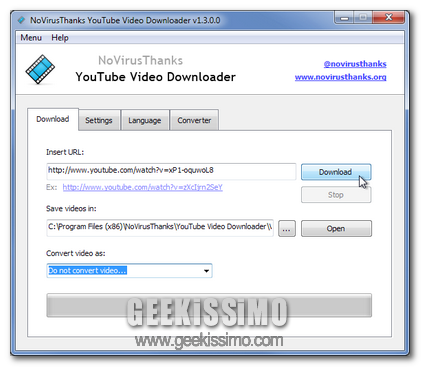
NoVirusThanks YouTube Video Downloader, scaricare video da internet e convertirli in tanti formati diversi

Partendo dal presupposto che le API di YouTube vengono continuamente, o quasi, modificate potrebbe accadere che molti degli appositi strumenti mediante cui eseguire il download dei contenuti d’interesse presenti sul noto servizio web e propositi in passato qui su Geekissimo non risultino più funzionanti non avendo la possibilità di accedere al percorso di origine del video.

Considerando quanto appena affermato, qualora, cari lettori, foste andati incontro ad una fastidiosa situazione di questo tipo e nel caso in cui foste alla ricerca di una semplice ma più che valida soluzione alternativa allora, sicuramente, potreste prendere in considerazione l’idea di ricorrere all’utilizzo di NoVirusThanks YouTube Video Downloader.

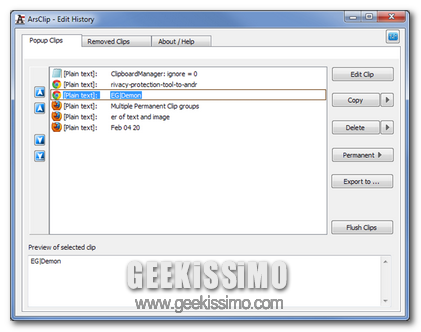
ArsClip, ampliare la capacità della clipboard di Windows e creare una lista di contenuti permanenti

Chi tra voi lettori si ritiene insoddisfatto di quelle che sono le caratteristiche di default della clipboard dei sistemi operativi redmondiani avrà senz’altro dato uno sguardo alle varie risorse che, proprio a tal proposito, sono state proposte tempo addietro qui su Geekissimo.

Il fatto che siano stati presentati molteplici strumenti di questo tipo non esclude però che ve ne siano altri comprensivi di funzionalità ed opzioni extra che potrebbero rivelarsi molto più utili per alcuni utenti.

È questo il caso di ArsClip, la risorsa alla quale, quest’oggi, andiamo a prestare attenzione nelle prossime righe.

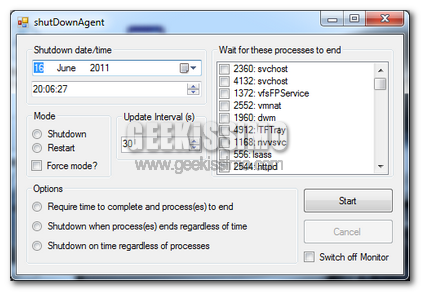
shutDownAgent, un software portatile ed altamente personalizzabile per spegnere e riavviare il PC automaticamente

Ci sono situazioni in cui, al fine di completare l’esecuzione di una specifica operazione, risulta necessario mantenere accesso il proprio PC per lunghi periodi di tempo, anche quando non si ha l’opportunità di spegnerlo una volta completato il tutto.

Questo è quello che spesso si verifica quando, ad esempio, risulta necessario completare uno specifico download, quando si desidera portare a terminare il processo di deframmentazione, quando è in corso una scansione antivirus etc.

In circostanze di questo tipo potrebbe quindi rivelarsi molto ma molto utile ricorrere allo spegnimento automatico del PC… peccato però che, così come ben saprà buona parte di voi lettori di Geekissimo, gli OS redmondiani non mettano a disposizione tale funzionalità.

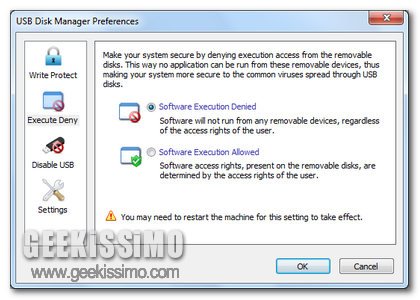
USB Disk Manager, proteggere facilmente il PC da chiavette USB infette e viceversa

Tra i più comuni mezzi di diffusione di virus vi sono, in primis, le chiavette USB il cui utilizzo su computer infetti associato a quello dell’AutoRun su altri eventuali PC favorisce il propagarsi di fastidiose e pericolose minacce informatiche.

Onde evitare di andare incontro a situazioni di questo tipo si rivela quindi particolarmente utile, unitamente ad una buona dose d’accortezza e all’utilizzo di un valido antivirus, disabilitare l’AutoRun.

Esistono però anche appositi applicativi grazie ai quali gli utenti hanno l’opportunità di incrementare il grado di sicurezza della postazione multimediale impiegata evitando che l’eventuale collegamento con una chiavetta USB infetta possa comprometterne il coretto funzionamento.