ClickOff, come eliminare i messaggi di conferma noiosi su Windows

Ogni giorno che lavoriamo con il nostro PC sprechiamo interminabili secondi per rispondere a dei messaggi di conferma, sempre gli stessi e quasi sempre inutili. Che ne direste di liberarcene con un programmino gratuito ad hoc?

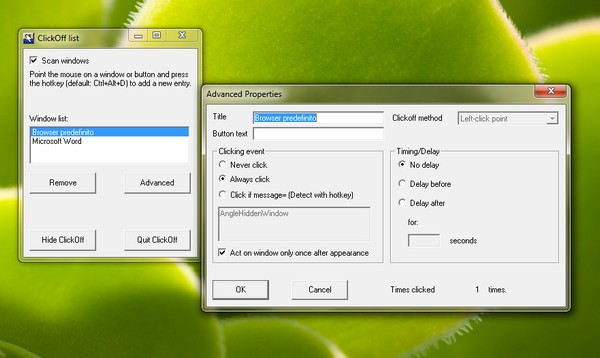
ClickOff è un programma gratuito per Windows che memorizza i messaggi di conferma di tutti i programmi (o quasi) e risponde automaticamente ad essi cliccando sul pulsante desiderato dall’utente. Facciamo qualche esempio: se ad ogni chiusura del browser, Firefox vi chiede se volete chiudere tutte le schede aperte, oppure se Word vi invita a salvare un documento solo perché avete digitato due caratteri su un foglio bianco, potete istruire ClickOff in modo che risponda di Sì nel primo caso e di No nel secondo. In questo modo, ogni qual volta i messaggi compariranno sullo schermo, sarà il programma a rispondere istantaneamente al posto vostro.

Il Calendario dell’Avvento di Chip.de: un software commerciale gratis al giorno fino al 24 dicembre

Con colpevole ritardo, e di questo ce ne scusiamo, siamo venuti a conoscenza di una simpatica iniziativa del sito tedesco Chip.de. Si tratta di un calendario dell’avvento speciale in cui per ogni giorno del mese viene regalato un software commerciale gratis da installare entro ventiquattro ore. La promozione è iniziata il 1° dicembre ma si concluderà il 24, quindi ci sono altri 7 programmi da prendere al volo.

Per partecipare all’iniziativa ed accaparrarsi una copia gratuita di un software commerciale, basta collegarsi alla pagina con il calendario dell’avvento di Chip.de (link a fine post), cliccare sul pacchetto che ha accanto il numero relativo al numero del giorno (es. 18 per oggi, 18 dicembre) ed avviare il download del programma cliccando sul pulsante blu Zum Download che si trova sulla destra.

Natale 2011: 10 software commerciali gratis per tutti!

Se siete assidui lettori di Geekissimo, saprete sicuramente che ogni anno di questi tempi siamo soliti proporvi una “carrettata” di software commerciali gratis. Potevamo mai deludervi e non rispettare la tradizione in un 2011 dominato dalla crisi e dalle ristrettezze economiche? Certo che no, quindi eccoci belli pimpanti anche quest’anno a svolgere il nostro piacevolissimo lavoro.

Qui sotto trovate una collezione di 10 software commerciali gratis “fresca fresca” con ottimi programmi a pagamento offerti eccezionalmente, e per un periodo limitato di tempo, a costo zero. Come al solito, non aspettatevi Office e Photoshop, ma qualcosa di stuzzicante lo troverete di sicuro, quindi cominciamo subito!

Ashampoo Registry Cleaner, Photo Optimizer 3, Photo Commander 8, Photo Converter e Burning Studio Elements

La software house “tutto-fare” Ashampoo produce sempre programmi di ottimo livello e quest’anno ha deciso di regalarne cinque: il pulitore per il registro di Windows Ashampoo Registry Cleaner, il programma di fotoritocco Ashampoo Photo Optimizer 3, il gestore di collezioni di foto Ashampoo Photo Commander 8, il convertitore di immagini con funzioni di watermarking Photo Converter e l’ottimo software per la masterizzazione Ashampoo Burning Studio Elements.

Per ottenere la vostra copia gratis di questi cinque programmi (scaricabili singolarmente), non dovete far altro che collegarvi alla pagina della promozione (link sopra), accertarvi che nel campo coupon sia inserito il codice merryxmas e cliccare sul pulsante rosso Get downloads now. A questo punto, scaricate i software che vi interessano cliccando sul pulsante verde Download, installateli e al termine dell’installazione si aprirà automaticamente la pagina Web per richiedere il codice di registrazione. Piccoli lati negativi: quando si installano i programmi, bisogna far attenzione a togliere la spunta dall’opzione che installa la Ashampoo Toolbar nel sistema e per richiedere il codice bisogna crearsi un account sul sito di Ashampoo, ma ne vale la pena.

Scadenza della promozione: ignota, probabilmente a Natale o alla fine dell’anno.

Guida: come effettuare un backup automatico di Gmail sul PC


Fidarsi è bene, non fidarsi è meglio. Una regola di vita che vale anche nel mondo informatico, dove molto spesso noi geek tendiamo ad affidarci a servizi dai nomi altisonanti, come Gmail, che di punto in bianco possono andare in down o decidere di bloccare i nostri account cancellando anni di comunicazioni e dati importantissimi.

Per fortuna, i down di Gmail e il blocco degli account non avviene molto spesso. Ma visto che – come detto – la prudenza non è mai troppa, perché non attrezzarci in modo da effettuare un backup automatico di Gmail sul PC e salvare tutti i nostri messaggi (compresi gli allegati) sull’hard disk? In fondo, tutto quello che occorre è un piccolo software gratuito no-install chiamato IMAPSize e l’Utilità di pianificazione di Windows. Ecco come usarle insieme per impostare un backup di Gmail che si avvia automaticamente ogni giorno.

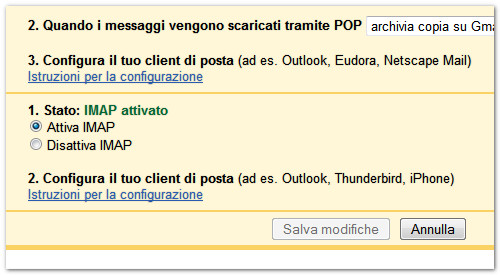
1 – Il primo passo da compiere è ovviamente quello di controllare che l’accesso a Gmail tramite IMAP sia abilitato. Per farlo, occorre collegarsi alla propria casella di posta elettronica, cliccare sulla voce Impostazioni (in alto a destra), recarsi nella scheda Inoltro e POP/IMAP e accertarsi che ci sia la spunta su Attiva IMAP (in basso). Se la voce non è spuntata, mettere il segno di spunta su di essa e cliccare sul pulsante Salva modifiche per salvare le impostazioni.

I migliori 59 siti Internet dove trovare software Open Source


Da bravi geek, sarete sicuramente appassionati di software open source e di tutti quei siti che permettono di scoprire progetti sempre nuovi e interessanti legati al mondo del software libero. Ebbene, oggi abbiamo deciso di darvi una grossa mano in questa faticosa ricerca. Abbiamo deciso di proporvi una succoso elenco con i migliori 59 siti Internet dove trovare software Open Source.

La lista comprende siti di hosting per i progetti open (tipo SourceForge), collezioni di software a sorgente aperto per tutti i principali sistemi operativi, directory di programmi gratis e altri ottimi “listoni” presi qua e la dal Web. Che aspettate a consultarla e condividerla con i vostri amici?

Siti di Project Hosting

1. SourceForge

Il sito più famoso in cui trovare progetti open source. Ospita programmi di ogni genere (compresi i sorgenti) e i suoi server contano 2 milioni di download al giorno.

2. GitHub

GitHub ospita progetti pubblici e privati che usano il sistema di controllo versione Git.

3. Google Code

Google offre hosting per progetti che usano i sistemi di controllo Subversion e Mercurial.

4. Eclipse Labs

Altro hosting di Google per progetti sviluppati con la piattaforma Eclipse.

xplanetFX, uno sfondo della Terra aggiornato in tempo reale su Ubuntu


Utilizzate Ubuntu come sistema operativo e volete dare un tocco di originalità al desktop della vostra Linux box? Siete appassionati di astronomia? In questo dì di fine febbraio non avreste potuto puntare il browser su indirizzo migliore!

Stiamo infatti per farvi fare la conoscenza di xplanetFX, un eccellente programma gratis per il sistema operativo del pinguino che permette di avere uno sfondo della Terra aggiornato in tempo reale su Ubuntu (ma non solo) senza smanettamenti e avendo l’opportunità di personalizzarlo fin nei minimi dettagli.

I migliori programmi free per scaricare da MegaUpload, Rapidshare e simili senza noie


Per molti geek i software P2P sono morti, il loro posto è stato preso da servizi di hosting come MegaUpload e RapidShare che permettono di scaricare qualsiasi file dalla Rete senza andare incontro a code o fake (a meno di rare eccezioni) e a velocità quasi sempre sostenute. Il tutto senza essere obbligati a condividere dati con gli altri (vero elemento di illegalità quando si usa il P2P per condividere file protetti da copyright).

Come molti di voi ben sapranno, questi servizi offrono a tutti la possibilità di scaricare i file senza pagare un soldo, ma se non si hanno degli account a pagamento si devono accettare numerose limitazioni relative sia al tempo (si devono aspettare 30-60 secondi prima di iniziare a scaricare) che alle modalità di download (non si possono fare più download in contemporanea). Oggi conosceremo i migliori programmi free per scaricare da MegaUpload, Rapidshare e simili bypassando alcune di queste limitazioni.

Come scoprire le applicazioni che consumano più RAM e CPU su Windows


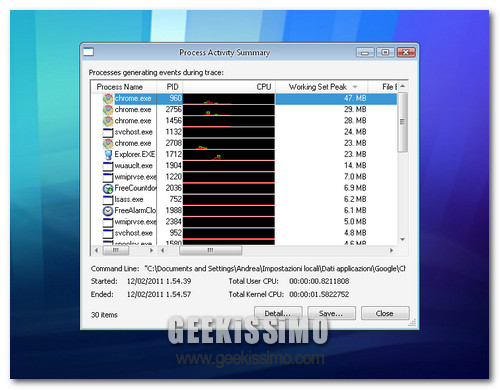
Se c’è una cosa che noi geek amiamo fare (a parte leggere Playboy in HEX), quella è monitorare le risorse del PC. Windows 7 integra diversi strumenti che permettono di farlo – e anche bene -, ma perché non cercare una soluzione più “universale” che ci permetta di scoprire le applicazioni che consumano più RAM e CPU su Windows indipendente dalla versione del sistema in uso?

Con il programma gratuito Process Monitor di Microsoft (Sysinternals), che non richiede installazioni per poter funzionare ed è molto facile da utilizzare, si può monitorare lo stato del PC e sgamare i processi ciuccia-risorse in batter d’occhio. Se non vi fidate di quello che stiamo dicendo, ecco una guida dettagliata su come fare.

Come scaricare più video di YouTube contemporaneamente: i migliori programmi gratis


Scaricare video da YouTube è una pratica ormai comune. C’è chi lo fa con dei software, chi con dei servizi online, ma in sostanza sappiamo tutti come archiviare questa pratica. Discorso diverso riguarda invece lo scaricare più video di YouTube contemporaneamente, una cosa che diamo per scontato di saper fare ma che, arrivati al momento del dunque, quasi mai riusciamo a compiere a causa dell’inadeguatezza dei programmi (o dei servizi) che usiamo di solito.

Confermate? Ci fa piacere. Anche perché oggi abbiamo deciso di segnalarvi un paio di programmi gratis fra i migliori per scaricare più video di YouTube contemporaneamente senza troppa fatica e senza dover rinunciare alla qualità HD di molti filmati che adesso si trovano sul portale di Google. Li trovate elencati qui sotto: scegliete il vostro preferito e cominciate pure a scaricare.

Windows 7 OEM Info Editor, freeware per personalizzare le proprietà di sistema

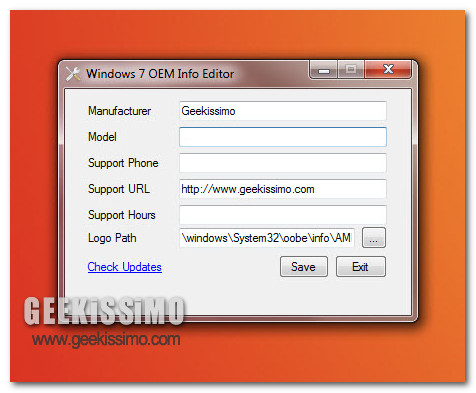
Con l’uscita di Vista e Seven, Microsoft ha introdotto una nuova modalità di visualizzazione delle proprietà del sistema operativo Windows. Vengono elencate, in serie, diverse informazioni di base inerenti, e relative, al computer attualmente in utilizzo. Presenti la versione di Windows, il sistema, impostazioni relative a nome PC, attivazione e tanto altro.

Per impostazione predefinita, tutte le voci presenti non possono essere personalizzate a proprio piacimento tranne se, come vedremo oggi, non si utilizzano appositi programmi aventi tale scopo. Uno di questi è Windows 7 OEM Info Editor, ottima utility freeware in grado di editare e modificare la finestra delle proprietà dedicata al sistema operativo redmondiano in esecuzione.

The File Splitter, dividere file in più parti con disarmante facilità

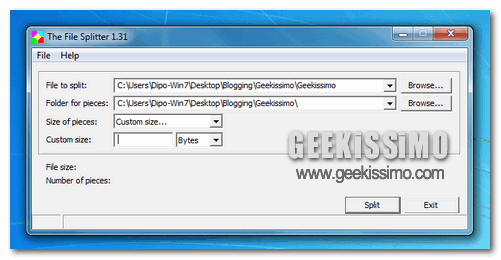
In tante occasioni potrebbe essere opportuno, quanto consigliato, dividere i file di grosse dimensioni in parti più piccole per facilitare, magari, la masterizzazione su disco, la condivisione online ecc… Tra gli innumerevoli programmi che consentono proprio di spezzettare un file di qualsiasi dimensione in parti più piccole (di dimensioni già prestabilite o definite manualmente dall’utente), spicca The File Splitter.

Si tratta di un applicativo totalmente gratuito per i sistemi operativi Windows che, con la sua disarmante semplicità di utilizzo, lo rendono una delle migliori soluzioni da adottare se si decide di dividere file di qualsiasi dimensione in parti più piccole. L’utilizzo, come detto, è elementare per chiunque.