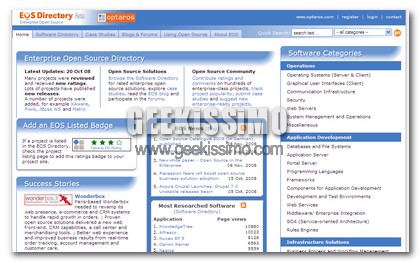
EOS directory online di programmi OpenSource!

Tutti conosciamo i benefici che ne possiamo trarre dall’utilizzare solo applicazioni open source sul nostro PC. Con i Software open source abbiamo dei costi minori, non abbiamo problemi di vulnerabilità, o meglio, essendo un codice aperto a tutti, è molto difficile che un bug non sia segnalato al team di sviluppo non appena scoperto, proprio per questo è difficile avere grosse vulnerabilità.

Sono sempre di più questi software open source e muoversi all’interno di questa vasta rete di software diventa molto difficile. Inoltre, essendo molti i software sicuramente anche il nostro amato software a pagamento ha una sua versione open source. Come trovare questi software? Beh è nato da poco un sito che racchiude al suo, interno un vasto archivio di software open source.
Come avviare vecchi programmi e applicazioni in Windows Vista

Ci sono molti software risalenti a qualche anno fa, e sviluppati nativamente per sistemi operativi precedenti, che potrebbero creare dei problemi se eseguiti su Windows Vista.

Alcuni di questi crashano o si bloccano durante l’esecuzione, altri invece non si installano neppure. Come fare a risolvere questo tipo di problemi? Il più delle volte basta utilizzare la “modalità compatibilità” integrata in Windows Vista, così da eseguire l’applicazione con le impostazioni per cui era stata originariamente sviluppata.

Cambiamo facilmente le icone dei nostri hard drive

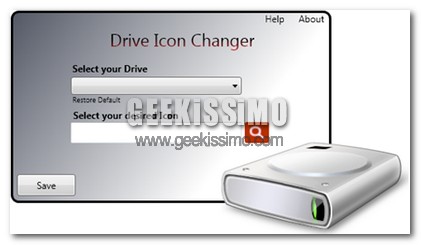
In questa prima domenica di autunno voglio segnalarvi un utility che permetterà di cambiare facilmente le icone dei nostri hard drive presenti n Risorse del Computer e in Windows Explorer, il tutto con non più di due semplici click.

Il programma in questione si chiama Drive Icon Changer è si caratterizza sopratutto per la facilità d’uso.

Gestisci i profili di Google Chrome con Chrome Backup.

Google Chrome Backup

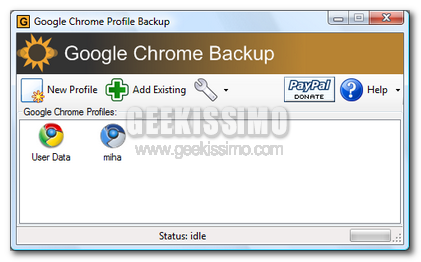
Google Chrome è il browser di casa Google. non c’è molto da dire su questo browser, visto che ormai ce ne siamo occupati approfonditamente nei giorni scorsi, e anche l’intera rete brulica di notizie riguardanti le funzioni di Google chrome. Oggi, però, voglio tornare su questo browser per presentarvi un programma di terze parti, che vi permette di gestire i profili di questo nuovo browser.

Google Chrome Backup è il programma gratuito che oggi Geekissimo vi vuole presentare. Questo programma, come vi dicevo poco sopra, vi permette di gestire tutti i profili del vostro nuovo browser Google Chrome. Il programma è totalmente gratuito e non richiede nessun tipo di registrazione per il download.

Come spegnere (e non solo) il proprio PC

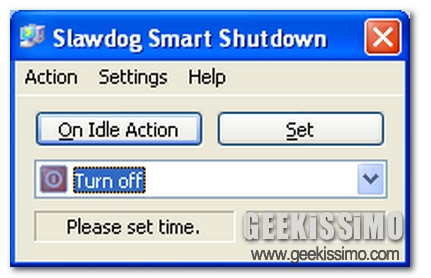
Non è una novità: spesso lasciamo acceso il nostro PC mentre siamo fuori o mentre stiamo guardando la TV. Di sera, poi, può anche capitare che il PC resti acceso mentre noi dormiamo beati. Per ovviare a questi casi sono state programmate diverse applicazioni, ma la più completa ed efficace sembra essere Slawdog’s Free Smart Shutdown. Scarichiamola gratuitamente da questo indirizzo e cominciamo a vedere un po’ le sue funzionalità. Installiamo rapidamente, anche perché non ci sono parametri particolari da impostare, e giungiamo alla schermata principale del programma.

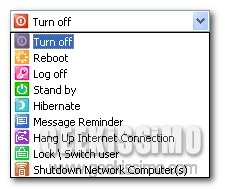
Cliccando sul menu a discesa, scopriamo le tante operazioni possibili:

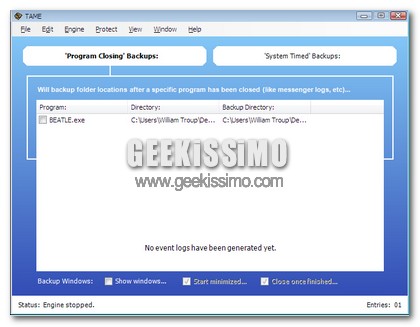
Tame ovvero come effettuare automaticamente un backup delle nostre applicazioni

Tame è un ottima applicazione per il backup che permette di monitorare le applicazioni ed effettuare una copia di backup di queste quando esse vengono chiuse.

Può rivelarsi un ottima soluzione per browser web, cosi da avere sempre un profilo con le nostre estensioni, temi, preferiti etc. O per altri programmi come instant messengers, client ftp, applicazioni peer to peer e qualsiasi altro software che scrive dei dati durante l’utilizzo.

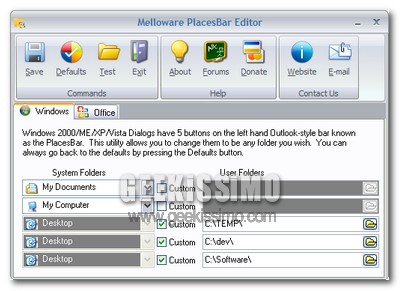
Melloware PlacesBar Editor, cambiare le cartelle per il salvataggio o l’apertura dei file veloce in Windows XP ed Office

Chi lavora quotidianamente con il computer, e lo fa salvando ed aprendo quantità spropositate di file dislocate in varie cartelle, lo sa benissimo: non c’è niente di più comodo dei pulsanti per l’accesso veloce alle cartelle, che Microsoft ha messo nelle finestre di salvataggio ed apertura dei file, sia in Windows XP (in Vista è stato cambiato) che in Office.

Purtroppo però c’è un problema, un grosso problema: i percorsi dei pulsanti per l’accesso rapido alle varie cartelle non sono modificabili, o per meglio dire non sono modificabili tramite qualche funzionalità prevista in Windows XP. Infatti oggi vi presentiamo Melloware PlacesBar Editor che, quasi come per magia, ci permette di porre rimedio a questa pecca in maniera gratuita, facile e veloce.

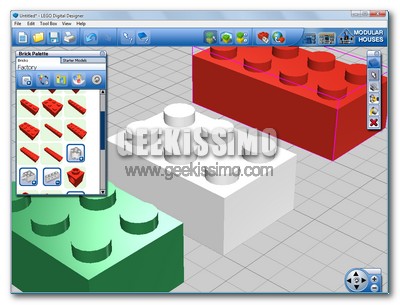
LEGO Digital Designer, le costruzioni LEGO approdano su Windows e Mac

E’ inutile negarlo: che si abbiano 5, 18 o 30 anni, il fascino delle costruzioni LEGO rimane intatto nel tempo, riuscendo a regalare a chiunque qualche momento di sano relax (tranne alcuni casi particolari nei quali lo stress lo causano!).

Bene, oggi vogliamo proporvi un qualcosa che riesce a coniugare in maniera pressoché perfetta questo gioco dall’inossidabile fascino, alla nostra altrettanto incrollabile passione per il mondo dell’informatica: LEGO Digital Designer, un software del tutto gratuito che porta le costruzioni LEGO su Windows e Mac.

Recuperare file cancellati e molto altro ancora con Undelete My Files

Come sicuramente saprete, un file cancellato spostandolo nel cestino e poi svuotando quest’ultimo non è mai del tutto eliminato dal vostro hard disk. Rimarrà li infatti fino a che non verrà fisicamente sovrascritto da nuovi dati.
E’ possibile quindi recuperare i file cancellati accidentalmente.
Le applicazioni per recuperare i file eliminati fino a qualche anno fa erano merce rara, c’erano pochi software adibiti a questo compito, ed il più delle volte questi erano anche a pagamento.

Nel giro di poco tempo la situazione si è completamente rovesciata, e i programmi per l’ “Undelete” dei files sono diventati numerosi e soprattutto gratuiti. Tra tutti negli ultimi tempi sta avendo molto successo Undelete My Files, perchè è veloce, ricco di caratteristiche e ovviamente funziona alla grande.
La scansione dell’ Hard Disk ad esempio non richiede più di qualche secondo (dipende ovviamente anche dalle dimensioni dell HD).

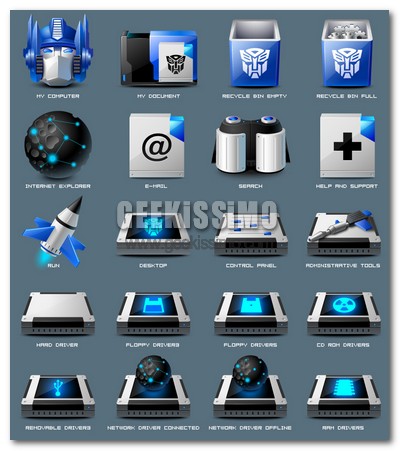
Personalizziamo i nostri desktop con questo splendido set di 65 icone gratuite dedicate ai Transformers!

Il film “Transformers” è stato sicuramente tra i maggiori successi della stagione cinematografica appena passata, ma il fascino dei robot più famosi al mondo è davvero difficile da arginare, con l’inevitabile conseguenza di vedere qualcosa dedicato a loro anche sui nostri amati desktop.

Oggi vi presentiamo infatti uno splendido set di 65 icone gratuite dedicate ai Transformers che, al contrario di quanto in molti potrebbero aspettarsi, non vede al suo interno dei semplici file png o ico ritraenti il logo ed i personaggi del film, bensì una completissima collezione di icone adatte a personalizzare ogni angolo del proprio sistema: dai drive alle cartelle, passando per le varie tipologie di file (documenti di testo, file audio, file video, immagini, e via discorrendo), i programmi più comuni e le icone di sistema.

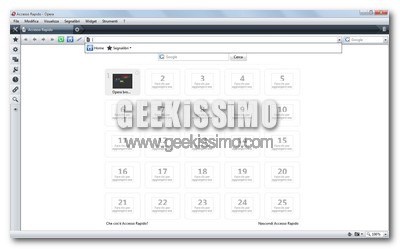
Come aumentare il numero dei siti presenti nella pagina di Speed Dial in Opera Browser 9.5

opera

Il browser Opera è apprezzato da una larga – anche se non larga quanto meriterebbe – fetta di utenza, oltre che per la velocità ed il buon livello di personalizzazioni applicabili, per la grande quantità di funzioni integrate, molte delle quali con un alto tasso di innovatività.

Tra le ultime, ottime funzioni innovative introdotte in Opera – e poi “copiate” da altri browser – c’è la pagina Speed Dial, impostabile come pagina d’apertura del programma e tramite la quale avere a portata di click le proprie pagine web preferite, con tanto di anteprime in tempo reale (se lo si desidera). Unica pecca di questa ottima funzionalità è la staticità, ovvero l’impossibilità di cambiare il numero dei siti visualizzati… o forse no?!

Poniamo questo interrogativo perché, come avrete già ampiamente intuito, è stato trovato un facile metodo per aumentare il numero dei siti presenti nella pagina di Speed Dial in Opera Browser 9.5. Ecco come procedere passo dopo passo:

Windows XP, come copiare il contenuto di un file di testo nella clipboard senza apire quest’ultimo

Ammettiamolo, dover copiare ogni volta il contenuto di un file di testo nella clipboard, aprendo preventivamente quest’ultimo e selezionandone il contenuto, è davvero stancante, soprattutto quando si tratta di compiere l’operazione per diverse decine di documenti.

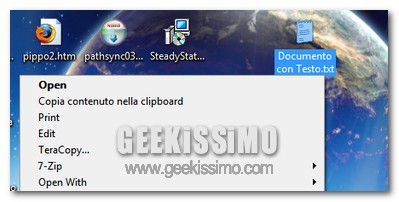
Fortuna che Microsoft ha pensato a creare Clip, un piccolo strumento gratuito (integrato di default in Windows Vista) che, tenendo premuto il tasto Shift della tastiera mentre si clicca con il destro su un file di testo (.txt), permette di accedere ad una voce del menu contestuale utile a copiarne automaticamente il contenuto nella clipboard, senza quindi avere la necessità di aprirlo e selezionare quanto scritto al suo interno.

Che ne dite di integrare questa utilissima funzione anche in Windows XP? Basterà creare un paio di chiavi nel registro di sistema e sarà poi possibile copiare il contenuto di un file di testo nella clipboard senza apire quest’ultimo. Vediamo come procedere:

Pcmover 3 con licenza illimitata, non lasciatevi sfuggire l’occasione!

Pcmover 3 con licenza illimitata, non lasciatevi sfuggire l\'occasione!

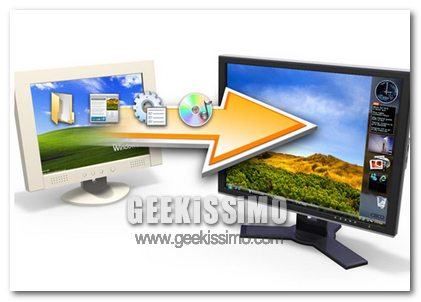
Pcmover è un utiliy che permette di spostare programmi, file e impostazioni da un pc ad un altro. Tutto quello che dobbiamo fare è installare Pcmover sui due computer, e iniziare il trasferimento.

Possiamo decidere quali programmi, file e impostazioni devono essere spostate. Quando il trasferimento sarà avvenuto avremo sull’altro computer le stesse funzionalità del computer dal quale abbiamo avviato il trasferimento.