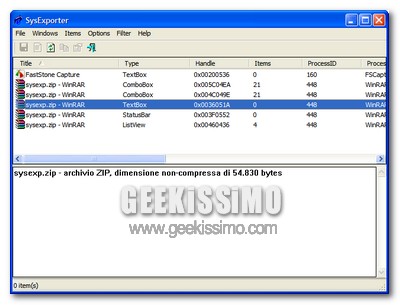
SysExporter, estrarre e salvare liste di informazioni da qualsiasi programma

Anche chi non può definirsi come un vero e proprio geek, avrà sicuramente incontrato in più occasioni, collegate al suo lavoro con il computer, l’ostacolo relativo alla difficoltà nel copiare dati ed informazioni contenute in taluni programmi e/o talune finestre.

Per fare un pratico esempio, potrebbe tornare utile in diverse occasioni generare un elenco, sotto forma di foglio di calcolo di Excel, che abbia come contenuto tutti i file presenti all’interno di una determinata cartella. Esiste qualche piccolo script che permette di generare dei semplici file si testo, ma nulla a che vedere con esigenze più avanzate che in molti casi si potrebbero avere, quindi perché non affidarsi ad una pratica utility gratuita che permette di estrarre e salvare liste di informazioni da qualsiasi programma?
SuperFast Shutdown: spegnere il pc in pochi istanti

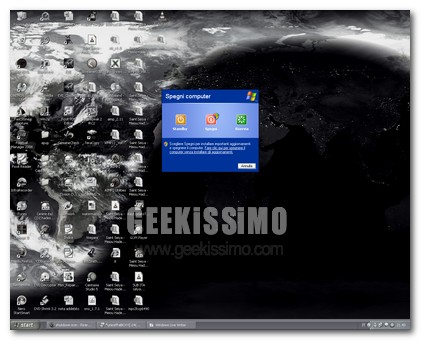
SuperFast Shutdown: spegnere il pc in pochi istanti

Avete mai calcolato quanto impiega un pc a spegnersi? E quanto a riavviarsi? Ad esempio il mio pc se la prende comoda, e solitamente ci vogliono una 40 di secondi per spegnersi e una 30 per riavviarsi.

Questo è dovuto al fatto che ho molti programmi attivi, sopratutto in background, e Windows li deve prima terminare tutti per potersi spegnere. Oggi sono venuto a conoscenza di un ottimo tool, che pesa solamente pochi kb, e permette di chiudere Windows in pochi secondi, meno di dieci nel mio caso.

WorldWide Telescope ovvero navighiamo per l’universo

WorldWide Telescope ovvero navighiamo per l\'universo

Microsoft nella giornata di ieri ha lanciato la beta pubblica del software WorldWide Telescope. A prima vista WorldWide Telescope è come Google Earth o Virtual Earh, ma al posto di vedere dal cielo la terra, vedremo dalla terra il cielo, o meglio l’universo intero.

Infatti è un applicazione desktop che permette di navigare tra le foto astronomiche come se stessimo guardando attraverso un enorme telescopio. Devo dire che ci sono già molte immagini in alta risoluzione disponibili da vedere, ma lo spazio occupato sul computer è poco perché WorldWide Telescope si collegherà ad internet e scaricherà le immagini della quale necessitiamo.

DriveSpacio controllare l’hard disk nei minimi dettagli

DriveSpacio controllare l\'hard disk nei minimi dettagli

DriveSpacio è una utility per Windows gratuita che permette di visualizzare l’uso del disco rigido. Il programma oltre a fornire una lista di ogni hard disk e partizione del nostro sistema, permette di avere alcuni dettagli come file system, grandezza cluster e un grafico a barre dello spazio usato e ancora disponibile.

E fino qui ancora nulla di eccezionale! Infatti il bello viene quando clicchiamo sulla sezione Folder. Possiamo appunto scegliere una cartella, o tutto il drive, e DriveSpacio mostrerà nel grafico quali cartelle all’interno di quella selezionata stanno occupando più spazio.

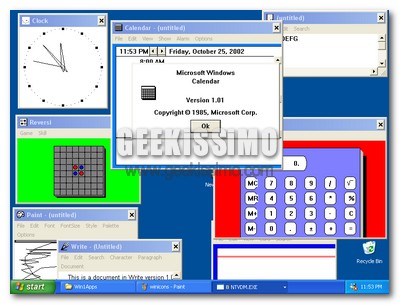
Ecco tutte le utility di Windows 1.0 e Windows 2.0 utilizzabili sui sistemi odierni!

Chi non può definirsi propriamente come un geek di primo pelo, alla semplice visione dell’immagine situata qui sopra, avrà fatto probabilmente scorrere la classica lacrimuccia di nostalgia, o quantomeno avrà fatto un bel tuffo nel passato ricordandosi quando, oltre vent’anni fa, ha avuto a che fare per la prima volta con Windows 1.0 e/o Windows 2.0.

Ebbene, oggi noi di Geekissimo vi diamo la possibilità di rivivere, in un certo qual senso, quegli anni ormai lontani segnalandovi un sito dove trovare tutte le utility di Windows 1.0 e Windows 2.0 utilizzabili sui sistemi odierni. Un’esperienza davvero interessante anche per chi in quegli anni non era nemmeno in schedulazione (tanto per usare un termine a noi molto familiare), in modo da provare in prima persona tutti i cambiamenti che dall’epoca ci hanno portati a Windows XP e Vista.

3 modi per avviare i programmi identificandosi come altri utenti di Windows

Se le occasioni nelle quali per avviare un programma bisogna disconnettersi e ri-effettuare il login nel sistema operativo (magari perché si preferisce usare un account utente limitato per questioni di sicurezza del PC) vi danno particolarmente noia, ecco quello che fa per voi.

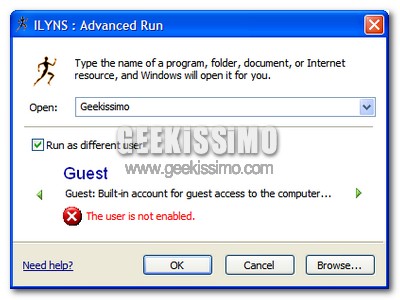
Oggi infatti vi presentiamo 3 modi per avviare i programmi identificandosi come altri utenti. Il primo metodo è quello di utilizzare Advanced Run, semplicissimo programma gratuito per Windows che permette di avviare facilmente i programmi identificandosi come altri utenti, tramite una chiarissima interfaccia (ed una comoda voce nel menu contestuale) consistente in una versione riveduta e corretta della schermata “Esegui…”.

Focus UI, splendido set di icone con effetti di luce per personalizzare sistema e programmi

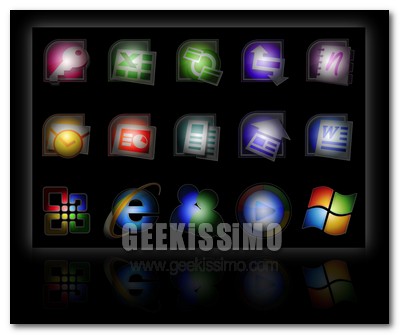
Chi ama portare sul proprio desktop un’atmosfera scura ed elegante, senza però dover rinunciare ai colori o alla bellezza, non può assolutamente lasciarsi sfuggire lo splendido set di icone con effetti di luce per personalizzare sistema e programmi che vi presentiamo oggi per la nostra ormai consueta rubrica settimanale.

Come potete ben vedere dalle immagini di anteprima che sono a corredo di questo post, Focus UI è un set di icone che permette di cambiare completamente l’aspetto di un sistema, dalle più comuni cartelle a decine di programmi trai più famosi ed utilizzati al mondo (Office di Microsoft, Windows Live Messenger, tutti i prodotti di casa Adobe, Internet Explorer, Mozilla Firefox ecc.).

4way 3D ovvero 4 desktop virtuali in 3D per Windows

4way 3D ovvero 4 desktop virtuali in 3D per Windows

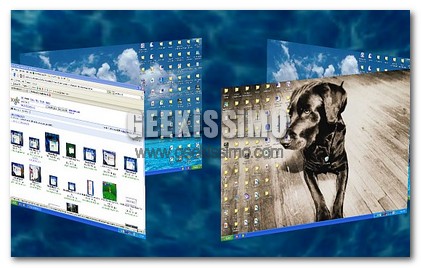
Oggi vi voglio presentare un applicazione davvero molto cool per Windows, sto parlando di 4way 3D che permette di gestire fino a quattro desktop virtuali. Diciamo che viene considerato Windows come un cubo, ogni faccia del cubo è un desktop a se stante.

Quando spingeremo il tasto CTRL sarà avviata la virtualizzazione 3D ed il cubo diventerà trasparente permettendo di vedere gli altri tre desktop. Anche se c’è da dire che questi non potranno mai interagire tra loro, ad esempio non sarà possibile trascinare un file da un desktop all’altro, o una finestra.

USB AutoRunner ovvero come lanciare programmi e file quando si collega la penna USB al pc

USB AutoRunner ovvero come lanciare programmi e file quando si collega la penna USB al pc

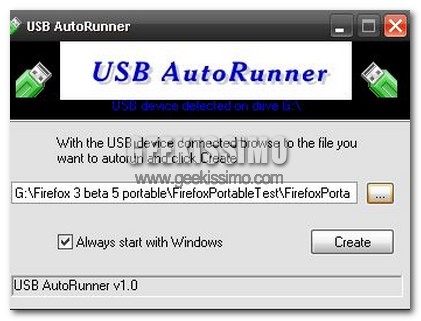
Abbiamo un programma nella nostra chiavetta USB che vogliamo lanciare ogni volta che colleghiamo questa al pc? USB AutoRunner è una piccola utility che permette di creare un file Autorun.inf.

Il quale eseguirà automaticamente il browser, office, antivirus, o qualsiasi altra applicazione è installata sulla flash drive. Oppure possiamo anche selezionare dei documenti che USB AutoRunner aprirà automaticamente quando collegheremo la penna usb al computer.

Carrellata di software commerciali gratis: O&O DiskImage 2, Backup4All, SecureZIP e WinRAR 3.62

Carissimi amici geek, sarà una sindrome da “saldi da fine stagione”, sarà che l’economia internazionale non va molto bene e si tende a fare promozioni sempre più allettanti, ma oggi siamo qui a proporvi un’inaspettata carrellata di software commerciali gratis: O&O DiskImage 2, Backup4All, SecureZIP e WinRAR 3.62.

Si tratta di software estremamente validi da non lasciarsi sfuggire assolutamente, leader indiscussi nei campi della creazione di backup e nella gestione degli archivi compressi. Vi consigliamo di affrettarvi perché non sappiamo fino a quando queste allettanti promozioni andranno avanti. Eccovi quindi una breve descrizione di ogni software e le relative procedure da seguire per ottenere le licenze gratuite. Buon download a tutti!

O&O DiskImage 2

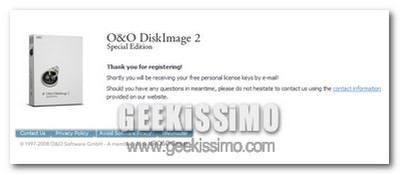
Ottimo software che permette di effettuare backup di intere partizioni (creandone dei file immagine) o di file/cartelle specifiche, anche in modalità incrementale (che va ad aggiungere solo i file nuovi e/o aggiornati ad un archivio di file/cartelle di cui è già stata fatta una copia di backup). Interessante anche l’opzione che permette di cifrare i file immagine creati, così come altre significative funzioni avanzate contenute in questo programma. Ecco come procedere per accaparrarsene una licenza gratuita:

  1. Andare in questa pagina
  2. Compilare il modulo
  3. Utilizzare il seriale ricevuto per registrare la propria copia del programma.

AIMP2 un alternativa ai soliti audio player

AIMP2 un alternativa ai soliti audio player

Esistono migliaia di audio players, ognuno con le sue caratteristiche, da più pesanti come iTunes e Windows Media Player, ai più leggeri come possono essere Winamp, MediaMonkey. Molto spesso a seconda del nostro lettore mp3 siamo costretti ad utilizzare un player piuttosto che un altro.

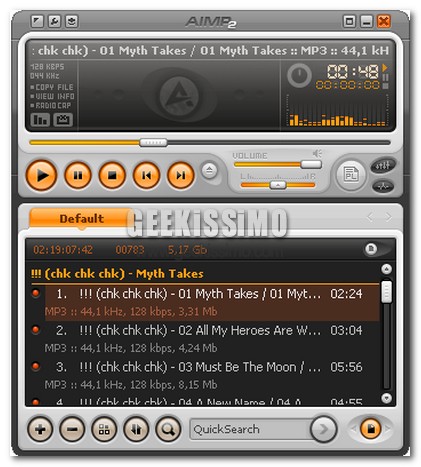
Oggi però vi voglio presentare AIMP 2, un audio player che pesa solamente 2,88MB e occupa meno RAM di Winamp, inoltre questa utility funziona con tutti i device portatili. Infatti supporta qualsiasi formato dagli AAC agli WMA, permette di registrare le radio sreams, è provvisto di una libreria che permette di organizzare la nostra musica.

26 software di casa Ashampoo gratis per tutti!

Da bravi geek conoscerete sicuramente la software house Ashampoo, ai più nota per prodotti di ottima qualità come quelli destinati alla masterizzazione, piuttosto che alla cifratura dei dati o alla protezione del computer da minacce di qualsiasi tipo.

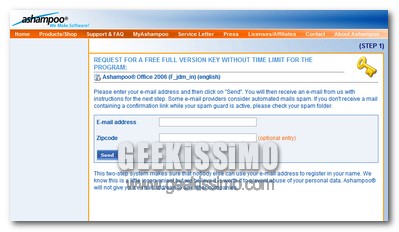
Ebbene, tenetevi forte perché in casa Ashampoo hanno perso la testa ed hanno deciso di regalare a tutti noi la bellezza di 26 programmi commerciali, tutti ottimi e dal valore complessivo di circa 500 dollari! Come già accennato, ce n’è davvero per tutti i gusti e le esigenze, con la possibilità di accaparrarseli semplicemente compilando un breve modulo… che aspettate?!

Adesso però vediamo nel dettaglio tutti i software, con relativi link per il download e l’ottenimento della licenza:

1. Ashampoo Office 2006

Processa documenti e fogli di calcolo.

Licenza | Download


2. Ashampoo AntiSpyWare 2

Protegge da numerose minacce, rootkit compresi.

Licenza | Download


Lebendig, animare le finestre quando si aprono e chiudono

Qualcuno disse che non v’è nulla di più necessario dell’effimero, e questo concetto è abbastanza veritiero anche per quanto concerne il rapporto quotidiano tra un utente ed il suo computer, proprio grazie a programmi come quello che stiamo per presentarvi oggi.

Come potete ben vedere grazie al video dimostrativo che trovate qui sopra, Lebendig è un piccolo, ma potente, software gratuito per Windows XP/Vista che, occupando qualcosa come 2.2 MB di RAM, riesce ad animare le finestre quando si aprono e chiudono, mettendo a disposizione di chi lo utilizza una vasta gamma di differenti animazioni.

Video Tutorial: come integrare il SP3 nel CD d’installazione di Windows XP

Carissimi amici geek, ve lo avevamo promesso ed eccola: dopo avervi riferito le nostre prime impressioni a riguardo, come già fatto con la procedura relativa al Service Pack 1 per Windows Vista, eccoci qui con una bella guida (anche in video) su come integrare il SP3 nel CD d’installazione di Windows XP.

Tutto quello che occorre è un CD d’installazione di Windows XP originale, un software gratuito, un po’ di spazio libero sul disco fisso e qualche minuto libero per portare a termine tutta la procedura, che potete vedere nel video tutorial qui sopra, o leggere passo passo qui:

  1. Assicurarsi di aver installato il .Net Framework 2.0 di Microsoft
  2. Assicurarsi di avere oltre 1200 MB di spazio libero su hard disk
  3. Scaricare ed avviare nLite (disponibile anche in versione no-install)
  4. Inserire il CD d’installazione di Windows XP (anche se con SP2 già integrato) nel PC
  5. Selezionare Italiano dal menu a tendina
  6. Cliccare sul pulsante Avanti