registro di sistema windows

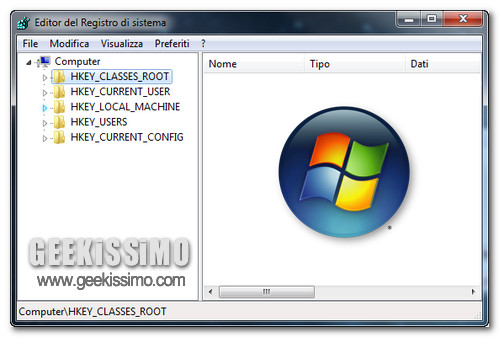
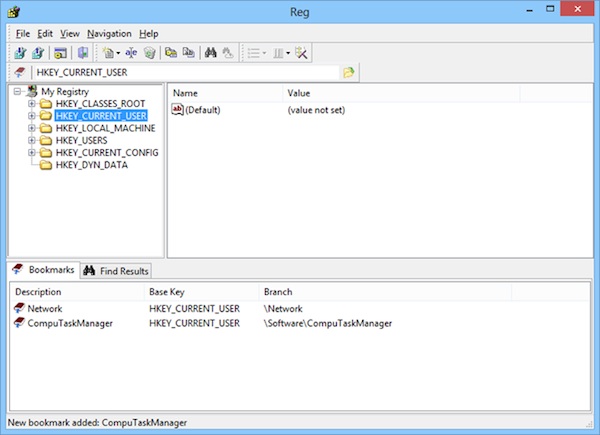
Reg, un editor del registro di sistema con funzioni extra

registro di sistema windows

Su Windows il registro di sistema raccoglie, trasporta, ordina ed organizza tutte quelle che sono le informazioni relative alle impostazioni di configurazione per i profili utente, per le applicazioni, per le impostazioni di sistema, per i drive e molto altro ancora.

In tutte le versioni di Windows è presente un editor del registro di sistema. Pur essendo sufficientemente funzionale, alcuni utenti, specie quelli un po’ più smanettoni, potrebbero desiderare di avere a propria disposizione una risorsa extra e dotata di funzioni aggiuntive.

In questi casi Reg può essere sicuramente un’ottima soluzione.

Si tratta di un software completamente gratuito ed utilizzabile senza alcun tipo di problema su tutti i sistemi operativi Windows (sia a 32-bit sia a 64-bit) che consente di agire sul registro di sistema così come non è mai stato possibile fare sino a questo momento.

monitorare modifiche file registro sistema

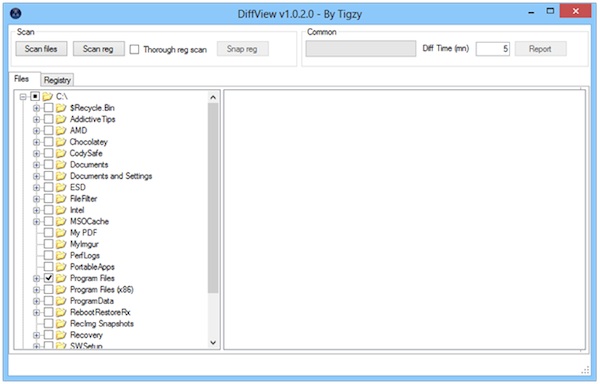
DiffView, monitorare le modifiche ai file e al registro di sistema

monitorare modifiche file registro sistema

Quando si utilizza Windows diversi servizi e processi sono in esecuzione in background.

Tali processi e servizi sono in costante attività e nella maggior parte dei casi non vanno a creare alcun tipo di fastidio all’utente.

Non è tuttavia da escludere l’ipotesi che alcuni di questi processi e servizi possano andare ad alterare i file e le voci del registro di sistema.

Chi ha la necessità di tenere sotto controllo tale situazione sicuramente avrà avuto modo di verificare personalmente che monitorare manualmente i cambiamenti che sono stati apportati all’OS è un’operazione che risulta praticamente impossibile da eseguire.

In queste circostanze uno strumento quale DiffView può quindi rivelarsi molto utile.

PowerTools Lite 2013, pulire il registro di sistema e determinare lo stato di salute di Windows

Avere un PC sempre “pronto e scattante” è molto importante al fine di poter eseguire nel miglior modo possibile le proprie attività.

Per mantenere la propria postazione multimediale in un buono stato di salute è possibile ricorrere all’utilizzo di appositi software mediante cui effettuare operazioni di manutenzione.

Tra questi PowerTools Lite 2013 merita sicuramente un occhio di riguardo.

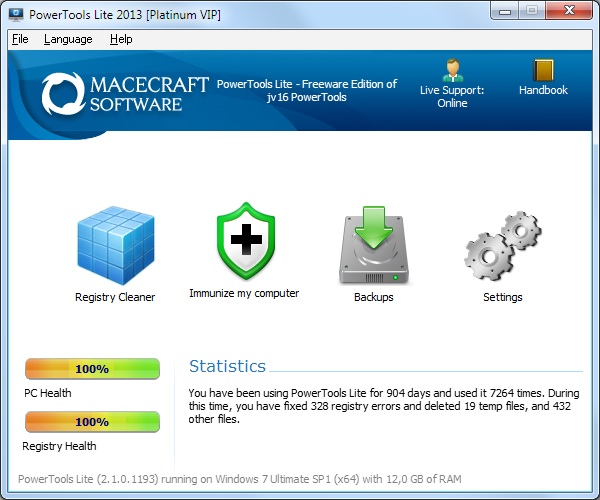
PowerTools Lite 2013, infatti, è un software completamente gratuito ed utilizzabile senza alcun tipo di problema su tutti i sistemi operativi Windows che consente di effettuare una buona pulizia del registro di sistema e di determinare lo stato di salute del computer effettuandone la scansione.

Desktop Background Tuner, abilitare opzioni nascoste per personalizzare lo sfondo del desktop

Agendo dalla sezione Personalizza di Windows è possibile modificare lo sfondo utilizzato per il desktop selezionando una tra le varie opzioni disponibili avendo la possibilità di scegliere una posizione per l’immagine, se utilizzare un’insieme di immagini da visualizzare a rotazione come wallpaper e molto ltro ancora.

Nonostante il buon numero di opzioni gli utenti più esigenti in fatto di personalizzazione potrebbero comunque desiderare di poter disporre di ulteriori features che, purtroppo, di default non risultano disponibili.

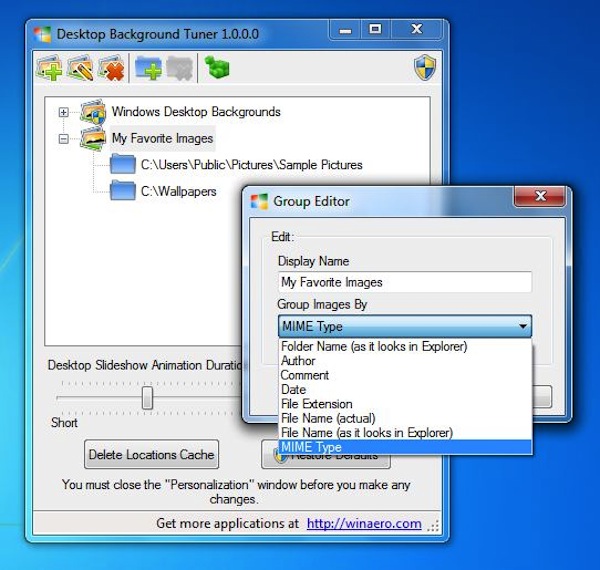
Per poter ovviare facilmente e rapidamente alla situazione in questione è però possibile utilizzare Desktop Background Tuner.

RegMerge, verificare e confrontare le modifiche apportate al registro di sistema

Molti tra voi appassionati lettori di Geekissimo sicuramente ne saranno già a conoscenza ma, in ogni caso, appare opportuno ricordarlo nuovamente: il registro di Windows altro non è che un databse impiegato per memorizzare tutte quelle che sono le impostazioni di configurazione dei servizi di sistema nativi e delle applicazioni aggiunte all’OS dall’utente risultando inoltre comprensivo delle impostazioni predefinite per i componenti e l’hardware collegato al computer in uso.

Tenendo conto di tutto quanto appena accennato alcuni utenti potrebbero essere interessati ad un’apposita risorsa grazie alla quale tenere traccia delle modifiche apportate al registro di sistema da una data applicazione così come nel caso di ReFromApp, un applicativo preposto a tal scopo recensito qualche tempo fa.

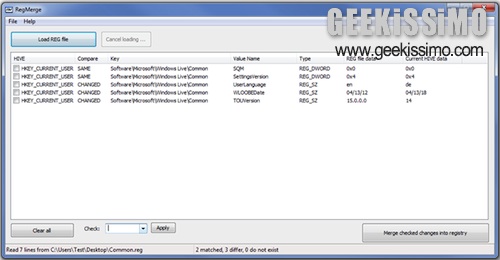
RegFromApp, però, non risulta comprensivo di alcuna opzione grazie alla quale poter verificare e confrontare le modifiche apportate al registro di sistema per cui una risorsa quale RegMerge potrebbe rivelarsi particolarmente utile in tal senso.

UserAssistView, visualizzare la cronologia dei programmi eseguiti in Windows

Se per un qualunque motivo avete la necessità di tenere sotto costante controllo tutte le innumerevoli attività eseguite dalla vostra postazione multimediale e siete alla ricerca di un valido strumento mediante cui effettuare un’operazione di questo tipo allora, di certo, cari lettori di Geekissimo, sarete ben felici di poter fare la conoscenza di una risorsa quale UserAssistView.

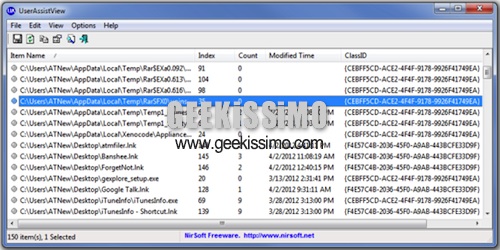
Si tratta di un software, totalmente gratuito, utilizzabile su tutti i sistemi operativi Windows e di natura portatile (questo sta quindi a significare che per poter essere impiegato non necessita di alcun tipo di installazione!) che, una volta in uso, permetterà di visualizzare una cronologia dei vari programmi che sono stati eseguiti dall’utente attivo nelle varie sessioni del sistema operativo, il tutto mediante un’interfaccia utente minimale ma, al contempo, abbastanza comprensibile (ad inizio post ne è anche disponibile uno screenshot).

Il software, nel dettaglio, offre all’utente un quadro di tutte quelle che sono le informazioni archiviate nel registro di sistema e per ciascun programma visualizzato verranno inoltre indicati nomi, tempi di start, classID etc.

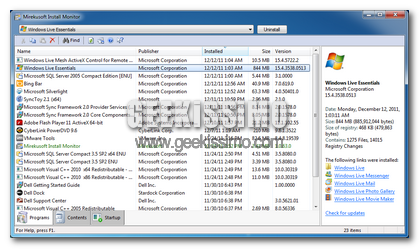
Install Monitor, monitorare le modifiche al registro di sistema dopo l’installazione e la rimozione delle applicazioni

Ogni qual volta viene eseguita l’installazione di un nuovo software vengono aggiunte nuove e molteplici voci al registro di sistema di Windows che, purtroppo, non sempre vengono rimosse qualora poi, successivamente, si decida di effettuare il processo di disinstallazione.

Anche se in apparenza il verificarsi di una situazione di questo tipo non comporta alcun problema ne all’utente ne al computer in uso a lungo andare, invece, potrebbe andare ad incidere su quello che è il corretto funzionamento del sistema.

Onde evitare di andare incontro a fastidiose situazioni di questo tipo è però possibile ricorrere all’utilizzo di un interessante ed apposito software quale Install Monitor.

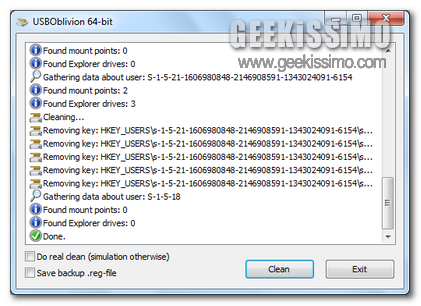
USB Oblivion, cancellare tutte le informazioni relative ai device USB che sono stati collegati al PC

I sistemi operativi Windows, come già sapranno alcuni tra voi lettori di Geekissimo, tengono traccia di tutti i device USB che sono stati collegati a quel dato computer archiviando le informazioni di questione direttamente nel registro di sistema.

Qualora ci si ritrovi a dover condividere la postazione multimediale oggetto dell’attenzione con altri utenti ed al fine di incrementare la propria privacy o, ancora, per svariate altre ragioni, si potrebbe desiderare di rimuovere le informazioni in questione.

Per effettuare in maniera semplice e rapida tale tipo d’operazione è possibile ricorrere all’utilizzo di USB Oblivion, un software totalmente gratuito, di natura portatile (utilizzabile quindi senza dover effettuare alcuna installazione!) e perfettamente compatibile con tutti i sistemi operativi Windows (sia a 32-bit sia a 64-bit) che, una volta avviato, permette appunto di rimuovere tutte le informazioni facenti riferimento alle unità USB che sono state collegate sul computer in uso.

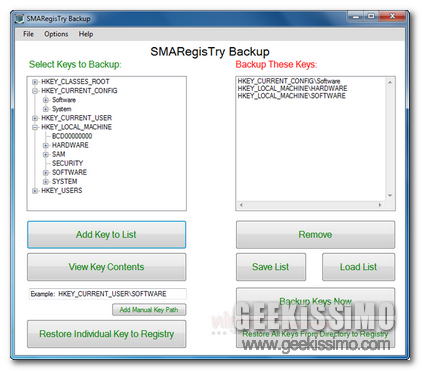
SMARegisTry Backup, effettuare backup selettivi del registro di Windows ed eseguirne il ripristino

Eseguire il backup del registro di sistema di Windows risulta un’operazione molto utile in diverse circostanze (in particolare quando, ad esempio, si desidera formattare e reinstallare Windows mantenendo specifiche impostazioni) facilmente eseguibile sfruttando appositi programmi, alcuni dei quali proposti anche qui su Geekissimo in diverse occasioni.

Nonostante la gran varietà di risorse disponibili in tal senso nessuna di esse, però, permette all’utente di selezionare manualmente le chiavi e gli elementi presenti nel registro di sistema di cui si è intenzionati a crearne una copia di backup.

SMARegisTry Backup, invece, è un interessante software freeware utilizzabile senza alcun tipo di problema su tutti i sistemi operativi Windows grazie al quale sarà possibile eseguire esattamente quanto precedentemente accennato.

Il software, nel dettaglio, mediante una pratica ed altamente comprensibile interfaccia utente (ad inizio post ne è anche disponibile uno screenshot illustrativo), permetterà di decidere cosa salvare e cosa no del registro di sistema, il tutto nel giro di pochi click.

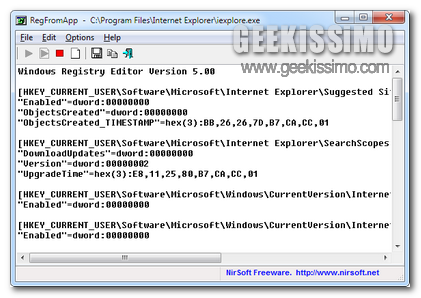
RegFromApp, monitorare le modifiche al registro di sistema operate da specifiche applicazioni

Chi, tra voi lettori di Geekissimo, necessita di avere a propria disposizione un apposito strumento mediante cui tenere traccia delle modifiche apportate al registro di sistema di Windows dalle varie ed eventuali applicazioni in uso sul proprio PC allora, sicuramente, sarà più che felice di fare la conoscenza di un’utility quale RegFromApp.

Questo software, totalmente gratuito ed utilizzabile senza alcun tipo di problema su tutte le versioni dei sistemi operativi Windows (sia a 32-bit sia a 64-bit), una volta in uso permetterà, appunto, di eseguire esattamente quanto precedentemente accennato, il tutto mediante una semplice ed altamente comprensibile interfaccia utente (ad inizio post ne è disponibile uno screenshot!) e senza dover effettuare alcuna procedura d’installazione trattandosi di un tool portatile (proprio per questo potrà inoltre essere trasportato su chiavetta USB in modo tale da potersene immediatamente servire anche su altri PC).

Windows 7: i migliori trucchetti per il registro in un unico pacchetto


Siete geek un po’ pigri e non vi va tanto di “smanettare” nel registro di sistema per migliorare leggermente le performance del vostro sistema operativo? Siete appena entrati nel fantastico mondo dell’informatica e non ve la sentite ancora di mettere mano al tanto famigerato regedit? Cascate a fagiolo.

Un utente del forum americano My Digital Life ha pubblicato un file rar che raccoglie tutti i migliori trucchetti per il registro di Windows 7 in un unico pacchetto. Un pacchetto di oltre 300 script reg, più un piccolo extra, che noi oggi vogliamo consigliarvi e “girarvi” per il download (in fondo al post trovate ben 5 link da cui scaricarlo).

Windows Registry Shell Extension, accedere al Registro di sistema di Windows direttamente da Esplora risorse

Per poter accedere al Registro di sistema di Windows, generalmente, si è soliti digitare il comando regedit sfruttando l’apposita casella di ricerca annessa al menu Start, il che è senz’altro un sistema piuttosto comodo ma, a seconda delle diverse esigenze della vasta utenza, si potrebbe desiderare di ricorrere all’impiego di un qualche metodo alternativo mediante cui visualizzare e modificare i file di registro.

Purtroppo, di default, non risulta disponibile altra soluzione ma è possibile ovviare a tutto ciò ricorrendo all’utilizzo di un’apposita risorsa extra quale Windows Registry shell extension.

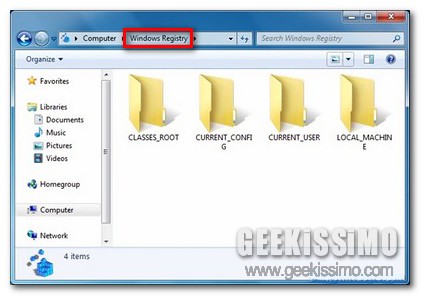
Così com’è facilmente intuibile dallo stesso nome, si tratta di un’estensione della shell di Windows che, in modo completamente gratuito, consentirà di accedere al Registro di sistema direttamente da Esplora risorse, così com’è anche possibile notare dando uno sguardo all’immagine d’esempio.

ERUNT Gui: backup, ripristino ed ottimizzazione del registro di sistema

Al fine di salvaguardare l’effettiva efficienza e sicurezza del proprio OS e, nello specifico, di Windows, risulta senz’altro utile avere a propria completa disposizione tutta una serie di appositi strumenti adibiti a tale scopo da poter utilizzare al momento opportuno.

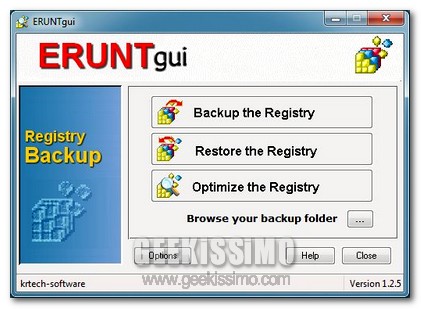
È il caso, ad esempio, di una risorsa quale ERUNT Gui che, in modo pratico ed alla portata di qualsivoglia utente, consentirà di operare sul registro di sistema permettendo dunque di effettuarne il backup e, successivamente, di ripristinare il tutto in modo tanto semplice quanto immediato.

Nel dettaglio si tratta di un programmino completante gratuito che, basandosi sulle funzionalità di ERUNT, il ben noto applicativo adibito allo scopo in questione ma dall’utilizzo tutt’altro che pratico, mette a disposizione dei suoi utilizzatori una semplice ed altamente comprensibile interfaccia utente mediante cui sarà dunque possibile compiere esattamente quanto appena accennato semplicemente selezionando dalla finestra visualizzata l’operazione che si è intenzionati ad eseguire.

Registry Life: un altro utile tool per pulire, riparare ed ottimizzare il registro di sistema di Windows

Avere la possibilità di mentenere il registro di sistema di Windows in forma smagliante costituisce senz’altro un fattore di notevole importanza ai fini di un corretto ed efficace funzionamento della propria postazione multimediale in modo tale da poterne ricavare le migliori performance.

In ogni caso, per quanto importante possa essere tale fattore, molti utenti tendono comunque a trascurarlo non curandosi sufficientemente della relativa pulizia e delle possibili ottimizzazioni.

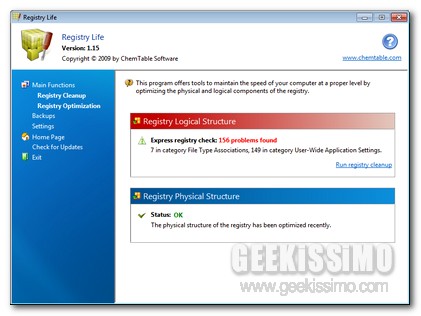
Per fronteggiare una situazione di questo tipo è però possibile ricorrere all’impiego di uno dei tanti ed appositi tool adibiti allo scopo in questione, tuttavia, nonostante la gran varietà di strumenti analoghi disponibili sulla piazza, quest’oggi, cari lettori di Geekissimo, prestiamo attenzione a Registry Life, un’efficiente risorsa gratuita, specifica per OS redmondiani, che, di certo, non potrete lasciarvi sfuggire prima vi averci dato un occhiata.