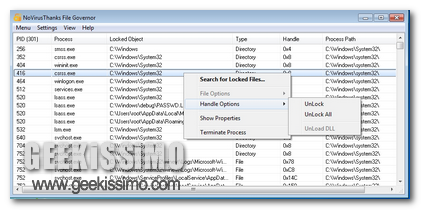
File Governor, sbloccare file e cartelle senza dover riavviare Windows

A tutti sarà capitato, almeno una volta nella vita, di voler rinominare, modificare o eliminare un dato file e di ottenere un messaggio di errore da parte di Windows per motivi ai quali non è stato possibile ovviare, almeno non apparentemente.

Si tratta di una situazione che va a verificarsi in tutti quei casi in cui il file oggetto dell’attenzione venga impiego da Windows relativamente ad altri processi o servizi risultando, di conseguenza, bloccato.

Per poter agire sul file in questione sarebbe quindi opportuno cercare prima di identificare il motivo per il quale risulta bloccato in modo tale da poter poi agire di conseguenza.

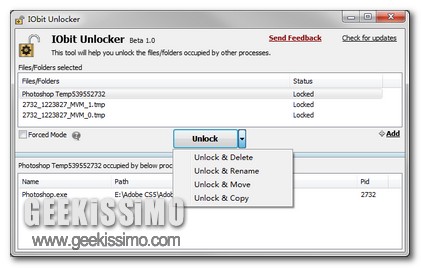
IObit Unlocker: cancellare (e non solo) i file apparentemente bloccati su Windows

A chi non è mai capitato, utilizzando un OS Windows, di ritrovarsi ad avere a che fare con file e cartelle che, apparentemente ed in modo inspiegabile, risultano impossibili da cancellare (ma anche rinominare, spostare o copiare) previo palesarsi di appositi messaggi informativi come, ad esempio, il classico Impossibile eliminare file: accesso negato.

Si tratta di una situazione che, generalmente, va a verificarsi in tutte quelle circostanze in cui quel dato elemento sul quale si desidera agire risulta già in uso da un altro programma o utente, tuttavia, a patto che non si riesca a comprendere immediatamente chi o cosa possa causare tale tipo di espediente, un programmino quale IObit Unlocker potrebbe rivelarsi particolarmente utile!

Si tratta infatti di un software freeware (al momento ancora in beta ma comunque perfettamente funzionante) ed utilizzabile su tutti gli OS redmondiani che, presentando un’interfaccia utente abbastanza semplice e facilmente comprensibile, consente di sbloccare file e cartelle apparentemente “bloccati” in modo tale da poter poi agire su di essi.

Come sbloccare i file protetti da password [Video Tutorial]

http://www.youtube.com/watch?v=ohZKWcxgOb0

Se utilizzate abitualmente internet e scaricate file di testo dalla rete, vi sarà sicuramente capitato di dover affrontare un documento protetto da password. In questa guida parleremo di come ottenere le chiavi per i file .doc, .xls e pdf. Per le estensioni dei nuovi software microsoft office si ha la necessità di utilizzare soluzioni commerciali appropriate. Vediamo come fare!

Sbloccare i file di Microsoft Word e Excel
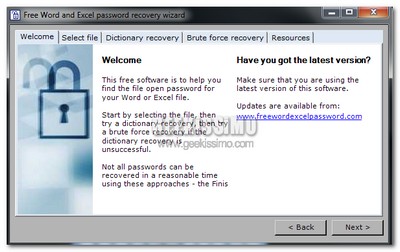
1.Scaricate tramite questo link il programma Free Word Excel Password Wizard. E’ un software freeware per le estensioni affrontate nella guida; se si desidera utilizzarlo con altre estensioni, bisogna acquistare la licenza.

2.Dopo averlo scaricato ed installato sul sistema, avviate il programma e cliccate su Select File; selezionando il file da sbloccare.

3.Il primo metodo di decriptazione consiste nell’utilizzo di un dizionario per confrontare le parole dello stesso con la password. Il software ne incorpora uno automaticamente, per selezionarlo, cliccate Select Dictionary e cercatelo nella directory Computer -> Program FIles ->www.freewordexcelpassword.com -> Dictionary. Cliccando Next, il software tenta di ottenere la chiavi; l’esito del tentativo viene visualizzato come messaggio di avviso.

4.Se tramite il precedente metodo, non si è riusciti ad ottenre la password desiderata, bisogna passare al Brute Force. In questo caso, il software crea tutte le possibili combinazioni di lettere e numeri per una password di massimo 8 caratteri. Selezionate quindi il tipo di caratteri che compongono la password e poi la lunghezza della stessa. Terminato il tutto, cliccate Go e attendete la visualizzazione della chiave. E’ un metodo molto più lento rispetto al precedente, ma sicuramente più efficace.

LockHunter, un utility per eliminare i file misteriosamente bloccati dal sistema

2009-08-14_123303

Anche a voi sarà di sicuro capitato, almeno una volta nella vita, di trovarsi dinanzi al misterioso problema dell’impossibilità di cancellare un file dal proprio OS, ricevendo come riposta dal PC, a volte un po’ capriccioso, la segnalazione di un errore che annuncia la non riuscita del nostro tentativo.

Se non avete intenzione di perdere tempo a cercare di capire i tanti perché della vostra postazione multimediale, ecco allora un utility per il vostro caro Windows che di sicuro risulterà molto utile per risolvere questi piccoli inconvenienti.

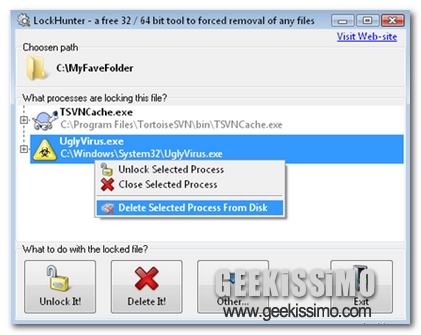
Si tratta di LockHunter, ossia un software completamente gratuito il cui compito è quello di sbloccare i file non rimovibili a causa di un processo attivo nel sistema.

Perfettamente integrato con quest’utlimo ed accessibile in maniera estremamente rapida mediante il click del tasto destro del mouse, LockHunter consente di sbloccare e cancellare i file permettendoci non solo di effettuare tale operazione, ma anche di visionare quali sono i processi che tentano di impedirne l’eliminazione, oltre ad altre utili informazioni.