Come installare temi non ufficiali in windows 7 [Video Tutorial]

http://www.youtube.com/watch?v=jsBgFJpiHTw

Il sistema operativo di casa Microsoft è stata la più bella scoperta degli ultimi anni; dopo le deludenti prestazioni di windows vista, molti utenti si aspettavano un grande passo in avanti e, fortunatamente, cosi è stato. Nonostante la grafica proposta di default sia ottima, molti utenti vogliono personalizzare sempre più il proprio pc. L’installazione di uno skin è veramente semplice, ma la Microsoft non permette l’utilizzo di temi non ufficiali; per questo motivo bisogna eseguire un tool che modifica alcuni file del sistema stesso. La patch è valida sia per l’architettura a 32bit che a 64bit; nel primo caso vengono modificati tre file, mentre nel secondo sei. Per una maggiore precisione i file in questione sono: Uxtheme.dll, Themeui.dll e Themeservice.dll. Vediamo come fare!

Creare immagini di ripristino in Windows [Video Tutorial]

http://www.youtube.com/watch?v=AFpb_DAWhP8

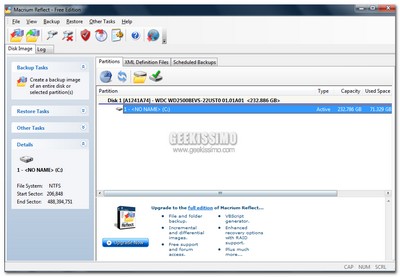
Il ripristino di sistema consiste nello ristabilire condizioni dello stesso sistema ad una data precedentemente salvata. Per questo motivo, è consigliabile creare punti di ripristino prima di effettuare alcune modifiche consistenti; avendo quindi la possibilità di ritornare allo stato precedente ai cambiamenti effettuati. Esistono vari metodi per creare un punto di ripristino del sistema; uno di questi è la creazione di una immagine ISO. Vediamo come crearla!

1.Scaricate ed installate questo software.

2.Il software è freeware, ma al primo avvio è richiesta una connessione internet per effettuare la registrazione del prodotto. Cliccate su OK e attendete la registrazione.

3.Esso provvede all’analisi del vostro disco rigido e di eventuali partizioni. Nella nuova schermata vengono elencati tutti i dischi e le relative partizioni.

4.Posizionatevi in backup -> create image. Cliccate Next.

5.Vengono visualizzati i dischi e le relative partizioni; selezionate le voci di cui volete creare il punto di ripristino e poi cliccate next.

Trasformare windows 7,XP e Vista in Mac Snow Leopard [Video Tutorial]

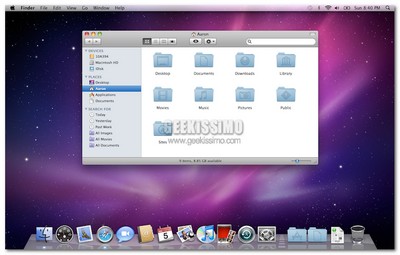
Milioni di utenti sono attratti dalla grafica dei sistemi operativi Apple, ma non vogliono o non possono acquistare il relativo prodotto. Per questo motivo sono stati creati molti temi in grado di emulare l’aspetto grafico, rendendo un computer Windows molto simile, solamente in quell’aspetto, ad un Mac. Dopo aver provato diversissime modifiche, siamo giunti al metodo migliore per modificare la grafica del nostro sistema. La soluzione proposta è abbastanza laboriosa ma il risultato è soddisfacente; suddivideremo il tutorial in due differenti parti: l’installazione della dock e l’installazione di temi,cursori e finderbar. Vediamo come fare!

Installazione Dock
http://www.youtube.com/watch?v=ajVQFREVDcQ
1.Scaricate ed estraete sul vostro sistema questo archivio.

2.Estraete Object Dock ed installate il software; estraete l’archivio Object Dock Tools sul vostro desktop. Qualche antivirus potrebbe riconoscere un file di questa cartella come sospetto, il file è comunque sicuro e può essere normalmente utilizzato.

3.Copiate il file Stack_Docklet nella cartella LocalDisk->Programmi->Stardock->ObjectDock->Docklets. Una volta copiato, estraete il suo contenuto nella medesima cartella.

4.Aprite ObjectDock Leopard 3D Skin, copiate tutto il contenuto nella cartella ObjectDock Library->Backgrounds.

5.E’ ora possibile avviare la dock e apportare le modifiche di configurazione, cliccate quindi con il tasto destro del mouse sul separatore e selezionate la voce Dock Settings.

6.Le impostazioni che la dock deve possedere sono : Skin di Snow Leopard, caricamento all’avvio di windows e rimozione della barra delle applicazioni di Windows. Nella voce General, spuntate le caselle Load ObjectDock at startup e Hide the Windows Taskbar.

7.Nel menù a sinistra, selezionate la voce Appearance->Background e selezionate dal menù a tendina, il tema precedentemente caricato.

8.Sempre nel medesimo menù, selezionate Docklets->Stack Docklet->Add this Docklet in the Dock. In questo modo inserite nella dock uno shortcut per la stack; cliccando su di esso è possibile selezionare a quale cartella applicarlo e che immagine assegnargli.

9.Installate infine le icone da applicare alla dock; selezionate tutto il contenuto della iCon Pack e copiatelo in Local Disk->Programmi->Stardock->Bundled Images. Per assegnare un’icona ad un particolare shortcut non resta che cliccare con il tasto destro su di esso, selezionate la voce Dock Entry Properties->Change Image; selezionando l’immagine dalla cartella precedentemente copiata.

Trucchi per Windows 7 [Video tutorial]

http://www.youtube.com/watch?v=xgaEVemS6rQ
Windows 7 ha compiuto recentemente un anno di vita, ma molti servizi e applicazioni sono ancora all’oscuro degli utenti. Tra queste troviamo quattro importanti utility del noto sistema operativo.

Attivazione God Mode
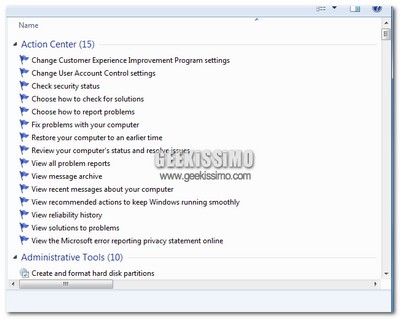
La god mode è un tool amministrativo che permette all’utente, attraverso una console unificata, di gestire tutte le configurazioni del sistema in una modalità centralizzata e molto rapida. Nonostante la sua grande utilità, Microsoft ha deciso di non renderla disponibile direttamente, pertanto si ha la necessità di utilizzare un particolare trucco per ottenerla.

1.Cliccate con il tasto destro sul vostro desktop e selezionate Nuova->Cartella

2.Assegnate un nome qualsiasi alla vostra cartella e sempre nella denominazione del nome scrivete .{ED7BA470-8E54-465E-825C-99712043E01C}.

3.Una volta assegnato il nome, premete Invio e la cartella si trasformerà in un file eseguibile; cliccandovi due volte è possibile ottenere la schermata della God Mode.

Programmare lo spegnimento/ibernazione automatico del computer
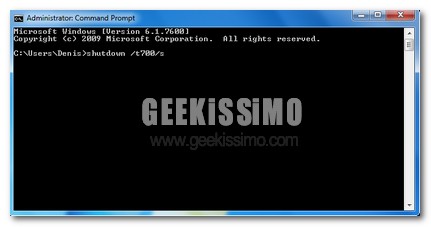
Il secondo trucco che descriviamo non è fondamentale, ma risulta essere molto interessante e divertente. Attraverso alcune modifiche nel prompt dei comandi, è possibile ottenere lo spegnimento automatico del computer.

Come velocizzare Windows 7 [Video Tutorial]

http://www.youtube.com/watch?v=UXLyu-5Bc8k

Windows 7 è riuscito a risollevare la reputazione di Microsoft, caduta in seguito all’enorme fallimento di Windows Vista. Nonostante sia un buonissimo sistema operativo, si è sempre alla ricerca di migliorare il proprio computer, per ottenere dispositivi sempre più efficienti. Essendo un software proprietario, non è possibile apportare modifiche al codice per cercare di migliorarne l’efficienza; possiamo invece effettuare cambiamenti molto semplici in grado di modificare enormemente il funzionamento del calcolatore.Vediamo come fare!

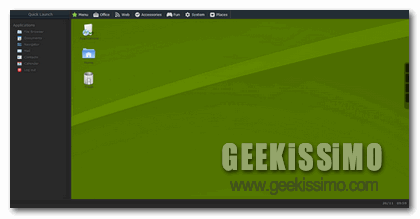
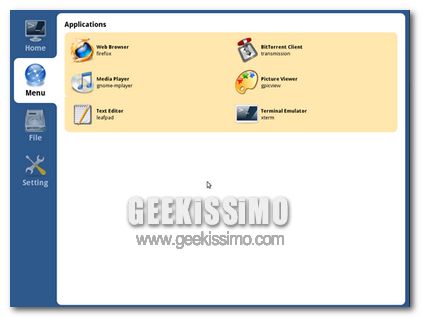
SilveOS, un velocissimo OS online in Silverlight

Già da diverso tempo a questa parte hanno iniziato a fare la loro comparsa lungo il web ciò che, in termini ben più spiccioli, vengono definiti come sistemi operativi online.

Qui su Geekissimo, nel corso del tempo, abbiamo avuto modo di verificare l’esistenza di diversi applicativi della tipologia in questione, alcuni più pratici ed accattivanti, altri un po’ meno, ma comunque sia tutti accomunati da un’unica caratteristica, quella di offrire le funzionalità di base di un OS tradizionale ma direttamente via web, richiedendo dunque, in linea di massima, solo ed eslcuisvamente una buona connessione ad internet ed un browser web a portata di mano.

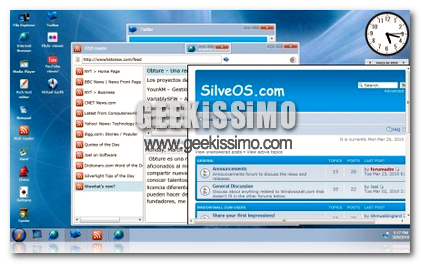
Alla già folta, ma non troppo, schiera degli OS online ecco quindi aggiungersi SilveOS, un ulteriore ed altrettanto interessante sistema operativo web ricco di funzionalità, completamente gratuito e dall’utilizzo piuttosto facile.

Annunciato Ubuntu 10.4 Ma Non Solo

ubuntu 10.4

Gli sviluppatori di Canonical stanno dando gli ultimi ritocchi ad Ubuntu 9.10 che dovrebbe essere disponibile a partire dal prossimo mese, ma già si inizia a guardare avanti, alla prossima release del più popolare sistema operativo desktop basato su Linux, ovvero Ubuntu 10.4 Lucid Lynx che dovrebbe quindi vedere la luce nel mese di aprile del prossimo anno.

Le release di Ubuntu si basano si di un calendario semestrale, il che significa che ogni aprile/ottobre è necessario eseguire l’aggiornamento. Esistono poi delle versioni, come la Lucid Lynx, etichettate come LTS o Long Tim Service, pensate per tutti coloro che non vogliono star dietro ai nuovi update, aggiornando soltanto ogni due anni il so.

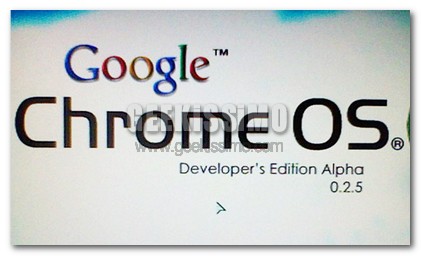
Sono davvero queste le prime immagini di Google Chrome OS?

chrome os

E’ recente la notizia di questo prossimo arrivo nel campo dei sistemi operativi. Già circolano le prime voci di corridoio sul nuovo prodotto made in google, alcune si riveleranno esatte, o quanto meno vicine alla verità, altre, invece, saranno inesorabilmente ricordate come le previsioni sbagliate di un Nostradamus impazzito. Fatto sta che però, giuste o sbagliate che siano, queste previsioni affascinano.

Ecco perché, incurante delle opportune sicurezze, vi mostro quelle che dovrebbero essere le prime foto di Chrome OS. Non me ne vogliate se questi primi scatti si riveleranno essere frutto della mente scherzosa e vogliosa di fama di un tizio con discrete conoscenze in photoshop ed una bravura innata nell’emulare lo stile di google. A voi l’ardua sentenza.

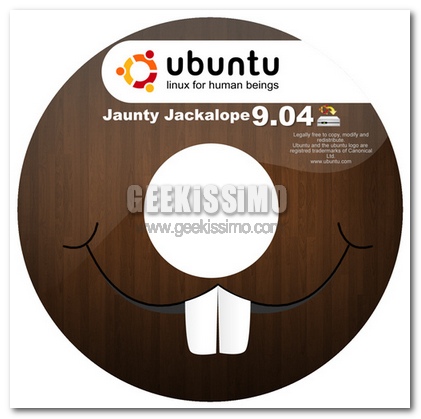
Rilasciato ufficialmente Ubuntu 9.04 in versione finale

2009-04-23_212033

Gli sviluppatori della distro Linux più conosciuta al mondo, hanno da poche ore rilasciato ufficialmente la versione finale del tanto atteso Jaunty Jackalope (in 3 corrispondenti: Server Edition, Desktop Edition e Netbook Remix).
Sia che lo ordiniate in versione Free CD o che lo scarichiate dal sito apposito, Ubuntu 9.04 offre moltissime migliorie rispetto al precedente 8.10.

Più stabilità, nuovi effetti grafici e un aspetto completamente rinnovato grazie all’adozione di 3 temi dedicati.

xPUD: la distro Linux che si avvia in 10 secondi

Sì, è vero, a moltissime persone i tempi di avvio del proprio computer importano tanto quanto il nome della velina di turno, ma di fronte a certe cose non ce la facciamo proprio a resistere. Il solo leggere “boot in 10 secondi” ci ha fatti perdere ogni cognizione di causa, costringendoci a correre via e scrivere queste righe che adesso avete sotto il naso.

La particolarissima distro Linux denominata xPUD promette un avvio in 10 secondi netti, e ci riesce quasi. Tutto grazie all’adozione di una particolare interfaccia utente web-based che sfrutta alcune componenti del motore Gecko utilizzato nel browser Firefox (tanto per dirne uno).

Disponibile la prima beta del nuovo Ubuntu 9.04

jaunty_jackalope

Torniamo a parlare di OpenSource su Geekissimo, più nello specifico del sistema operativo Linux più famoso della rete, ovvero Ubuntu. Come ben sapete, è in lavorazione la nuova versione 9.04 del sistema e ieri è stata rilasciata la prima BETA del OS. Se il calendario verrà seguito, la versione definitiva dovrebbe essere disponibile a partire da 23 Aprile, ma ora vediamo le novità di questa prima BETA.

Beh, la prima novità introdotta in questa BETA di Ubuntu 9.04 è la nuova versione del Kernel, numero: 2.6.28. Altri aggiornamenti sono arrivati sul fronte Desktop, infatti, la versione di Gnome installata è la 2.26, la quale si porta dietro tutte le novità di questo aggiornamento di Gnome. Aggiornato anche X.Org server 1.6. Nell’installazione è stato aggiunto il supporto al FileSystem per le partizioni in Ext4.

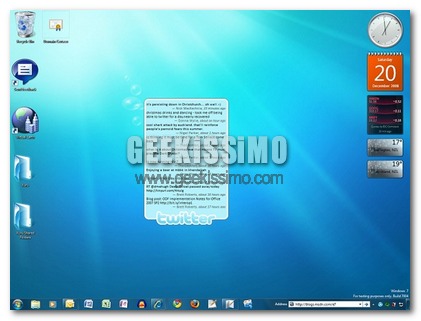
Windows 7 disponibile a partire da Settembre?

windows7_beta_1

Il titolo di quest’articolo è una domanda? Beh, sì. Il perché di questo titolo è subito spiegato. Come ogni notizia riguardo l’uscita di Windows 7, che stanno venendo date in rete in questi ultimi periodi, anche questa è un’indiscrezione non confermata da Microsoft. Windows 7, se non altro, tra i sistemi Microsoft, che già prima del suo rilascio ufficiale, sta facendo parlare molto la rete. Pregio o Difetto?

Io lo considero un pregio, come si suol dire: “nel bene o nel male, l’importante è che se ne parli” e così sta accadendo per Windows 7, il futuro sistema di casa Microsoft. Questa volta, l’indiscrezione riguarda una possibile data d’uscita del sistema operativo. Ray Chen, presidente di Compal (dopo andrò a spiegarvi chi è Compal e cosa fa), ha dichiarato che stando alle notizie a sua disposizione, il nuovo Windows 7, potrebbe arrivare alla fine di Settembre.

Windows XP GoodBye

2009-02-09_115946

Tra 10 settimane Windows XP andrà in pensione, passando ad un piano di supporto più limitato. Tipicamente un prodotto Microsodt mantiene il supporto mainstream per cinque anni per poi spostarsi in quello extended per ulteriori cinque anni. Tuttavia il successo di questo SO e l’insuccesso di Vista ha costretto bigM ha prolungare questo periodo a 13anni.

La principale differenza tra supporto mainstream ed extended sta nel fatto che durante quest’ultimo gli hot fix che non riguardano problemi di sicurezza vengono rilasciati solamente ad aziende che hanno stipulato un contratto con Microsoft.