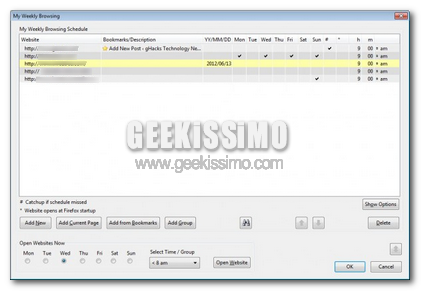
My Weekly Browsing Schedule, pianificare l’apertura automatica di specifici siti web

Coloro che, per svariate ragioni, si ritrovano a dover aprire specifici siti web in specifici momenti della giornata o giorni della settimana sicuramente avranno avuto modo di notare che tutti i browser attualmente presenti sulla piazza non integrano alcuna funzione apposite mediante la quale eseguire l’operazione in questione.

La maggior parte di essi, infatti, permette di ripristinare la precedente sessione di navigazione o, ancora, di aprire rapidamente i siti internet maggiormente visitati ma, purtroppo, nessuno di essi consente di pianificare l’apertura di determinate pagine web.

Un’operazione di questo tipo può però essere eseguita senza alcun tipo di problema ricorrendo all’utilizzo di My Weekly Browsing Schedule, un apposito add-on specifico per Firefox, il browser reso disponibile da Mozilla.

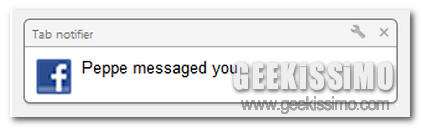
Tab Notifier, visualizzare notifiche sul desktop quando il titolo delle schede del browser viene modificato

Tutti coloro che, agendo direttamente da browser web, si ritrovano a dover gestire simultaneamente la propria casella di posta elettronica, i servizi di social networking d’interesse e varie altre risorse online sicuramente potrebbero trovare particolarmente utile la visualizzazione di apposite notifiche sul desktop in modo tale da non dover selezionare continuamente le schede d’interesse e così da verificare la presenza di eventuali aggiornamenti.

Purtroppo, però, come avrà già avuto modo di verificare buona parte di voi lettori di Geekissimo, la visualizzazione di apposite notifiche sulla propria scrivania virtuale non è un’opzione offerta da tutti i servizi online.

Per risolvere la piccola ma fastidiosa problematica in questione è però possibile sfruttare Tab Notifier, a patto però che il browser web impiegato sia Mozilla Firefox o Google Chrome.

Tab Notifier, infatti, è un’ottima estensione che, una volta installata e configurata, permetterà di visualizzare una notifica sul desktop ogni qual volta che il titolo delle schede non attive viene modificato, così come illustrato anche nello screensho d’esempio presente ad inizio post.

Extension Automation, abilitare automaticamente le estensioni installate su Chrome in base ai siti web visitati

Chi, tra voi lettori di Geekissimo, è solito servirsi di Google Chrome come strumento mediante cui navigare online e, al contempo, ha provveduto ad installare un gran numero di estensioni in modo tale da poter soddisfare le proprie esigenze personali aggiungendo funzionalità extra di certo avrà avuto modo di verificare personalmente quanto possa risultare difficile riuscire a gestirle in maniera ottimale.

Per eseguire tale operazione nel miglior modo possibile si potrebbe però prendere in considerazione l’idea di ricorrere all’utilizzo di Extension Automation… ma di che cosa si tratta? Scopriamolo subito!

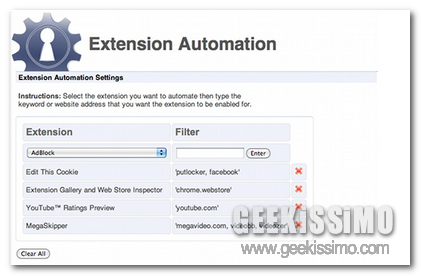
Extension Automation è, appunto, un’estensione per Google Chrome che, una volta in uso e correttamente configurata, consente di attivare e disattivare l’utilizzo delle estensioni installate in base a quelli che sono i vari siti web visitati rendendo inoltre, in tal modo, la barra degli strumenti del browser ben più ordinata (le icone facenti riferimento alle risorse che al momento non vengono impiegate saranno infatti nascoste) ed evitando inutili gestioni degli add-on in background.

WhoLinks2Me, semplice servizio web per verificare l’effettiva efficienza delle tecniche SEO adottate

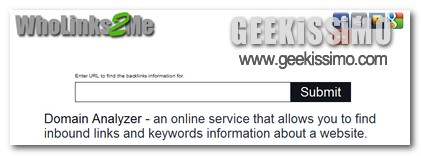
Chi gestisce personalmente uno spazio online o, molto più semplicemente, tutti i più curiosi navigatori della grande rete, di certo, quest’oggi, saranno ben lieti di venire a conoscenza di un ulteriore ed interessantissimo servizio web mediante cui ottenere numerosi ed importanti dettagli relativi ad un dato www d’interesse.

Nello specifico, coloro che dispongono di un sito web e sono alla ricerca di una valida risorsa mediante cui valutare l’effettiva efficienza delle tecniche SEO adottate, di certo, tra qualche riga, troveranno pane per i loro denti.

History Site Blocker, disabilitare il salvataggio della cronologia per specifici siti web

Ricorrere all’utilizzo della cronologia del browser web in uso è senz’altro uno tra i miglior i sistemi mediante cui ottenere uno storico della propria navigazione online o, magari, qualora necessario, prendere atto di tutte le varie pagine web visitate in precedenza e, eventualmente, visionarle nuovamente.

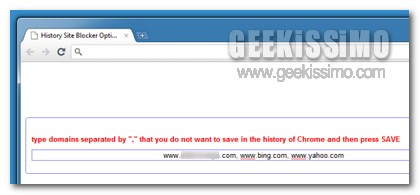
La cronologia, infatti, archivia l’intera l’attività online di ciascun utente intento a solcare i meandri del web, tuttavia, in alcune circostanze, specie quando ci si ritrova ad operare su di una postazione multimediale utilizzata da più persone, potrebbe però risultare piuttosto utile escludere specifici domini dai dati salvati dal proprio browser web preferito.

Di default, purtroppo, un’operazione di questo tipo non risulta fattibile ma per far fronte alla necessità in questione si potrebbe però considerare l’idea di ricorrere all’utilizzo di un’apposta estensione, utilizzabile solo ed esclusivamente a patto che lo strumento di navigaizone online in uso sia Google Chrome.

Search Engine Blacklist, escludere i siti web indesiderati dai risultati di ricerca di Google

Navigare in rete costituisce senz’altro una tra le operazioni maggiormente eseguite da un ampio numero di utenti, tuttavia, tra i meandri del web, è ben risaputo che le insidie nelle quali è possibile incappare non sono mai troppo poche.

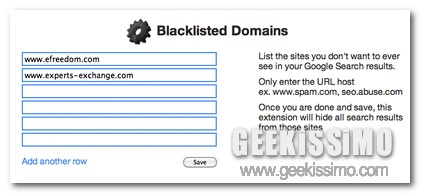
È questo il caso dei siti web indesiderati, il risultato più palese della presenza di spam tra i risultati di ricerca, ai quali, purtroppo, non è possibile sfuggire se non facendo affidamento sulla propria memoria e, ovviamente, utilizzando anche una buona dose d’accortezza.

Una situazione di questo tipo potrebbe però essere resa decisamente ben più semplice ricorrendo all’utilizzo di un’apposita estensione dedicata però solo ed esclusivamente a Google Chrome.

AlternativeTo, le migliori alternative ai programmi a pagamento

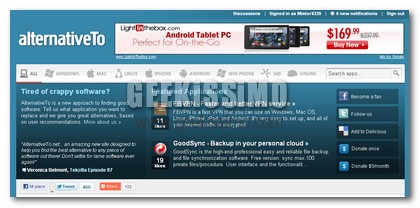
Quante volte vi è capitato di dover utilizzare necessariamente un software a pagamento, che però era un troppo costoso per le vostre tasche? Prendiamo come esempio Photoshop, il noto software di casa Adobe. Molto lo conoscono e molti lo utilizzando, ma il costo di questo software è abbastanza elevato per chi si avvicina per la prima volta al mondo della grafica e fotografia. Come alternativa a questo potente software, c’è l’ottimo GIMP.

Ma dove possiamo trovare le migliori alternative gratuite ai più blasonati programmi a pagamento? Grazie al sito che vi presentiamo oggi trovate l’alternativa a programmi come LogMeIn, Photoshop, Windows Media Player sarà ancora molto più facile.

Talkita, chattare con altri utenti che stanno visitando lo stesso sito web con Google Chrome

Tutti coloro che, puntualmente, ogni giorno, o quasi, visitano tutti i propri siti web preferiti (tra cui, ovviamente, Geekissimo!) di sicuro potrebbero avere piacere nell’intraprendere eventuali discussioni con altri utenti in modo tale da poter confrontare il proprio parere e le proprie conoscenze con quelle dei vari visitatori appassionati al medesimo argomento.

Certo, per eseguire tale tipo d’operazione è possibile usufruire dell’apposita sezione adibita ai commenti collocata, generalmente, sul fondo di ciascun post pubblicato, o, in alternativa, sfruttare un eventuale forum qualora disponibile.

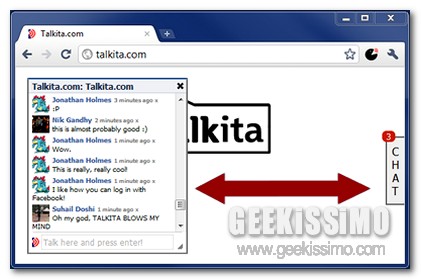
Tuttavia, nel caso in cui fossimo alla ricerca di una forma di comunicazione ben più rapida ed immediata, come, ad esempio, quella offerta da tutti i più comuni IM, allora, senz’altro, Talkita potrebbe essere la soluzione più adatta, a patto però che il browser web utilizzato sia Google Chrome.

Web Of Trust (WOT), aumentare sicurezza e privacy su Opera 11 mentre si naviga

Tutti coloro che utilizzano internet con regolare frequenza sapranno per certo l’importanza ricoperta da estensioni e da strumenti di sicurezza, necessari, quasi obbligatori, per assicurare all’utente tranquillità mentre si naviga e protezione dei dati personali.

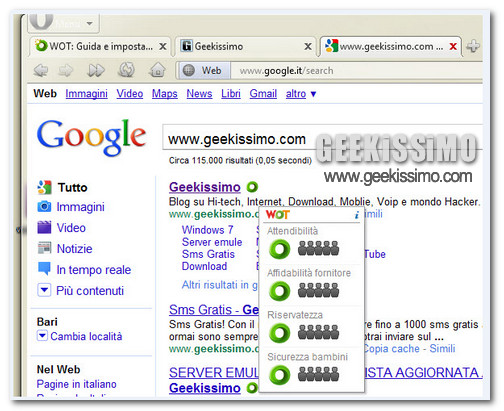
Coloro che sono abituali utilizzatori dei browser Google Chrome o Mozilla Firefox di sicuro conoscono l’estensione WOT (Web of Trust). Bene, senza alcun dubbio il miglior componente aggiuntivo disponibile sul web, lato  sicurezza, per i due browser citati e senza ombra di dubbio un addon “must-have” per il proprio navigatore web.

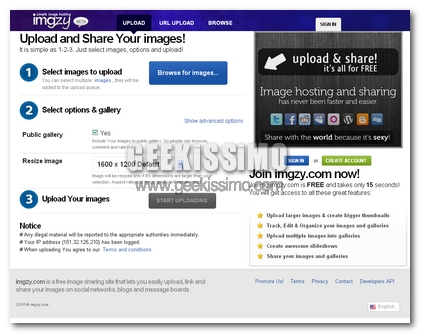
Imgzy, carica e condividi le foto sui maggiori social network

Condividere un proprio momento in importante sui social network tramite l’utilizzo di una foto, è una pratica che giornalmente molti di voi si ritrovano a fare. Il famoso album “Caricamenti da Cellulare” di Facebook, molti di voi lo avranno stracolmo di foto, foto che caricate quando vi trovate in giro, sfruttando le ormai famosissime applicazioni per smartphone di Facebook.

Ma non esiste solamente Facebook per condividere le foto. La nuova versione di Twitter, vi permette di aggiungere ai vostri classici status, anche delle foto o dei video, utili per segnalare ultime notizie (come viene utilizzato Twitter), oppure per rendere meglio l’idea di quello che si sta raccontando nel proprio aggiornamento di status. Oggi, vi presentiamo un sito che vi permette di caricare delle foto e poi condividerle su tutti i principali social network presenti.

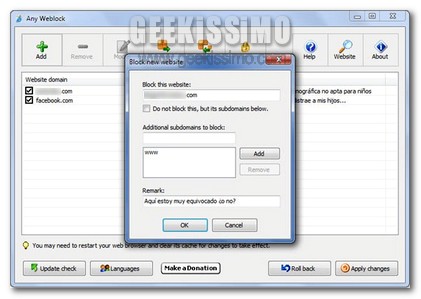
Any Weblock, bloccare l’accesso a determinati siti web a prescindere dal browser in uso

La sicurezza online non è mai troppa e chi si ritrova ad avere a che fare con dei “piccoli geek” di certo ben saprà quanto possa essere importante applicare apposite misure prevenite al fine di non incappare in tutte quelle che sono le varie ed eventuali insidie della grande rete.

Proprio a tal proposito, nella speranza di rendere ben più semplice e, al tempo stesso, affidabile, la messa in atto di un’operazione di tale tipologia, quest’oggi prestiamo attenzione ad un utile ed efficiente software, tra l’altro gratuito e specifico per OS Windows, esattamente adibito a tale scopo.

L’applicativo in questione è Any Weblock, una risorsa che permette di bloccare nella maniera più totale l’accesso a quelli che sono i siti web specificati dall’utente a prescindere dal browser web in uso, stando dunque sicuri che le pagine web indesiderate non potranno più essere visualizzabili.

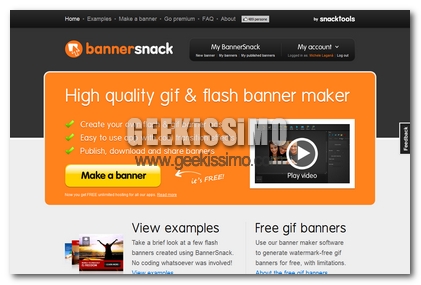
BannerSnack, crea il tuo banner gratis online

Se qualcuno di voi ha mai gestito un sito internet, sa molto bene che la pubblicità che si vuole fare al proprio sito web è parte fondamentale per una veloce crescita del sito. Una buona campagna pubblicitaria online, è composta da una buona ricerca da un buon livello di banner da mostrare sui siti dove andremo ad acquistare gli spazi pubblicitari. Molte volte per creare un banner, ci si rivolge a dei grafici che ne studiano ogni minimo dettaglio.

Decisione giusta e saggia se avete un buon budget di partenza per la campagna pubblicitaria. Se invece il budget a vostra disposizione è minimo o riuscite solamente a coprire le spese per l’affitto degli spazi pubblicitari, oggi vi spiego come poter creare dei banner di buon livello gratuitamente, online e in pochissimo tempo.

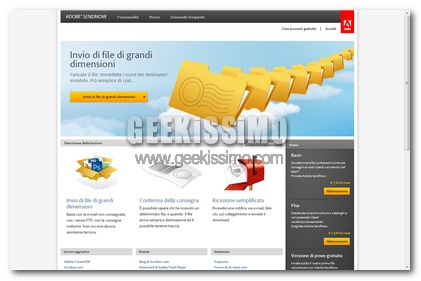
Invia file di grandi dimensioni grazie a Adobe SendNow

Molte volte mi è capitato di dover inviare un file come allegato di un email. La maggior parte delle volte sono stato costretto ad inviarlo tramite MSN o Skype, perché l’email, aveva un limite massimo di peso per gli allegati, nettamente inferiore al peso effettivo del file che volevo inviare. In questi ultimi anni sono nati parecchi servizi che ci permettono di inviare file di grandi dimensioni per email.

Il servizio che vi presentiamo oggi è nato dall’idea di Adobe di poter inviare file PSD o documenti ad un gruppo di lavoro. Adobe SendNow è il nuovo servizio di Adobe che oggi vi andiamo a presentare su Geekissimo. Adobe SendNow è un servizio disponibile nella sua versione gratuita e in quella avanzata, a pagamento. Con un piccolo contributo mensile si potranno avere a disposizioni le funzioni avanzate del servizio.