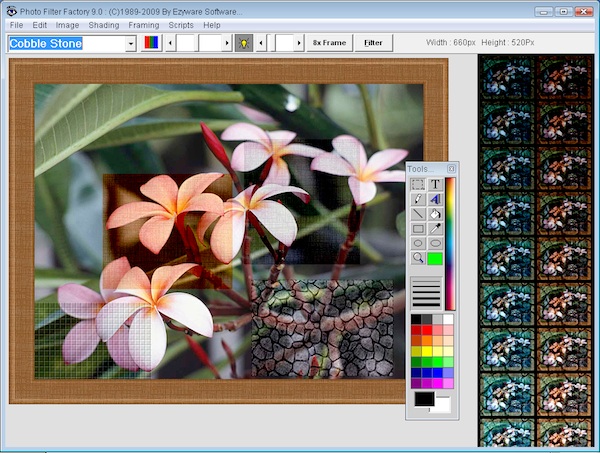
Photo Filter Factory, modificare, ridimensionare e convertire foto ed immagini agendo in batch

Riuscire a trovare un buon software grazie al quale agire su foto ed immagini applicandovi eventuali correzioni e, al contempo, eseguendo operazioni di conversione non è sempre così semplice così come potrebbe sembrare e nella maggior parte dei casi per eseguire entrambe le operazioni risulta necessario ricorrere all’impiego di più applicativi simultaneamente ciascuno dei quali, appunto, caratterizzato da funzionalità differenti.

Photo Filter Factory, però, permette di ovviare nel migliore dei modi ad una situazione analoga a quella appena accenata.

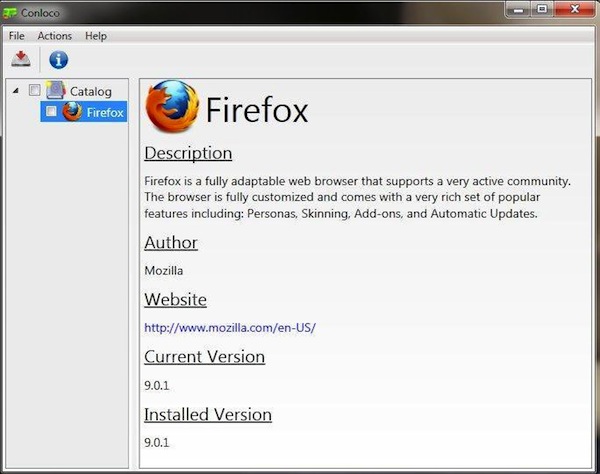
Conloco, scaricare ed installare software freeware e controllarne gli aggiornamenti

Chi, per svariate ragioni, si ritrova a dover formattare più e più volte il proprio computer di certo ben saprà quanto possa essere scocciante, dopo aver installato nuovamente il sistema operativo, dover procedere al download e all’installazione di tutti i software necessari e precedentemente in uso.

Tenendo conto di quanto appena accennato potrebbe quindi risultare decisamente ben più pratico e conveniente eseguire il download di tutti i software d’interesse ed installarli agendo direttamente mediante un’unica finestra… quella di Conloco!

Quello in questione, infatti, altro non è che un applicativo totalmente gratuito, di natura opensoruce ed utilizzabile senza alcun tipo di problema su tutti i sistemi operativi Windows che, una volta in uso, consente di monitorare tutti quelli che sono i più popolari software gratuiti attualmente presenti sulla piazza, di scaricare rapidamente quelli d’interesse e di visualizzare apposite notifiche in concomitanza della disponibilità di nuove versioni dei programmi impiegati.

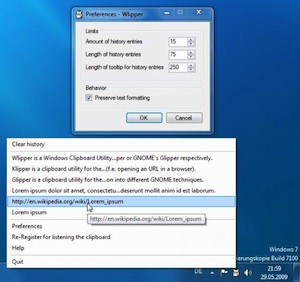
Wlipper, un gestore appunti che mantiene la formattazione testuale

Chi, per un motivo o per un altro, si ritrova spesso ad avere a che fare con elementi testuali sicuramente ben saprà quanto l’utilizzo della clipboard possa rivelarsi di fondamentale importanza al fine di ottimizzare e, sopratutto, velocizzare, e non di poco, il proprio operato.

Purtroppo, così come già ribadito diverse altre volte, la clipboard degli OS redmondiani permette di memorizzare un solo elemento per volta ragion per cui ricorrere all’impiego di un gestore extra può rivelarsi molto utile in una gran varietà di circostanze.

Non tutti i gestori di appunti, però, mantengono la formattazione testuale, Wlipper, invece, si!

Ma di che cosa si tratta? Scopriamolo subito!

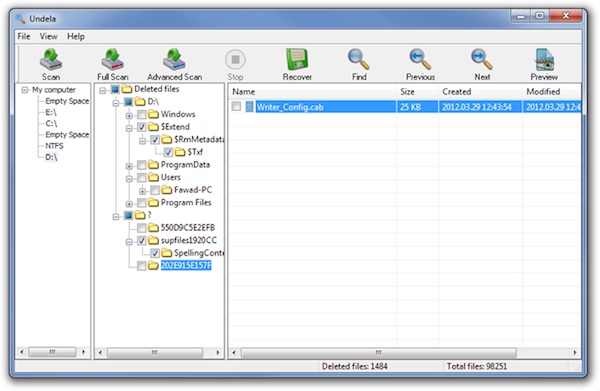
Undela, recuperare i file cancellati dal disco rigido e da storage portatili

A tutti sarà capitato, almeno una volta, di cancellare in maniera accidentale specifici file e di averne poi avuto bisogno in un secondo momento quando, oramai, il cestino era stato svuotato.

Di default, purtroppo, i sistemi operativi redmondiani non integrano alcuna apposita funzione mediante cui poter recuperare gli eventuali elementi rimossi ma partendo dal presupposto che tutti i file rimossi dal cestino possono essere ripristinati, almeno nella maggior parte dei casi, sfruttando apposite risorse extra allora, di certo, uno strumento quale Undela potrà rivelarsi molto ma molto utile.

Undela, infatti, è un recente software, totalmente gratuito ed utilizzabile senza alcun tipo di problema non soltanto su tutti i sistemi operativi Windows (sia a 32-bit sia a 64-bit) ma, a differenza di molti altri applicativi analoghi, anche su Linux che, una volta installato, consentirà di recuperare i file cancellati dal disco rigido e da eventuali storage portatili lavorando su file system differenti, quali NTFS, NTFS5, FAT12, FAT16, FAT32 e XFS.

Il software, il cui utilizzo risulta abbastanza semplice, è inoltre in grado di mostrare l’anteprima di immagini e documenti eliminati prima di inizializzare il processo di recupero dei file, una feature questa che si rivela molto utile in tutti quei casi in cui risulti necessario accertarsi del fatto che l’elemento sul quale si è scelto di agire sia quello giusto.

OutlookAddressBookView, visualizzare tutti i dettagli dei contatti memorizzati in Outlook

Chi, tra voi lettori di Geekissimo, utilizza Outlook 2010 sicuramente si servirà dell’apposita sezione ad esso annessa mediante cui poter salvare e gestire i propri contatti.

Tenendo conto di quanto appena affermato una risorsa quale OutlookAddressBookView potrebbe quindi rivelarsi tanto utile quanto pratica in una gran varietà di situazioni!

Ma di che cosa si tratta? Scopriamolo subito!

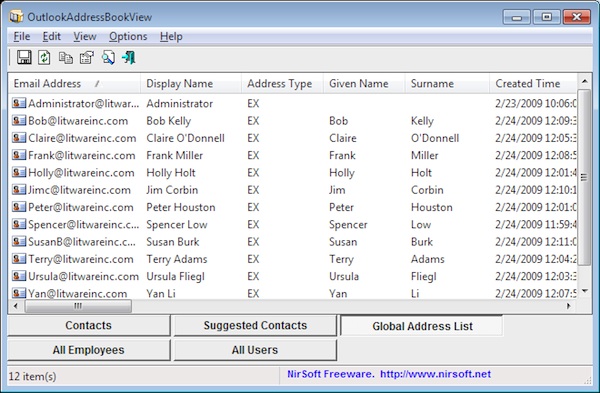
OutlookAddressBookView è un software totalmente gratuito ed utilizzabile senza alcun tipo di problema su tutti i sistemi operativi Windows che consente di visualizzare i dettagli facenti riferimento a tutti i contatti memorizzati nella rubrica di Outlook così com’è anche possibile notare dando uno sguardo allo screenshot d’esempio presente all’inizio di questo post.

L’utility, nel dettaglio, consentirà di visualizzare, per ciascuna voce di contatto elencata, informazioni quali, ad esempio, l’indirizzo e-mail, il nome, l’indirizzo, il numero di telefono, la data di creazione del contatto e quella ell’ultima modifica e molto altro ancora.

CheatSheet, visualizzare l’elenco di tutte le hotkey delle applicazioni in uso su Mac

Utilizzare, su Mac OS X, le scorciatoie da tastiera per eseguire in maniera ben più semplice e rapida tutte quelle varie ed eventuali operazioni che, invece, di default, richiedono un maggior numero di click per poter essere attuate è senz’altro una gran bella comodità.

In tal modo, infatti, è possibile incrementare, e non di poco, il proprio grado di produttività velocizzando enormemente l’esecuzione di numerose operazioni.

Talvolta, però, conoscere ed apprendere tutte le hotkey disponibili per un dato applicativo, specie per quelli recentemente installati, può risultare difficile motivo per il quale una risorsa quale CheatSheet può rivelarsi molto utile.

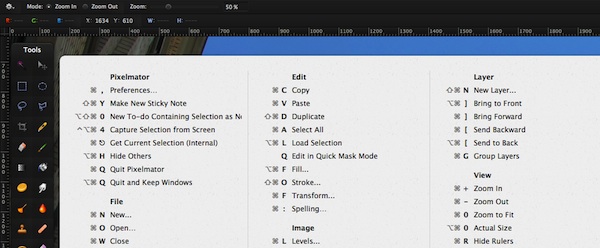
CheatSheet, infatti, è un piccolo software totalmente gratuito e destinato ad essere utilizzato su Mac OS 10.7 ed eventuali versioni successive che consente di visualizzare, in modo praticamente istantaneo, tutte le scorciatoie da tastiera facenti riferimento all’applicazione attiva, così come illustrato anche nello screenshot d’esempio presente ad inizio post.

Il software, dopo essere stato installato, resta attivo in background in modo tale da poter essere subito richiamato al momento opportuno semplicemente tenendo premuto per qualche secondo il tasto cmd.

Arrange Your Desktop, organizzare automaticamente i file in cartelle dividendoli per tipologia

Avere un desktop ordinato e ben organizzato costituisce un fattore di fondamentale importanza al fine di poter reperire in maniera tanto semplice quanto rapida tutto ciò di cui si ha bisogno al momento opportuno.

Talvolta, però, organizzare al meglio il proprio desktop può essere un’operazione difficile da eseguire per cui uno strumento quale Arrange Your Desktop può rivelarsi particolarmente utile in situazioni di questo tipo.

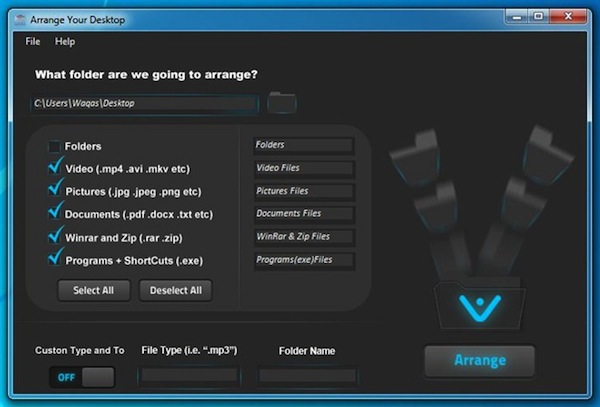
Arrange Your Desktop, infatti, è un software totalmente gratuito e perfettamente compatibile con tutti i sistemi operativi Windows (sia a 32-bit sia a 64-bit) che, una volta in uso, consente di organizzare automaticamente le icone presenti sul proprio desktop creando cartelle separate per le immagini, per i video, per i documenti, per i programmi e per altri tipi di file.

ViPad, un buon application launcher in stile Windows Aero

Avere a portata di mano una qualche risorsa grazie alla quale poter accedere in maniera tanto pratica quanto rapida a tutte quelle che sono le applicazioni di maggiori interesse presenti sulla propria postazione multimediale può essere molto utile quando, ad esempio, il menu Start degli OS redmondiani non risulta perfettamente congeniale alle proprie esigenze.

A tal proposito, nel caso in cui foste alla ricerca di un buon application lacunher che oltre ad adempire in maniera impeccabile al compito al quale è preposto risulti anche dotato di una bella interfaccia utente allora una risorsa quale ViPad è senz’altro quella più adatta.

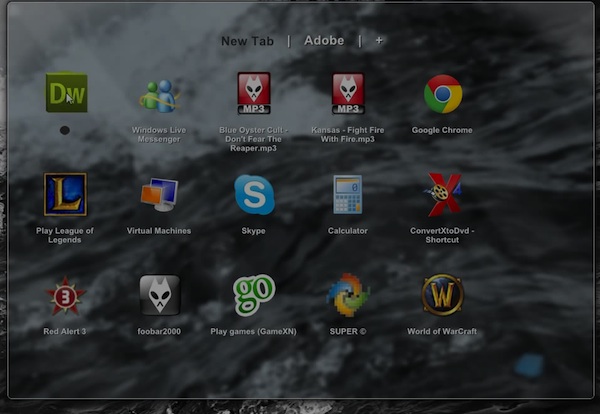
ViPad, infatti, è un software totalmente gratuito ed utilizzabile senza alcun tipo di problema su tutti i sistemi operativi Windows (sia a 32-bit sia a 64-bit) che va a configurarsi come un elegante application launcher in perfetto stile Aero, così com’è anche possibile notare dando uno sguardo all’immagine d’esempio annessa all’inizio di questo post, ed accessibile dalla taskbar grazie al quale si potrà accedere rapidamente alle proprie applicazioni preferite e ai siti web d’interesse organizzando il tutto in categorie.

ALmoviesRenamer, rinominare automaticamente i film ed aggiungervi ulteriori informazioni

Tutti gli amanti del cinema che sono soliti archiviare gli innumerevoli film d’interesse direttamente sul computer in uso avranno senz’altro provato più e più volte ad organizzare al meglio la propria raccolta aggiungendo a ciascun file dettagli quali, ad esempio, i vari titoli originali, l’anno di rilascio etc.

Piuttosto che eseguire manualmente l’operazione in questione è però possibile ricorrere all’utilizzo di un’apposita risorsa quale AlmoviesRenamer grazie alla quale organizzare la propria raccolta di film in maniera ben più semplice e, sopratutto, rapida.

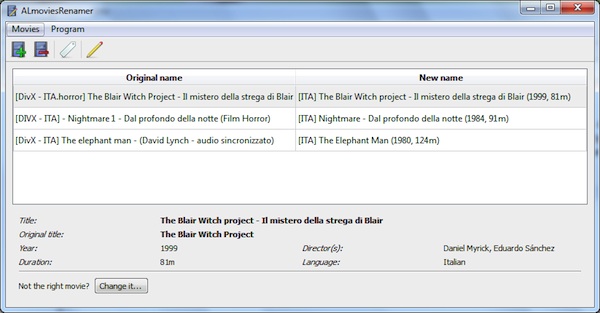
AlmoviesRenamer, infatti, è un software totalmente gratuito, di natura opensource ed utilizzabile senza alcun tipo di problema su tutti i sistemi operativi Windows e Linux che permette, appunto, di rinominare automaticamente i film e di aggiungervi determinati dettagli specificati dall’utente risultando, proprio per tale ragione, particolarmente utile nella rimozione di eventuali caratteri indesiderati presenti nei titoli ed al fine di migliorare il grado di efficienza della ricerca nelle varie cartelle dedicate alla collezione.

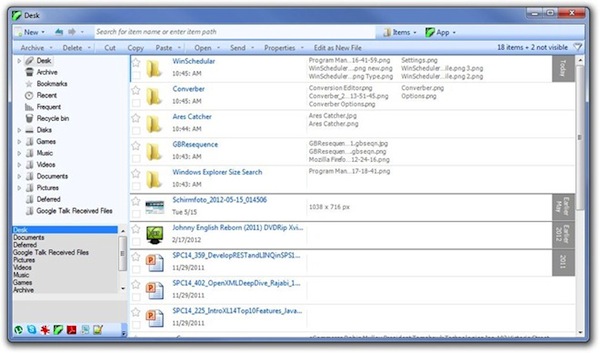
Desk & Archive, gestire ed ordinare file e cartelle in modo semplice e rapido

Gestire ed ordinare gli innumerevoli file archiviati sulla postazione multimediale in uso risulta, almeno nella maggior parte dei casi, una procedura tutt’altro che piacevole da attuare.

Proprio per questa ragione ricorrere all’utilizzo di apposite risorse extra come nel caso di Desk & Archive può essere molto utile non soltanto al fine di eseguire senza problemi l’operazione in questione ma anche per poterla attuare nel più breve tempo possibile.

Ma che cos’è Desk & Archive? Scorpiamolo subito!

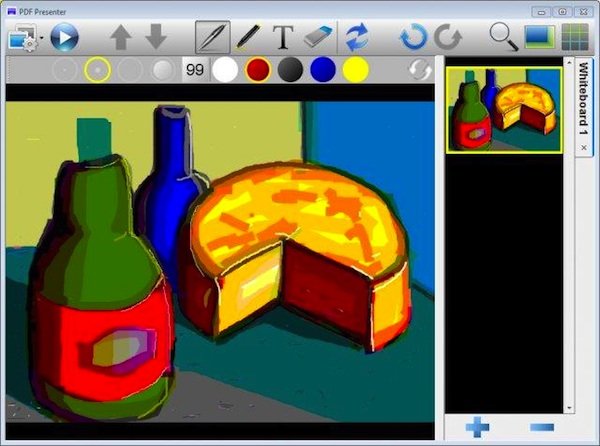
PDF Presenter, visualizzare i documenti PDF come presentazioni ed aggiungervi annotazioni

Uno tra i software maggiormente utilizzati per le creazione e la visualizzazione delle presentazioni è, senza alcun dubbio, PowerPoint che, così come ben saprà la maggior parte di voi appassionati lettori di Geekissimo, offre una gran quantità di feture per personalizzare ed organizzare al meglio la visualizzazione delle varie slide.

Per poter realizzare una presentazione è infatti necessario lavorare sulle slide ma utilizzando PDF Presenter è possibile ottenere lo stesso risultando servendosi però di documenti in formato PDF.

PDF Presenter, infatti, è un software totalmente gratuito, di natura open source ed utilizzabile senza alcun tipo di problema su tutti i sistemi operativi Windows, Mac e Linux, previa installazione di Java, che consente di visualizzare i file in formato PDF come presentazioni così com’è possibile visualizzare le slide sfruttando il software parte integrante del pacchetto Office di Microsoft.

Ares Catcher: riprodurre, scaricare e convertire i video di YouTube, DailyMotion ed altri servizi

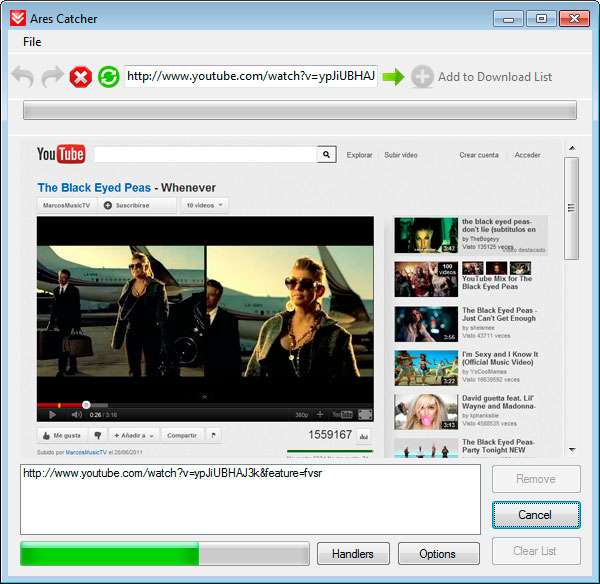
Siete alla ricerca di un nuovo ed efficace software mediante cui poter eseguire il download dei video disponibili online su vari servizi ma non sapete proprio che che risorsa utilizzare? Si? Bhe in caso di risposta affermativa allora sarete sicuramente ben felici di poter fare la conoscenza di Ares Catcher.

Ma di che cosa si tratta? Molto semplice: Ares Catcher è un programma totalmente gratuito ed utilizzabile senza alcun tipo di problema su tutti i sistemi operativi Windows (sia a 32-bit sia a 64-bit) che, una volta in uso, consente di scaricare video da YouTube, Blip.tv, Vimeo, Metacafe, Daily Motion e molto alto ancora e di eseguire la conversione dei filmati scaricato in formato MPEG, il tutto nel giro di qualche click.

A differenza di molti altri software che permettono di eseguire il download e la conversione dei video online Ares Catcher permette però anche di riprodurre i filmati d’interesse prima di effettuarne il download fungendo quindi da vero e proprio browser.

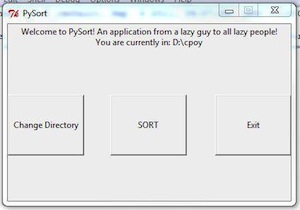
PySort, ordinare automaticamente i file in cartelle in base alla tipologia

Bisogna ammetterlo: tutti, o quasi, sul proprio PC hanno una cartella nella quale i file sono stati archiviati alla rinfusa (nella maggior parte dei casi si tratta della directory adibita all’archiviazione dei download), che sarebbe bello poter ordinare ma che, un po’ per pigrizia ed un po’ per mancanza di buona volontà, è destinata a restare nello stato in questione per un periodo di tempo indefinito se non addirittura per sempre.

Una valida soluzione a tutto ciò potrebbe però essere quella di ricorrere all’utilizzo di PySort… ma di che cosa si tratta? Scopriamolo subito!

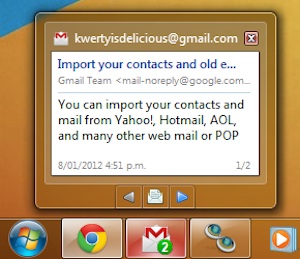
Kwerty Gmail Notifier for Windows 7, gestire Gmail dalla taskbar sfruttando jump list ed anteprime

Gmail è senza alcun dubbio uno tra i servizi di posta elettronica maggiormente diffusi ed utilizzati mettendo a disposizione dei suoi utenti un buon numero di opzioni e di funzioni mediante cui gestire l’invio e la ricezione delle e-mail.

Sebbene le feature disponibili siano molteplici alcuni utenti potrebbero però desiderare di avere a propria disposizone una qualche risorsa extra mediante cui poterne geatire l’utilizzo direttamente e comodamente dal proprio desktop.

A tal proposito un programmino quale Kwerty Gmail Notifier for Windows 7 può rivelarsi molto utile.