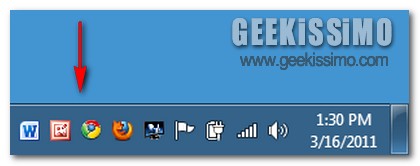
MoveToTray, minimizzare nella system tray qualsiasi applicazione attiva

Avere la possibilità di poter usufruire di un applicativo o di una qualsiasi altra risorsa accedendovi direttamente dalla system tray è senz’altro una gran bella comodità che non soltanto consente di ridurre al minimo l’ingombro sulla taskbar ma, per di più, consente anche di non rendere visibile, a primo acchito, tutto quanto, o quasi, in esecuzione.

Purtroppo, però, non tutte le risorse e gli applicativi in uso risultano riducibili all’area di sistema collocandosi, invece, direttamente sulla barra delle applicazioni in bella vista (come, ad esempio, nel caso dei browser web).

Fortunatamente esiste però un valido e pratico sistema per ovviare ad una situazione di tale tipologia che, di default, purtroppo, non risulta risolvibile: impiegare MoveToTray.

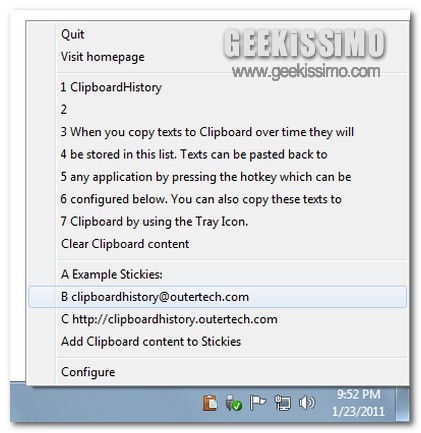
Clipboard History, salvare fino a 20 elementi testuali nella clipboard e richiamarli mediante hotkey

Negli ultimi giorni, come, senz’altro, ricorderà la maggior parte di tutti voi accaniti lettori di Geekissimo, abbiamo avuto modo di dare uno sguardo ad alcuni interessanti gestori di appunti che, considerando la scarsa capacità di memoria della clipboard di Windows vanno a risultare di fondamentale importanza per tutti coloro che si ritrovano ad avere frequentemente a che fare con elementi testuali.

Proseguendo sulla medesima linea, quest’oggi prestiamo dunque attenzione ad un altro utilissimo applicativo adibito a tal scopo che va a differenziarsi da tutto quanto di analogo proposto sino ad ora per la possibilità offerta di accedere istantaneamente e direttamente dal menu contestuale sino a ben 20 elementi testuali archiviati negli appunti.

Ma di cosa stiamo parlando? Bhe, la risposta è soltanto una: Clipboard History.

CallGraph Skype Recorder, registrare le chiamate su Skype gratuitamente ed illimitatamente

Skype, purtroppo, come ben sapranno tutti i suoi più accaniti utilizzatori, non offre la possibilità di registrare le chiamate effettuate, un’operazione che, a seconda delle diverse esigenze degli utenti, potrebbe rivelarsi più o meno utile.

Una carenza di questo tipo può però essere facilmente colmata ricorrendo all’impiego di apposite risorse extra che, seppur non gestibili direttamente dalla finestra di Skype, risultano comunque piuttosto efficienti ed affidabili.

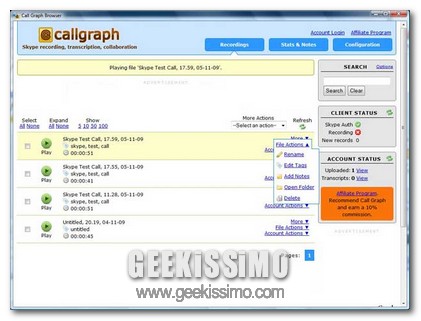
È questo il caso di CallGraph Skype Recorder, un valido software freeware utilizzabile solo ed esclusivamente sugli OS Windows che, offrendo una semplice interfaccia utente, consente di registrare le chiamate effettuate tramite Skype avviandosi automaticamente in concomitanza dell’inizio della conversione, non apponendo alcun limite di tempo alla registrazione e salvando il tutto sotto forma di file mp3 o wav.

CopyTexty, richiamare gli appunti copiati digitando apposite hotkey

Considerando la scarsa capacità di memoria della clipboard degli OS Windows ricorrere all’impiego di un apposito gestore d’appunti appare senz’altro la soluzione migliore alla quale appellarsi qualora ci si ritrovi a doversi destreggiare tra molteplici elementi testuali.

Qui su Geekissimo, in diverse occasioni, abbiamo avuto modo di prestare attenzione ad applicativi di tale tipologia, risultanti più o meno utili a seconda delle diverse esigenze.

In ogni caso, nonostante la già folta schiera di risorse recensite, quest’oggi torniamo a prestare attenzione ad un altro tool analogo che, di certo, tutti gli amanti delle hotkey sapranno ben apprezzare.

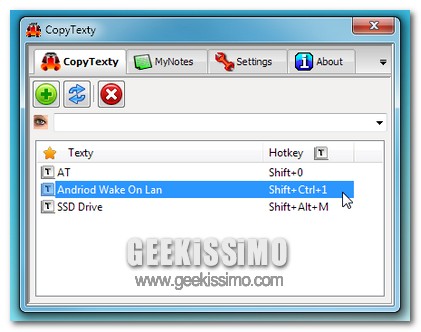
Si tratta, per l’appunto, di CopyTexty, un software freeware compatibile con tutte le versioni degli OS redmondiani che, senza troppi giri di parole, consente di memorizzare intere stringhe di testo sotto forma di appunti, di assegnargli un’apposita hotkey e di richiamare poi il tutto, ogni qual volta necessario, mediante la digitazione della relativa combinazione di tasti di scelta rapida.

Pass-O-Meter, testare l’effettivo livello di vulnerabilità delle password

Utilizzare una password sicura, considerando i tempi che corrono, costituisce sempre più una vera e propria necessità al fine di preservare l’accesso a dati ed informazioni di una certa rilevanza.

Spesse volte, però, si tende a sottovalutare l’effettivo grado di affidabilità derivante dall’impiego di uno specifico insieme di caratteri alfanumerici che, a seconda dei diversi utilizzi e, sopratutto, delle diverse circostanze, potrebbero risultare più o meno efficaci.

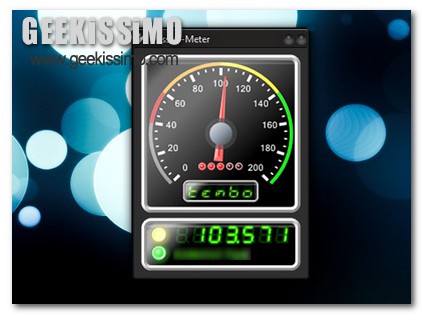
Onde evitare di andare incontro a brutte sorprese risulterebbe quindi piuttosto utile testare l’effettiva sicurezza delle proprie password servendosi di un apposito ed fficiente strumento accessibile direttamente dal proprio desktop quale lo è Pass-O-Meter.

PDF To JPG, convertire i documenti PDF in immagini in formato JPG (e non solo)

Quando si parla di condivisione ed archiviazione dei documenti non è poi così difficile accostare il formato PDF all’esecuzione di tale tipo d’operazioni.

Tuttavia, sebbene si tratti di una tipologia di file ampiamente diffusa e nonostante in rete risultino disponibili molteplici ed appositi applicativi adibiti alla visualizzazione dei documenti in questione, non è però detto che tutti gli utenti ne impieghino uno e che, di conseguenza, siano in grado di visualizzare i PDF in maniera corretta.

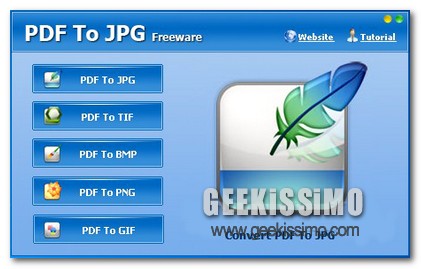
Una situazione di questo tipo può però essere risolta con estrema semplicità effettuando un’operazione di conversione in modo tale da ottenere come risultato finale un file immagine visualizzabile senza alcun problema e, sopratutto, senza richiedere appositi lettori, su tutti gli OS.

Gmail Notifier Pro, un notificatore per Gmail altamente personalizzabile e con interessanti caratteristiche extra

Utilizzate Gmail come casella di posta elettronica principale e non ne potete proprio più di dover aprire continuamente la relativa pagina web mediante il browser preferito per controllare l’eventuale ricezione di nuove e-mail? Bhe, qualora la risposta fosse affermativa allora, cari lettori di Geekissimo, di certo, quest’oggi, sarete ben lieti di fare la conoscenza di un ottimo ed apposito notificatore (ma, attenzione, non uno qualunque!) quale Gmail Notifier Pro.

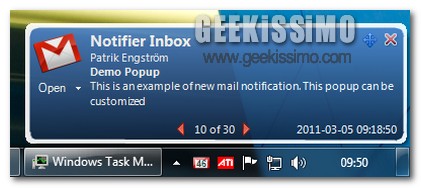
Si tratta infatti di un fantastico software freeware, sebbene il nome possa trarre in inganno, portatile e tutto dedicato agli OS Windows che, così come tutti gli altri notificatori per Gmail visionati in passato, permette di visualizzare apposite notifiche relative alla ricezione delle e-mail in Gmail direttamente sul proprio desktop, così come illustrato anche nell’immagine d’esempio, supportando però ben due account simultaneamente e, sorpresa delle sorprese, consentendo anche di comporre ed inviare nuovi messaggi di posta.

IObit Unlocker: cancellare (e non solo) i file apparentemente bloccati su Windows

A chi non è mai capitato, utilizzando un OS Windows, di ritrovarsi ad avere a che fare con file e cartelle che, apparentemente ed in modo inspiegabile, risultano impossibili da cancellare (ma anche rinominare, spostare o copiare) previo palesarsi di appositi messaggi informativi come, ad esempio, il classico Impossibile eliminare file: accesso negato.

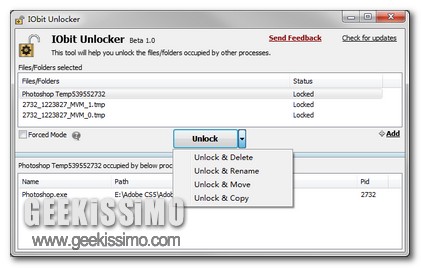
Si tratta di una situazione che, generalmente, va a verificarsi in tutte quelle circostanze in cui quel dato elemento sul quale si desidera agire risulta già in uso da un altro programma o utente, tuttavia, a patto che non si riesca a comprendere immediatamente chi o cosa possa causare tale tipo di espediente, un programmino quale IObit Unlocker potrebbe rivelarsi particolarmente utile!

Si tratta infatti di un software freeware (al momento ancora in beta ma comunque perfettamente funzionante) ed utilizzabile su tutti gli OS redmondiani che, presentando un’interfaccia utente abbastanza semplice e facilmente comprensibile, consente di sbloccare file e cartelle apparentemente “bloccati” in modo tale da poter poi agire su di essi.

RidNacs, analizzare lo spazio occupato da file e cartelle agendo direttamente dal menu contestuale

Gestire ed ottimizzare lo spazio libero e quello occupato dai file disponibile sulla propria postazione multimediale è senz’altro fondamentale e, proprio per tale ragione, più volte, qui su Geekissimo, è stata prestata attenzione ad apposite risorse esattamente adibite all’esecuzione di un’analisi di questo tipo.

Tuttavia, al fine di una comprensione ancor più immediata dello stato relativo allo spazio di archiviazione, potrebbe risultare particolarmente utile ricorrere all’impiego di un pratico ed utile tool appositamente adibito a tale scopo che, a differenza di tutto quanto di analogo proposto sino a questo momento, risulta immediatamente accessibile mediante l’utilissimo menu contestuale.

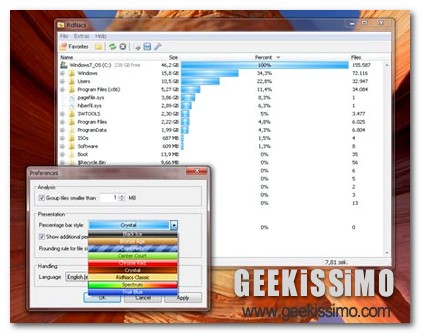
Il programmino in questione è RidNacs, un software freeware ed utilizzabile su tutti gli OS Windows (sia a 32bit che a 64-bit) che, previa selezione del file o della cartella (ed eventuali sottocartelle) d’interesse e successivo click destro del mouse, consente di analizzare il relativo spazio occupato mediante la visualizzazione di appositi grafici facilmente interpretabili, così com’è anche possibile visualizzare dando uno sguardo all’immagine d’esempio.

Vitrite, ottimizzare la gestione delle finestre in Windows regolandone il livello di trasparenza

Tutti coloro che si ritrovano a dover operare mediante una postazione multimediale (che sia un PC fisso o portatile poco importa) avente uno schermo dalle dimensioni piuttosto ridotte e, di conseguenza, con un desktop che, per forza di cose, non può essere definito propriamente “ampio”, di certo sapranno quanto, in molteplici circostanze, possa rivelarsi utile ricorrere all’impiego di specifiche risorse mediante cui ottimizzare la gestione dello spazio disponibile e, in particolar modo, delle finestre aperte.

Tuttavia, piuttosto che impiegare appositi gestori di finestre, in questi casi è possibile trovare un valido alleato anche in un applicativo quale Vitrite che pone il suo punto di forza nelle trasparenze.

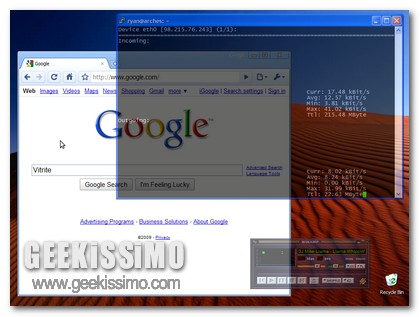
Si, esatto cari lettori di Geekissimo, avete capito bene: Vitrite, un semplice software freeware, di natura open source ed interamente dedicato a Windows (è utilizzabile su tutti gli OS redmondiani), una volta entrato in azione consentirà di regolare manualmente il livello di trasparenza delle finestre, così com’è possibile visionare dando uno sguardo all’immagine illustrativa, permettendo dunque di potervi vedere attraverso e, di conseguenza, ottimizzandone e velocizzandone la gestione.

Task Counter, monitorare la quantità e la qualità del tempo speso nell’esecuzione delle varie attività al PC

Monitorare la quantità e, sopratutto, la qualità del tempo impiegato nell’esecuzione di varie attività al PC può essere un processo piuttosto importante al fine di ottimizzare il proprio operato dinanzi la postazione multimediale, specie se, ad esempio, quest’ultima viene impiegata come strumento lavorativo.

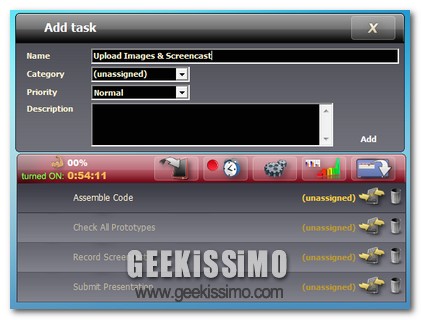
Tuttavia, per poter eseguire quanto appena accennato, piuttosto che appellarsi ad un buon cronometro, alla realizzazione manuale di grafici e quant’altro di dispendioso e ben poco pratico possa esserci, è possibile ricorrere all’efficienza ed alle funzionalità di un’ottima ed apposita risorsa quale lo è Task Counter.

Si tratta, per l’appunto, di un software freeware utilizzabile solo ed esclusivamente sugli OS Windows che, offrendo un’accattivante interfaccia utente, come d’altronde è facile notare dando uno sguardo all’immagine d’esempio, consente di tenere traccia, giorno dopo giorno, del tempo speso nelle varie attività eseguite al PC, fornendo poi all’utente apposite ed interessanti statistiche facilmente visionabili.

Auto Screen Capture, catturare screenshots ad intervalli di tempo regolari

Sono diverse le circostanze in cui, per un motivo o per un altro, può risultare piuttosto utile catturare immagini relative al proprio desktop e, successivamente, condividere il tutto con altri utenti.

Al fine di eseguire operazioni di questo tipo è possibile attingere ad una delle tante ed apposite risorse reperibili gratuitamente online, molte delle quali proposte in vari occasioni qui su Geekissimo.

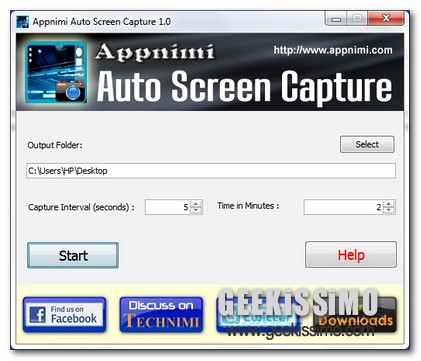
Tuttavia, qualora fosse necessario realizzare degli screenshots cronologici, ovvero ricavati ad intervalli di tempo regolari, piuttosto che ricorrere all’impiego di applicativi generici, seppur ottimi, un programmino quale Auto Screen Capture potrebbe apparire estremamente efficace.

Corrupt Excel Recovery, recuperare facilmente i dati dai file Excel danneggiati

Excel è senza dubbio una tra le risorse maggiormente utilizzate dalla vasta utenza e, al tempo steso, anche i file ottenuti servendosi del noto applicativo della suite d’ufficio targata Microsoft risultano ampiamente diffusi.

Purtroppo, però, accade piuttosto spesso che questi ultimi, per un motivo o per un altro, possano risultare danneggiati e, di conseguenza, impossibili da visualizzare in modo corretto, il che, a seconda delle diverse circostanze, potrebbe andare a configurarsi come una vera e propria problematica.

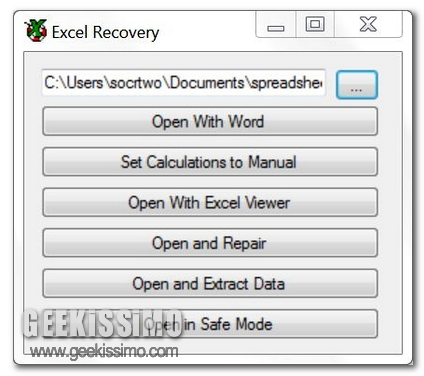
In tali situazioni, dunque, tentare di effettuare un recupero dei dati appare un’operazione fondamentale da eseguire ma, considerando quanto appena affermato, è senz’altro lecito chiedersi: come può essere attuata un’operazione di questo tipo? Bhe, la risposta è abbastanza semplice: utilizzando Corrupt Excel Recovery.

AllDup, individuare e rimuovere file duplicati comparandoli byte by byte

Lo abbiamo già ribadito altre volte e continueremo ancora a farlo: la rimozione dei file duplicati o, molto più semplicemente, dei “doppioni” presenti sulla postazione multimediale in uso è estremamente importante al fine di liberare dello spazio prezioso che, successivamente, potrà dunque essere utilizzato in tutt’altra maniera.

Proprio per questa ragione ed a seconda di quelle che sono le diverse esigenze dell’utente, appare dunque opportuno servirsi di uno dei tanti ed appositi applicativi proposti in passato qui su Geekissimo ed esattamente adibiti a tale scopo.

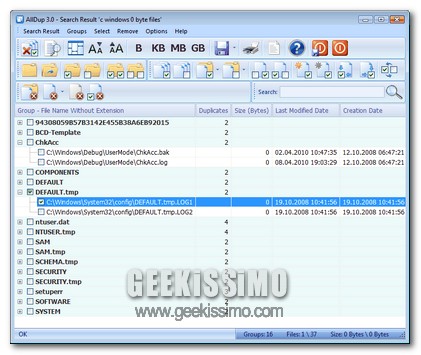
Tuttavia, qualora le risorse offerte sino ad ora non fossero ancora bastate o, magari, nel caso in cui non risultassero di vostro gradimento ed all’altezza delle vostre aspettative, allora, molto probabilmente, potreste trovare utile un efficiente programmino quale lo è AllDup.