Google sta creando la prima automazione radiofonica via WEB!

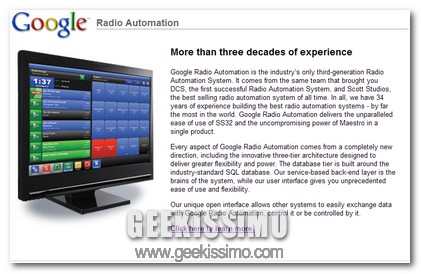
Esistono diversi programmi per la gestione di una Radio sia FM che Web. Oggi però aggiungiamo a questa enorme lista di programmi, formata da MBStudio, Dj Pro, Networks 2000, Xautomation solo per elencarne alcuni: il primo programma per regia radiofonica targato Google! Si avete capito bene, Google si è data anche alla Radio, creando il programma Google Radio Automation, e di conseguenza sta’ rompendo quella barriera che ormai da diversi anni divide la Radio FM dalle WebRadio.

Come ci ha sempre abituato Google i suoi prodotto per distinguersi dagli altri, devono avere quella caratteristica in più che li rende speciali, e quindi, anche questo programma viene reso speciale per una caratteristica importantissima. Come ben sapete tutti i programmi o le applicazioni di Google, si basano sul Web e quindi non poteva essere da meno anche questo programma di automazione radiofonica si basa interamente su Internet, cioè, non dovrete installare nessun programma sul pc ma dovrete solo collegarvi ad una pagina internet dove potrete vedere il programma in azione.

Come succede per la Suite Office di Google, anche questo programma è utilizzabile solo tramite interfaccia Web. Ma vediamo ora come funziona precisamente il programma.

Organizzare il menu dei programmi con SMOz

Per quanto ci possiamo sforzare di tenere in ordine il menù dei programmi, è una verità inconfutabile che dopo un certo periodo di tempo ne perdiamo completamente il controllo e lo rendiamo una sorta di disordinata superlista di tutti i programmi che girono dopo giorno scarichiamo e installiamo.

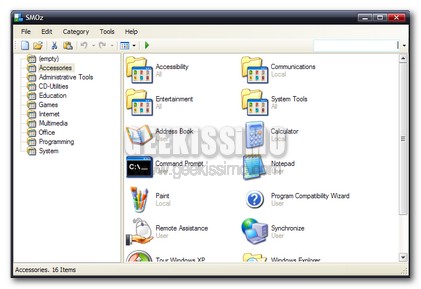
A questo proprosito voglio parlarvi di SMOz, un software molto utile che aiuta a organizzare in pochi semplici passi il menù dei programmi. Il concetto alla base del software è quello di un menù dei programmi diviso in categorie. Ogni programma è inserito in una determinata categoria, secondo un ordine che siamo noi stessi a stabilire.
In questo modo si può avere accesso molto più velocemente ai programmi e allo stesso tempo avere un menù pulito e ordinato.

Proteggere le nostre device USB da virus&co

Proteggere le nostre device USB da virus&co

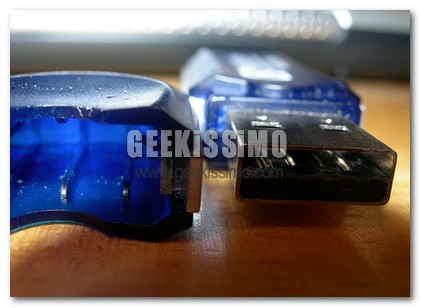
Molti virus o malware hanno preso la brutta abitudine di infettare non solo il computer nel quale si sono riusciti ad insediare ma anche tutte le periferiche che vengono collegate ad esso.

Dal canto suo se utilizziamo Windows, abbiamo un altro svantaggio, infatti questo appena riconosce che è stata collegata una nuova periferica, la apre automaticamente, in questo modo i virus hanno vita davvero facile.

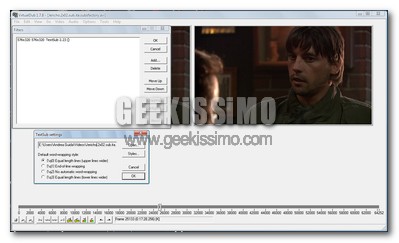
Come imprimere i sottotitoli in modo permanente ai video

Chissà quante volte vi sarà capitato di voler gustare un film/telefilm in lingua originale, ma sottotitolato in italiano tramite file esterni, nel vostro fidato lettore da tavolo per file DivX/XviD (ed MPEG4 in genere) e spegnere puntualmente la TV dopo pochissimi minuti, causa pessimo carattere, pessime dimensioni e pessimo colore utilizzato autonomamente dal player nella visualizzazione dei sottotitoli.

Si tratta di un problema abbastanza diffuso e parecchio fastidioso, ed allora perché non risolverlo vedendo insieme come imprimere i sottotitoli in modo permanente ai video? Basta solo un software gratuito ed open source, un plugin per quest’ultimo ed un po’ di tempo a disposizione (poi dipende tutto dalla durata del filmato al quale imprimere i sottotitoli). Ecco come procedere passo passo:

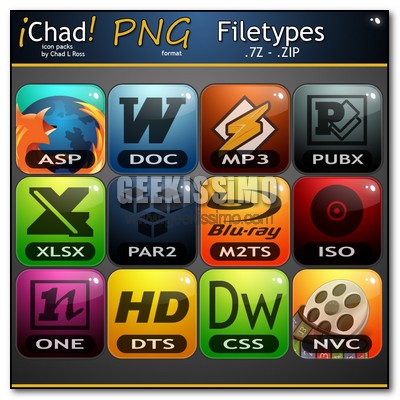
iChad, nuovo splendido set di icone per i vostri file!

Stanchi dei soliti foglietti bianchi con accanto l’icona del programma di turno per contraddistinguere le varie tipologie di file sul vostro desktop? Non temete, anche questa settimana arriva in vostro soccorso la rubrica di Geekissimo dedicata alla personalizzazione del sistema tramite alcuni, bellissimi set di icone completamente gratuiti.

Oggi vi presentiamo iChad, un nuovo, splendido set di icone per i vostri file, ma non solo. Come potete ben notare dalle immagini di anteprima a corredo di questo post, le icone che vi presentiamo oggi riescono a soddisfare praticamente qualsiasi esigenza di personalizzazione: dai file di testo a quelli audio, passando per quelli video, le immagini, i documenti legai al web, quelli legati alla suite Office di Microsoft e tanto, tantissimo altro, c’è tutto l’occorrente per cambiare volto alla propria scrivania virtuale.

Phantasmagoria, applicare tantissimi effetti speciali alle foto digitali con un solo click

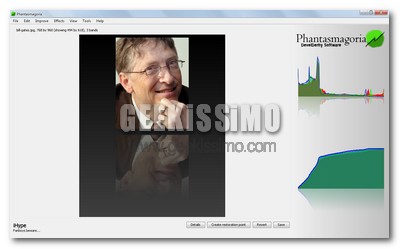
Ed eccoci tornati a parlare di fotoritocco: questa volta non tramite un video tutorial, ma tramite Phantasmagoria, un ottimo programma gratuito e multi-piattaforma (nella sua versione java) che permette di applicare tantissimi effetti speciali alle foto digitali con un solo click.

Una volta scaricato ed installato, il programma si presenta come una semplicissima finestra, senza toolbar sparse nello schermo come Photoshop o GIMP, e con un menu ben organizzato, tramite il quale è possibile accedere a tutte le numerose funzioni di Phantasmagoria. Da notare anche i pulsanti situati sotto la foto caricata, che permettono di conoscere i dettagli di quest’ultima, creare dei punti di ripristino (ovvero lo stato della foto a cui tornare dopo l’annullamento di eventuali modifiche fatte), annullare i cambiamenti e, ovviamente, salvare il lavoro portato a termine.

Disponibile per il download Firefox 3.0 RC2

Mozilla ha avviato di recente l’ultimo stadio dello sviluppo di Firefox 3.0, ormai prossimo alla distribuzione.
Prima del lancio ufficiale, come di consueto per i software, sono state rilasciate le cosiddette “Release Candidate“, ovvero una particolare versione del software che prelude al rilascio di quella finale e stabile, una sorta di “anteprima” di quello che sarà il software di cui si serve l’azienda per verificare l’effettivo funzionamento del software.

Il 17 maggio è stata rilasciata la prima Release Candidate (RC1) di Firefox, e al lancio sono seguite non poche polemiche a causa della scoperta di alcuni importanti bug che Mozilla ha addirittura considerato come critici.
Ovviamente la corsa ai ripari non si è fatta attendere, ed ecco che a meno di una settimana ci ritroviamo a parlarvi del rilascio della RC2 di Firefox 3.0

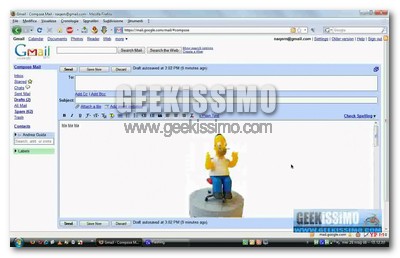
Video Tutorial: come inserire una firma HTML, RTF o CSS in Gmail con AutoHotKey

Uno dei limiti degli userscript funzionanti in Firefox grazie all’estensione Greasemonkey è che, in servizi web avanzati come Gmail, ogni minimo cambiamento di questi ultimi finisce con l’annullare il corretto funzionamento degli script. Ed a quel punto non rimane che attendere aggiornamenti dagli autori, che (ahinoi) molto spesso non arrivano.

Uno degli userscript più utilizzati dagli utenti di Gmail è sicuramente quello che permette di inserire una firma automatica in HTML in ogni messaggio, ma anche quest’ultimo è spesso soggetto a malfunzionamenti. Ed allora che ne dite di bypassare tutto ciò e vedere insieme a noi come inserire una firma HTML, RTF o CSS in Gmail con AutoHotKey? Basta un programmino gratuito ed open source, uno script funzionante con tutti i browser ed il gioco è fatto.

Ecco come procedere passo passo, mentre sopra trovate una versione video del medesimo tutorial:

Come spegnere il monitor dal desktop

Spegnere il monitor dal desktop

Molti probabilmente si chiederanno che senso ha creare un collegamento sul desktop per spegnere il monitor quando il tasto è a qualche centimetro dalla nostra mano. In questo caso non avrebbe molto senso creare una shortcut del genere.

Ma ad esempio questo può tornare utile per gli utenti che posseggono un notebook e non hanno un tasto per lo spegnimento del monitor, o per tutti coloro che hanno vecchi monitor CRT sui quali lo switch è dietro.

FreeSnap: “giochiamo” con le finestra tramite tastiera

FreeSnap: \"giochiamo\" con le finestra tramite tastiera

Voglio presentarvi oggi un ottima utility per ridimensionare le finestre. Sto parlando di Freesnap, un software davvero innovativo che permette come detto di ridimensionare le finestre attraverso la tastiera.

Infatti ad ogni tasto è associata una specifica funzione, questi tasti vanno premuti in combinazione con il tasto Windows. Ad esempio i tasti più e meno del tastierino numerico ridimensionano le finestre secondo precise dimensioni ovvero: 640 x 480, 800 x 600, 1024 x 768, 1152 x 864 e 1280 x 1024.

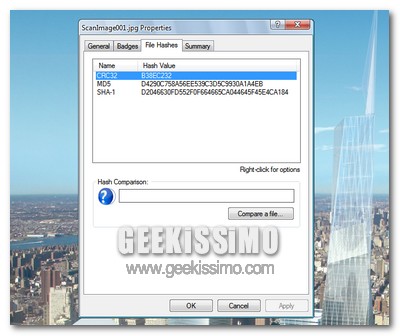
Hash Tab, verificare l’integrità dei file dall’esplora risorse di Windows

Le assolutamente non trascurabili minacce, che ogni giorno siamo costretti ad affrontare sul web, ormai comprendono anche la questione riguardante l’integrità dei file. Sono infatti tristemente noti, giusto per fare qualche esempio, le versioni maligne di eMule o PeerGuardian che, messe in giro sul web da chissà chi, hanno “intrappolato” centinaia di utenti, ai quali venivano abusivamente chiesti soldi per fantomatiche attivazioni e/o controllate le abitudini di navigazione.

Ciò ha spinto diverse software house (ma non solo) a pubblicare, accanto al link per il download dei propri software, le informazioni utili all’utente per poter verificare l’integrità dei file scaricati, vale a dire hash MD5, SHA1 e CRC-32.

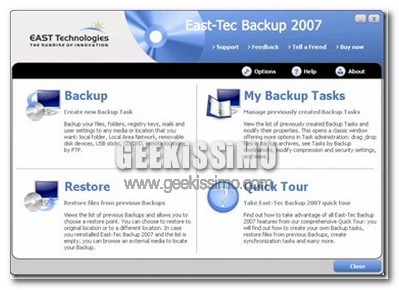
Nuova carrellata di software commerciali gratis: East-Tec Backup 2007, Autodesk Maya, VUE 6 Infinite PLE e Registry Mechanic 6.0

Dopo la ghiotta scorpacciata di qualche giorno fa avete ancora fame di ottimi software commerciali disponibili gratuitamente?

No problem, oggi siamo infatti qui per fornirvi una nuova carrellata di software commerciali gratis: East-Tec Backup 2007, Autodesk Maya, VUE 6 Infinite PLE e Registry Mechanic 6.0. Si va dal meglio del meglio per la computer grafica a validissimi software per il backup e per la manutenzione del registro di sistema. Affrettatevi perché non sappiamo fin quando dureranno queste succulente promozioni e… buon download a tutti!

East-Tec Backup 2007: si tratta senza ombra di dubbio di uno dei migliori software per effettuare il backup (anche automatico) dei dati più importanti. Permette anche di creare copie di sicurezza delle impostazioni dei programmi più famosi (Internet Explorer, Firefox, Outlook ecc.) ed interi drive, con la possibilità di cifrare il tutto.

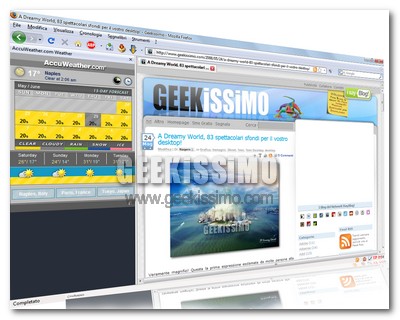
Oltre 20 strumenti da avere assolutamente nella sidebar di Firefox

Di Firefox e le sue immense potenzialità si sono ormai scritte un’infinità di pagine (sia cartacee che digitali), ma c’è un lato spesso trascurato, che in realtà permette di migliorare e velocizzare il lavoro quotidiano sul web in un modo davvero sorprendente: la sidebar laterale.

Web-mail, gestione degli impegni quotidiani, meteo, chat, strumenti per il video sharing e tanto altro, tutto è facilmente accessibile dalla sidebar di Firefox: basta salvare le pagine interessate come comuni segnalibri, aprirne le proprietà tramite click destro, mettere il segno di spunta accanto alla voce Carica questo segnalibro nella barra laterale ed il gioco è fatto.

Eccovi di conseguenza una delle nostre inimitabili liste contenente oltre 20 strumenti da avere assolutamente nella sidebar di Firefox. Buon divertimento!

Applicazioni di Google

HP Smart Web Printing ovvero il nostro collage dal web

HP Smart Web Printing ovvero il nostro collage dal web

Se siamo soliti fare ricerche sul web, e fare un copia e incolla delle informazioni, possiamo utilizzare un ottimo tool offerto dalla HP.

Sto parlando di HP Smart Web Printing, che aggiunge un bottone in Internet Explorer o Firefox, grazie a questa utility potremo selezionare, memorizzare e organizzare del testo e delle immagini tratte da differenti siti web, ed modificare ed infine stampare il nostro collage. Il tutto possibile utilizzando le web clips.