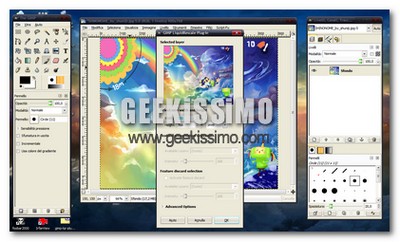
Liquid Rescale, il ridimensionamento intelligente delle immagini in GIMP

Come ben saprete, qualche giorno fa abbiamo parlato del fantastico servizio web 2.0 “Rsizr”, che permette di ridimensionare in maniera intelligente le immagini, cancellandone i pixel “inutili”.

Oggi vogliamo parlarvi di un plug-in (ovviamente gratuito) per il software di fotoritocco open source “The GIMP” che, permette di avere la stessa bellissima funzione di Rsizr off-line: Liquid Rescale.

Ecco come procedere per installarlo ed utilizzarlo:

  1. Scaricare il plug-in da qui.
  2. Estrarre il file “gimp-lqr-plugin.exe” (contenuto nel percorso “\lib\gimp\2.0\plug-ins\” dell’archivio) nella cartella “C:\Programmi\Gimp 2.0\Bin\Gimp\lib\gimp\2.0\plug-ins”

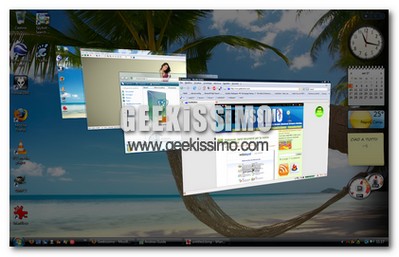
Shock Aero, finalmente il Flip 3D di Vista fatto bene per Windows Xp

Una delle novità più belle a livello grafico di Windows Vista, è stato sicuramente il Flip 3D della nuova interfaccia grafica Aero, revisione Microsoft della funzione exposè tipica dei sistemi Mac OS.

Con la pressione di un pulsante presente nella barra di avvio veloce della taskbar, è possibile scorrere in 3D tutte le finestre aperte (con anteprime “in diretta”) per un facile passaggio da una all’altra. Qualche mese fa vi avevo gia proposto Madotate 3D, ma a causa di conflitti andava spesso in crash.

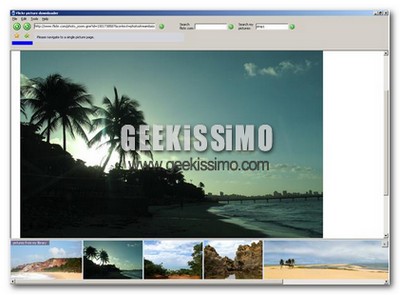
Flickr Downloader per scaricare alla grande le foto da Flickr!

Flickr è sicuramente uno dei servizi web 2.0 più diffusi ed utilizzati al mondo. Passo dopo passo è diventato quasi il re incontrastato tra i servizi di hosting per le immagini sul web, tuttavia, non è certo esente da pecche e fastidi per gli utenti.

In particolar modo, mi riferisco alla lentezza di caricamento e, la macchinosità del processo di download delle immagini. Diciamoci la verità: dover fare 4-5 click qua e la solo per scaricare una foto non è certo il massimo della vita, ecco quindi che ci viene in aiuto Flickr Downloader.

I migliori strumenti free per sincronizzare i nostri segnalibri

Anche ai geek più in gamba, per una ragione o l’altra, sarà capitato almeno una volta di perdere tutti i segnalibri salvati nel proprio browser preferito. Inutile dire che questo rappresenta una vera e propria tragedia: siti importantissimi che si dovevano visitare di cui non si ricorda più l’indirizzo, siti da visualizzare per lavoro andati all’aria e così via.

Altra piccola-grande tragedia è quella di non avere i propri segnalibri su tutti i computer utilizzati, quindi ecco che oggi vi mostriamo questa bella lista, grazie alla quale potrete dire addio definitivamente a questi incubi informatici! Tra software e tool on-line gratuiti, c’è davvero l’imbarazzo della scelta:

Per Firefox

  • Bookmarks online – Sincronizza i segnalibri di Firefox su diversi computer tramite un server on-line.
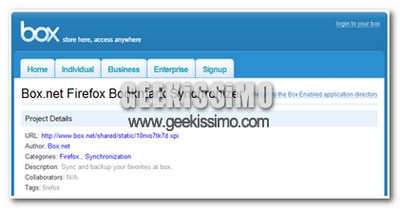
  • Box.net Firefox Bookmark Synchronizer – Conserva e sincronizza i segnalibri tramite il servizio/add-on Box.net.
  • Google Browser Sync – Questo strumento offerto da Google, sincronizza segnalibri, cronologia, cookie e password tra diversi computer. Ottimo, ma con una grossa pecca: non permette di visualizzare i segnalibri on-line senza aver installato l’add-on.
  • Foxmarks – Sincornizza i segnalibri di Firefox e permette di visualizzarli on-line nell’apposita pagina.
  • Online Bookmark Manager -Condivide e sincronizza i segnalibri.

Come recuperare le password di Windows perdute

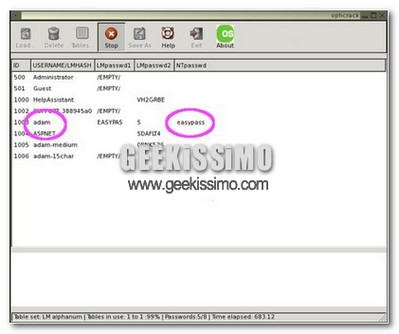
Per una ragione o l’altra avete perduto la password che vi permetteva di accedere al vostro sistema Windows e, dovete assolutamente accedere nuovamente al vostro sistema per recuperare dati importanti e/o compiere operazioni fondamentali per il vostro lavoro?

Non temete! Adesso vedremo insieme come fare, in pochissimi click, a recuperare la password di Windows e tornare alla normale attività con il PC:

  1. Scaricare il live CD gratuito Ophcrack e masterizzarlo.
  2. Inserire il CD/DVD masterizzato nel PC e farlo partire come elemento primario (quindi, se non dovesse partire, accertatevi che nel BIOS l’ordine di boot sia impostato in modo corretto).
  3. Alla comparsa del menu iniziale, non toccate nulla (aspettando 5 secondi per l’avvio automatico) o premete il tasto “invio”.

I migliori 15 software free per recuperare i dati in caso di emergenza (e non solo)

Purtroppo anche ai geek più esperti ogni tanto capita di non riuscire ad accedere più al proprio sistema. I dati importanti da salvare sono sempre la priorità in queste situazioni, quindi eccovi una lista con i 10 migliori software per farlo gratis:

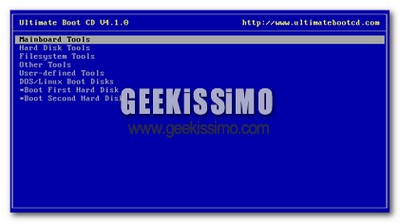
The Ultimate Boot CD: l’ideale per far partire da CD/DVD/chiavetta USB strumenti diagnostici basati su floppy.
KNOPPIX: una versione live (ovvero che non richiede installazione per funzionare) di Linux, contenente decine di programmi utili a qualsiasi esigenza.
Ghost for Linux: simile a Norton Ghost, clona e crea immagini di interi hard disk (o partizioni). Da anche la possibilità di salvare il backup generato su un server FTP.
GParted Live CD: altra, piccola (circa 50mb) distro Linux live.
SystemRescueCd: è un sistema Linux in un CD-ROM bootabile, utile a riparare il sistema e recuperare dati dopo un crash.
The Magical Jelly Bean Key Finder: programma freeware che recupera il Product Key (cd key) usato per installare la copia di Windows in uso. Funziona con Windows 95, 98, ME, NT4, 2000, XP, Server 2003, Windows Vista, Office 97, Office XP ed Office 2003.

MP4Cam2AVI Easy Converter, convertire rapidamente mp4 in avi gratis

Da Cut Assistant a YAMB, passando per Avidemux, vi abbiamo presentato diverse soluzioni per manipolare file MP4.

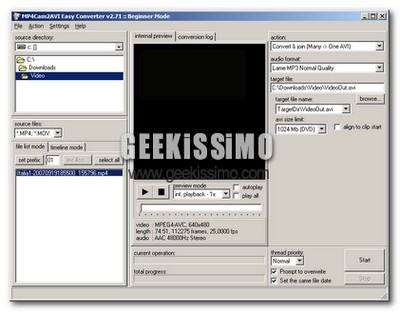
Oggi però vogliamo segnalarvi un ottimo software, gratuito, open source e no-install per Windows, utile alla conversione rapida di file mp4 in avi: MP4Cam2AVI Easy Converter.

Ok, forse il nome non è tra quelli più facili da ricordare, ma vi assicuro che la facilità di utilizzo e la velocità di lavoro di questo software sono imbattibili! Il suo compito non è quello di ricodificare i file (il che vorrebbe dire molto tempo da dover attendere) ma, di effettuarne una sorta di demux e remux in avi, tutto automatico ed in pochissimi click.

Loudtalks, il software walkie talkie è tra noi!

Chi di noi nella vita non ha almeno una volta utilizzato i walkie talkie?! Sì, proprio quelle radioline con cui poter parlare a distanza con chiunque, adatte agli scopi più disparati (ovvero giocare e fare scherzi con gli amici!)

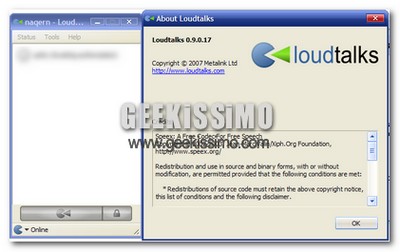
Potevamo noi, nell’era del web 2.0 e di internet ad alta diffusione dimenticarci di simili (all’epoca) gioiellini tecnologici? Certo che no, quindi eccovi servito Loudtalks.

Loudtalks è un piccolo software free per Windows che, tramite una tecnologia P2P ci permette di comunicare con gli altri iscritti al servizio in modo facile ed immediato, proprio come se stessimo usando i cari vecchi walkie talkie (ma con qualità di audio nettamente migliore!).

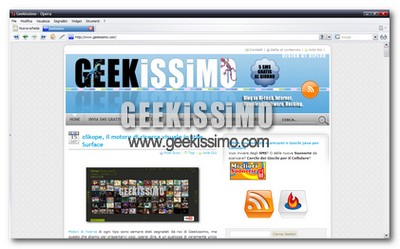
Le 10 migliori funzioni esclusive di Opera Browser

opera101.jpg

Nonostante il non entusiasmante 2% di fetta di mercato conquistata, il browser gratuito norvegese Opera è un software davvero eccezionale!
Oltre alla velocità e alla sicurezza, punti principali di questo programma sono le innumerevoli funzioni disponibili. Senza dover installare nulla di aggiuntivo (come accade in IE e Firefox), è infatti possibile fare praticamente di tutto in pochissimi click. Vediamo quindi insieme dieci funzioni utilissime che, attualmente (a parte estensioni di non perfetta riproduzione funzionale) nessun altro browser incorpora:

1. Cache per le immagini: Ogni sito web, contiene dozzine di immagini di ogni tipo: banner, sfondi, pulsanti, pubblicità e così via. Tutti questi elementi, vengono caricati ogni volta che si accede alla relativa pagina web e, inesorabilmente portano ad un inutile consumo di banda. Proprio per evitare tutto questo, Opera include una funzione chiamata “cached image” con la quale, il browser carica intelligentemente le immagini dalla propria cache e non le riscarica dal web.
2. Vai all’URL: In giro per il web si trovano indirizzi scritti senza hyperlink. Con questa funzione, bastano due click nel menu contestuale e si va all’indirizzo selezionato, anche senza la presenza di link!
3. Crea motori di ricerca: Opera permette di aggiungere qualsiasi motore di ricerca (posizionandosi sulle barre di ricerca contenute nelle pagine web) alla barra di ricerca veloce. Bastano un paio di click nel menu contestuale ed il gioco è fatto.
4. Ricerca nella barra degli indirizzi: In Opera è possibile ricercare qualsiasi cosa direttamente dalla barra degli indirizzi. Basta creare delle lettere chiave ed anteporle ad i termini da ricercare (ad esempio se per Google impostiamo la lettera chiave “g”, per effettuare la ricerca dovremo scrivere “g termine da ricercare”).

AirTalkr, l’IM definitivo… ed oltre!

AirTalkr

Da quando è nato, Geekissimo vi ha sempre segnalato moltissimi software/servizi web di IM ma questo molto probabilmente li batte tutti (almeno per quanto riguarda le infinite funzionalità)!

AirTalkr infatti, nonostante sia ancora in fase beta (ma accessibile a tutti) permette di fare cose fino ad oggi inimmaginabili per un software del genere. Dal parlare con gli amici di MSN, ICQ, Gtalk, Yahoo! e AOL al ricercare e guardare video e foto rispettivamente da YouTube e Flickr, passando per le possibilità di interagire con Twitter, blog vari, MySpace e Friendster.

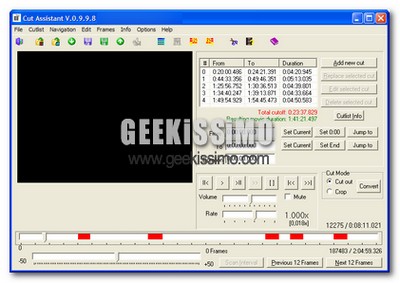
Cut Assistant, tagliare i filmati mp4 al meglio (e gratis)

Cut Assistant

Se utilizzate spesso vCast o, comunque avete a che fare con filmati in formato MP4 (quelli per iPod, PSP ed Apple TV, per intenderci) questo software non potete proprio farvelo scappare!

Stiamo parlando di Cut Assistant, interfaccia grafica per MP4Box (necessario per farlo funzionare, scompattando entrambi nella stessa cartella) che permette di tagliare e cucire filmati in modo molto facile e veloce.

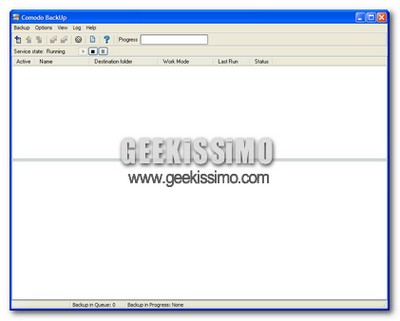
Comodo: come fare backup ovunque in modo facile, veloce e gratis

Comodo Backup

Anche se non si è propriamente esperti o appassionati di informatica, il backup dei file importanti è una pratica che ognuno di noi dovrebbe seguire molto spesso.

Da oggi poi, grazie a questa guida e questo ottimo software al 100% gratuito, che vi stiamo per presentare, non ci saranno davvero più problemi. Facilità d’uso, leggerezza sia su hard disk che RAM ed un comodo pianificatore automatico faranno della copia di file importanti un affare davvero per tutti, senza fare alcuna fatica o perdere troppo tempo.

Con la possibilità di salvare le proprie copie di sicurezza sia sul computer che su CD/DVD o spazi internet, ecco la facilissima procedura da seguire:
  1. Scaricare ed installare Comodo Backup per poi riavviare il sistema.
  2. Avviare il software appena installato ed andare nel menu “backup” > “new backup”.
  3. Nello spazio “Backup Name” dare un nome al proprio backup per poi scegliere cosa si desidera copiare per tenere al sicuro tramite il tasto “Add item”.
  4. Nella scheda “Destination” scegliere tramite il menu a tendina “Backup to” se si desidera salvare i file in una cartella sul PC stesso, su un CD/DVD o su uno spazio su internet. Nei menu sottostanti, scegliere le proprie impostazioni relative alla scelta fatta.

18 applicazioni free indispensabili per ogni chiavetta USB

Firefox

Ogni geek, non può assolutamente fare a meno di una chiavetta USB da portare sempre con se, su cui mettere tutti i software possibili ed immaginabili che possono tornare utili in molteplici occasioni.

Oggi vediamo insieme 18 applicazioni disegnate per essere inserite nelle chiavette, che quindi non hanno bisogno di installazione e, sono come piacciono a noi, ovvero, gratis al 100%!
  • Angry IP Scanner – Mostra quali sono gli IP in uso. Controlla anche nome host, indirizzo MAC, porte aperte, nome del gruppo di lavoro del computer, utenti loggati in Windows.
  • Follow-Me IP – Cerca velocemente il nostro IP esterno.
  • Restoration – Permette di recuperare file cancellati per sbaglio.
  • ClamWin Portable – Versione no-install di questo buon antivirus gratuito.
  • LockNote – Un semplice file di testo che permette di conservare vari dati come username, password, numeri di telefono eccetera, con una password cifrata a 256bit.