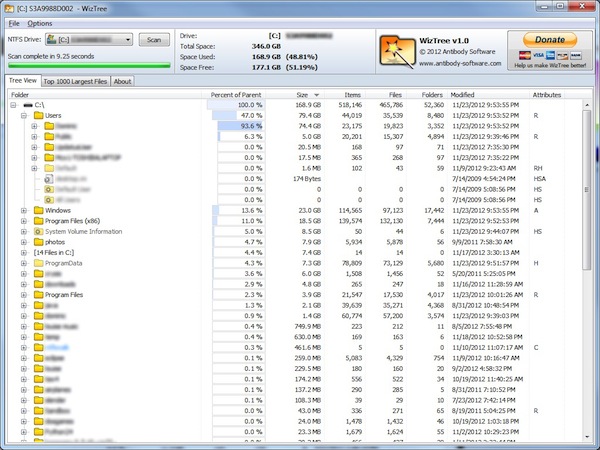
WizTree, analizzare rapidamente l’hard disk ed ottenere info sullo spazio occupato

La maggior parte dei computer di ultima generazione è dotata di had disk in grado di contenere grand quantità di dati.

Il fatto che un disco rigido sia molto capiente non implica però che a lungo andare, e sopratutto con l’aumentare dei file archiviati sullo stesso, lo spazio disponibile possa esaurire o, ancora, possa essere impiegato in maniera errata.

In situazioni di questo tipo è quindi necessario intervenire eliminando una certa quantità di dati dall’hard disk in uso ma spesso riuscire ad individuare quelli che occupano realmente parecchio spazio e decidere quali rimuovere e quali, invece, no può essere molto difficile.

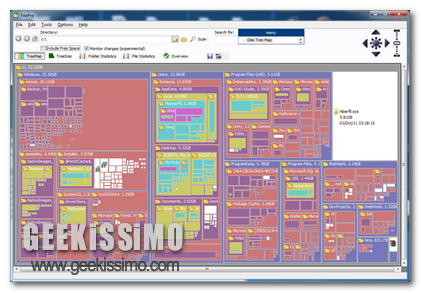
Al fine di velocizzare e semplificare l’esecuzione dell’operazione in questione è possibile ricorrere all’impiego di WizTree.
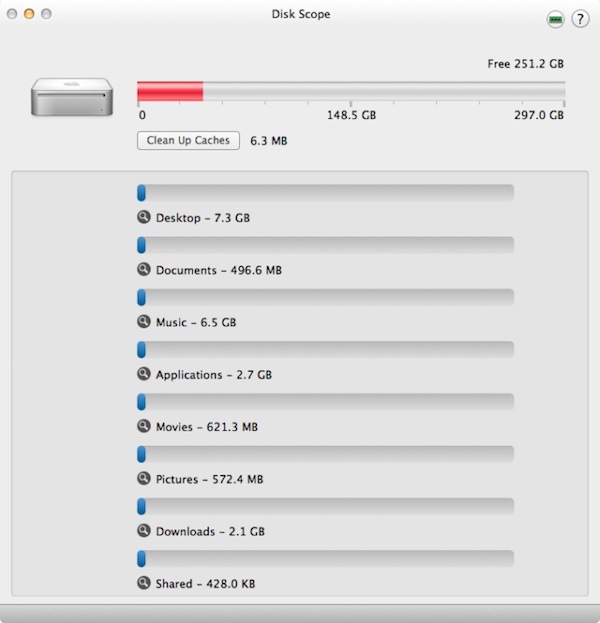
Disk Scope, analizzare l’hard disk del Mac ed ottimizzarne l’utilizzo

Con il passare del tempo e, sopratutto, utilizzando continuamente la propria postazione multimediale lo spazio disponibile sull’hard disk tende sempre più a diminuire, un problema questo con il quale molti tra voi lettori si saranno spesso ritrovati a dover fare i conti.

Nel caso in cui il sistema operativo utilizzato sia Windows è possibile ricorrere all’utilizzo di una delle tante ed apposite risorse proposte in svariate occasioni qui su Geekissimo e grazie alle quali analizzare ed ottimizzare la gestione dello spazio libero e di quello occupato sul disco rigido.

Qualora però il computer in uso sia un Mac quale strumento sarà necessario impiegare? La risposta è molto semplice: Disk Scope.

Si tratta di una nuova ed interessante applicazione gratuita che, appunto, una volta in uso entrerà in azione effettuando la scansione dell’intero disco rigido del Mac e mostrando quindi lo spazio impiegato, sia graficamente sia numericamente, così com’è anche possibile notare dando uno sguardo allo screenshot d’esempio presente all’inizio di questo post.

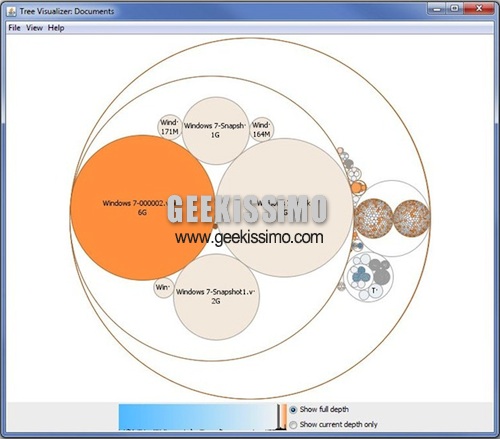
Treeviz, analizzare l’utilizzo dello spazio sull’hard disk scegliendo tra 7 visualizzazioni differenti

Mantenere in ordine i file salvati sulla postazione multimediale in uso significa anche conoscere la posizione nella quale sono stati archiviati e per far ciò nel migliore dei modi è possibile appellarsi all’utilizzo di uno dei tanti software proposti qui su Geekissimo mediante cui conoscere lo spazio libero e quello occupato sul proprio hard disk.

Tutti i software proposti sino a questo momento, però, risultano abbastanza limitati per quanto concerne la modalità mediante cui è possibile visionare informazioni di questo tipo diversamente da Treeviz, la risorsa alla quale, quest’oggi, prestiamo attenzione.

Treeviz è un applicativo totalmente gratuito, basato su Java e, di conseguenza, utilizzabile su tutti i sistemi operativi su cui è installato JRE, che, una volta in uso, consente di analizzare l’utilizzo dello spazio libero e di quello occupato sull’hard disk permettendo però di visualizzare in differenti modalità i file e le cartelle archiviati.

TweakNow HD-Analyzer, ottenere informazioni relative all’hard disk e allo spazio libero

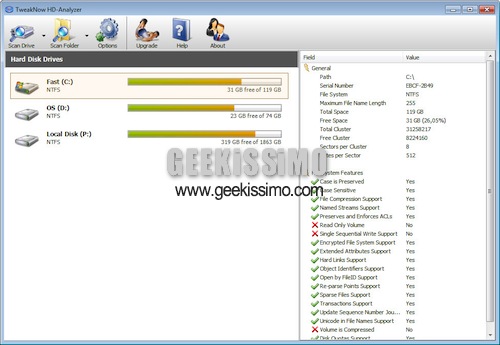
Pur risultando a prima vista un ulteriore applicativo mediante cui analizzare lo spazio disponibile sul proprio hard disk, TweakNow HD-Analyzer, ovvero la risorsa alla quale andremo a dedicare qualche riga in questo post, è invece molto di più e per rendersene conto è sufficiente una rapida occhiata alla finestra che verrà visualizzata una volta in uso (ad inizio post ne è anche disponibile uno screenshot illustrativo).

TweakNow HD-Analyzer, infatti, è un software totalmente gratuito ed interamente dedicato ai sistemi operativi Windows che consente di visualizzare tutti quelli che sono gli hard disk collegati alla postazione multimediale in uso unitamente a tutta una serie di utili ed interessanti informazioni ad essi relative.

Nel dettaglio, per ciascun hard disk vengono indicate informazioni di carattere generale (numero di serie, spazio libero etc.) unitamente ad un insieme di dettagli facenti ferimento a quelle che sono le caratteristiche del file system.

FilePro, analizzare graficamente lo spazio occupato da file e cartelle sull’hard disk

Con il passare del tempo e, sopratutto, con l’accumularsi dei file, delle cartelle e dei software in uso sulla propria postazione multimediale lo spazio disponibile sull’hard disk potrebbe esaurirsi.

In questi casi risulta necessario individuare ciò che sta occupando un maggior quantitativo di spazio in modo tale da poter comprendere quali elementi potrebbero essere rimossi per recuperare spazio libero e quali invece no.

Per eseguire un’operazione di questo tipo in maniera semplice e, sopratutto, senza perder troppo tempo prezioso può rivelarsi molto utile ricorrere all’impiego di appositi software mediante cui effettuare l’analisi dell’hard disk.

Qui su Geekissimo abbiamo già proposto svariate risorse di questo tipo ma nel caso in cui, cari lettori, non foste ancora soddisfatti di quanto recensito sino ad ora allora potreste provare a dare un’occhiata a FilePro.

MakeRoom, individuare facilmente le cartelle che occupano maggiore spazio sull’hard disk

Tutti coloro che dispongono di un gran quantitativo di file di varia tipologia archiviati su uno o più hard disk sicuramente potranno trovare particolarmente utile fare la conoscenza di un apposito strumento mediante cui conoscere, in maniera semplice ma precisa, come viene occupato lo spazio disponibile.

A tal proposito, qui su Geekissimo, già altre volte abbiamo avuto modo di dare uno sguardo a specifici ed interessanti strumenti mediante cui analizzare lo spazio sul proprio hard disk o su varie altre unità destinate all’archiviazione dei dati ma, nonstante ciò, qualora foste ancora alla ricerca di una risorsa di tale tipologia allora potreste provare a dare un’occhiata a MakeRoom.

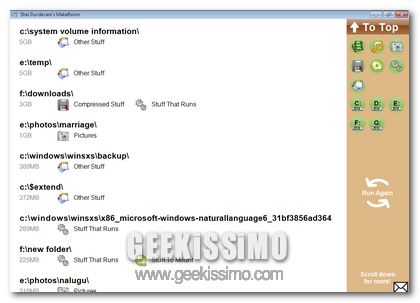
Di che cosa si tratta? Semplice: MakeRoom è un software completamente gratuito ed utilizzabile senza alcun tipo di problema su tutti i sistemi operativi Windows che, mediante una semplice ma altamente comprensibile interfaccia utente (ad inizio post ne è anche disponibile uno screenshot!), effettuerà una rapida scansione dell’hard disk restituendo poi l’elenco di tutte le cartelle aventi dimensioni maggiori ed organizzandole per tipologia.

OldChromeRemover, rimuovere le vecchie versioni di Chrome dal PC con un click

Come i più attenti di voi ben ricorderanno, circa un anno fa ci occupammo del problema relativo al sistema di aggiornamento silenzioso di Chrome, che installa automaticamente le nuove versioni del browser ma a volte lascia che Windows conservi tutte le vecchie versioni del browser sull’hard disk occupando diversi GB di spazio inutilmente.

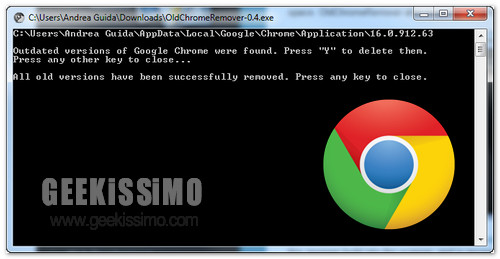
Oggi torniamo brevemente sull’argomento per parlarvi di OldChromeRemover, un programmino gratuito e no-install per Windows che si occupa di cancellare le vecchie versioni di Chrome automaticamente risparmiandoci un bel po’ di fatica e permettendoci di liberare qualche angolino di hard disk altrimenti occupato inutilmente dalle versioni obsolete del browser di “big G”.

DiskFerret Lite, analizzare lo spazio su disco e gestire file e cartelle agendo direttamente dal browser web

Nei giorni scorsi, così come anche in diverse altre occasioni, qui su Geekissimo abbiamo avuto modo di dare uno sguardo a diverse ed apposite risorse mediante cui analizzare lo spazio occupato dai file sull’hard disk e, eventualmente, procedere dunque all’attuazione di un processo di ottimizzazione.

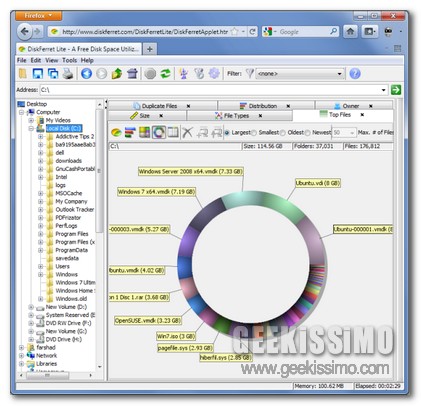
Quest’oggi, proseguendo sulla medesima linea, torniamo a parlare di un applicativo analogo ai precedenti nelle funzioni ma sostanzialmente diverso da essi poiché utilizzabile direttamente all’intero del browser web.

Si, esatto cari lettori di Geekissimo, avete proprio capito bene, piuttosto che risultare accessibile, così come di consueto, mediante la propria scrivania virtuale, la risorsa alla quale quest’oggi prestiamo attenzione sfrutterà come finestra quella del proprio strumento di navigazione online predefinito.

RidNacs, analizzare lo spazio occupato da file e cartelle agendo direttamente dal menu contestuale

Gestire ed ottimizzare lo spazio libero e quello occupato dai file disponibile sulla propria postazione multimediale è senz’altro fondamentale e, proprio per tale ragione, più volte, qui su Geekissimo, è stata prestata attenzione ad apposite risorse esattamente adibite all’esecuzione di un’analisi di questo tipo.

Tuttavia, al fine di una comprensione ancor più immediata dello stato relativo allo spazio di archiviazione, potrebbe risultare particolarmente utile ricorrere all’impiego di un pratico ed utile tool appositamente adibito a tale scopo che, a differenza di tutto quanto di analogo proposto sino a questo momento, risulta immediatamente accessibile mediante l’utilissimo menu contestuale.

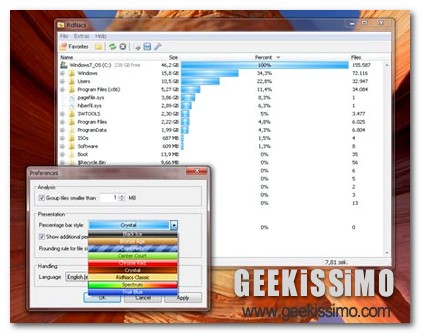
Il programmino in questione è RidNacs, un software freeware ed utilizzabile su tutti gli OS Windows (sia a 32bit che a 64-bit) che, previa selezione del file o della cartella (ed eventuali sottocartelle) d’interesse e successivo click destro del mouse, consente di analizzare il relativo spazio occupato mediante la visualizzazione di appositi grafici facilmente interpretabili, così com’è anche possibile visualizzare dando uno sguardo all’immagine d’esempio.

Come liberare spazio su disco cancellando le vecchie versioni di Chrome


Dopo la guida su come spostare la cache di Chrome e limitarne le dimensioni, ecco un altro piccolo trucchetto dedicato al browser di Google e a come si può contenere la sua “esuberanza” sul disco fisso del computer.

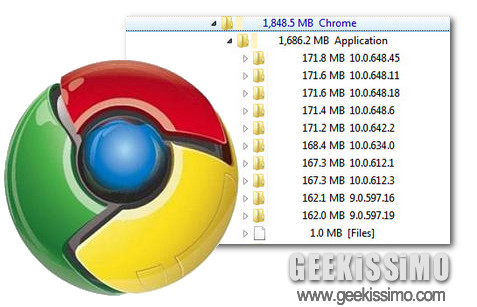
Notoriamente, Chrome utilizza un sistema di aggiornamento silenzioso che installa automaticamente le nuove versioni del browser non appena queste vengono rese disponibili da Google. Questo sistema può portare a un “meccanismo perverso” per il quale Windows inizia inspiegabilmente a conservare tutte le vecchie versioni di Chrome sull’hard disk occupando diversi GB di spazio inutilmente.

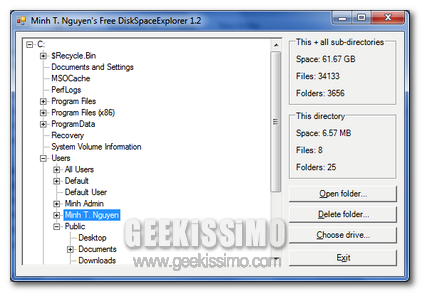
Free DiskSpaceExplorer, individuare facilmente lo spazio occupato da ciascuna cartella sul proprio hard disk

Cari lettori di Geekissimo, per tutti voi maniaci dello spazio libero, ma anche di quello occupato, sul vostro fido PC, ecco in arrivo un interessante strumento che, di certo, saprete ben apprezzare!

Infatti, se siete alla ricerca di una risorsa mediante cui ottenere un livello di informazione più o meno completo circa cartelle, sottocartelle e relativi spazi, allora, senza alcun dubbio, un utile risorsa quale Free DiskSpaceExplorer corrisponde esattamente a ciò che fa al caso vostro.

Si tratta, per l’appunto, di un programmino completamente gratuito ed utilizzabile solo ed esclusivamente su OS Windows che, una volta in funzione, consentirà di eseguire la scansione dell’intero disco rigido andando poi a fornire tutta una serie di informazioni relative alle dimensioni di cartelle e sottocartelle.

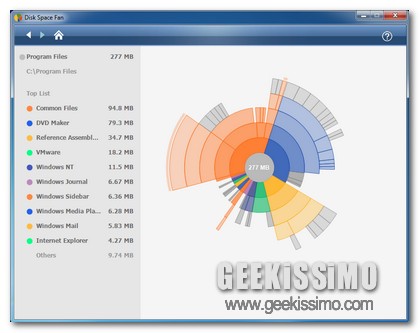
Disk Space Fan, un utility eye-candy per analizzare lo spazio occupato sul disco

Una tra le operazioni maggiormente eseguite dall’intera utenza Windows consiste senz’altro nell’analizzare lo spazio occupato sul proprio disco rigido, al fine di individuare i file e le cartelle che stanno impegnando maggiore spazio e, di conseguenza, le risorse che vi sono a disposizione.

Di default, è possibile ottenere la suddetta tipologia di informazioni ricorrendo agli appositi strumenti già inglobati all’intero del proprio OS, permettendo dunque di visualizzare e visionare, seppur in via orientativa, le informazioni di interesse.

Tuttavia, in taluni casi, potrebbe risultare ancor più consono ricorrere all’utilizzo di un apposito software per OS di casa Redmond, adatto non soltanto a tutta quella fascia d’utenza, per così dire, “geek” ma anche per tutti coloro che non masticano ancora a pieno il linguaggio del PC.

Come liberare spazio su HD senza cancellare alcun file

Nonostante siano sempre più capienti e veloci, noi geek di hard disk non siamo mai sazi. Ogni disco fisso che passa per le nostre mani diventa ricolmo fino all’orlo in una manciata di giorni e, ammettiamolo, cancellare dei file ci fa sempre sentire in colpa.

Ecco il motivo che ci ha spinti a proporvi una simpatica guida su come liberare spazio su HD senza cancellare alcun file. Si tratta di tanti piccoli-grandi accorgimenti da prendere nell’utilizzo quotidiano del computer per non veder più comparire l’odiosissimo avviso relativo alla mancanza di spazio sul disco fisso.

Trovate tutto di seguito. Leggete, divertitevi e, ovviamente, consigliateci anche le vostre ricette per mantenere gli HDD sempre “pimpanti” e pronti ad accogliere nuovi dati.

Musica

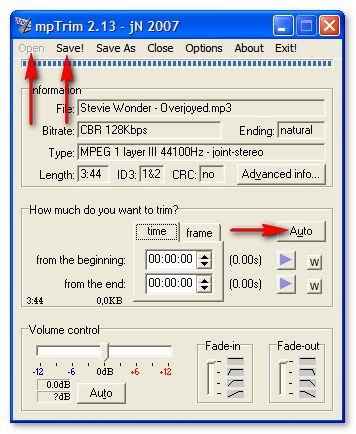
Eliminare i silenzi: molti non ci pensano, ma in realtà le nostre collezioni di musica digitale contengono minuti di puro silenzio, quello che c’è all’inizio e alla fine di molti brani in MP3. Ciò significa che decine, se non centinaia, di MB vengono inutilmente occupati sul disco fisso del computer. Per correre ai ripari e rimuovere automaticamente i silenzi dagli MP3, è possibile utilizzare software gratuiti quali MPTrim (che nella sua versione free non consente di processare più file contemporaneamente) o Mp3Splt (che, almeno apparentemente, consente di processare più file contemporaneamente solo nella sua versione funzionante da linea di comando).