Power copy: modificare l’azione dei tasti Scroll Lock, Insert e Pause

Unitamente ai tasti mediante cui digitare testo, numeri e segni di punteggiatura, alcuni comandi possono variare a seconda della tastiera in uso.

Alcuni tasti, poi, nella maggior parte dei casi non vengono utilizzati o, ancora, sono sfruttati in maniera saltuaria.

Tenendo conto di ciò potrebbe quindi rivelarsi molto utile ricorrere all’utilizzo di uno strumento mediante cui personalizzare l’utilizzo di specifici tasti a seconda di quelle che sono le diverse esigenze.

A tal proposito già altre volte qui su Geekissimo abbiamo avuto modo di fare la conoscenza di apposite risorse grazie alle quali personalizzare l’utilizzo dei comandi annessi alla keyboard ma qualora, cari lettori, foste alla ricerca di uno strumento semplice, immediatamente utilizzabile ed in grado di aumentare sin da subito il vostro grado di produttività allora potreste provare a dare uno sguardo a Power copy.

Shutdown Scheduler, automatizzare lo spegnimento del PC o la chiusura di un’applicazione

Sono diverse le circostanze in cui può rivelarsi molto utile configurare l’arresto automatico del computer (ad esempio quando un certo download risulta terminato, al termine di un processo di conversione etc.) e per poter eseguire l’operazione in questione è possibile ricorrere all’impiego di una tra le tante ed apposite applicazioni preposte proprio a al scopo, diverse delle quali recensite anche qui su Geekissimo.

Nonostante gli applicativi di tale tipologia siano molteplici per molti utenti potrebbe comunque rivelarsi molto utile fare la conoscenza di Shutdown Scheduler.

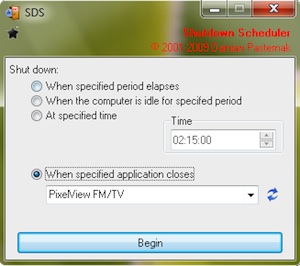
Si tratta di un software totalmente gratuito ed utilizzabile senza alcun tipo di problema su tutti i sistemi operativi Windows (sia a 32-bit sia a 64-bit) che permette di configurare lo spegnimento automatico della postazione multimediale ma che a differenza di molte altre risorse analoghe presenta numerosi vantaggi.

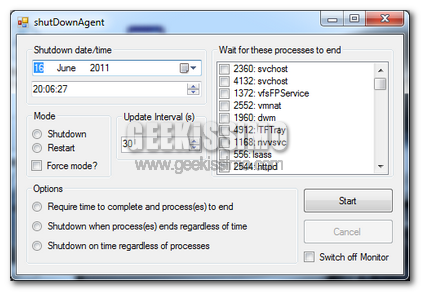
shutDownAgent, un software portatile ed altamente personalizzabile per spegnere e riavviare il PC automaticamente

Ci sono situazioni in cui, al fine di completare l’esecuzione di una specifica operazione, risulta necessario mantenere accesso il proprio PC per lunghi periodi di tempo, anche quando non si ha l’opportunità di spegnerlo una volta completato il tutto.

Questo è quello che spesso si verifica quando, ad esempio, risulta necessario completare uno specifico download, quando si desidera portare a terminare il processo di deframmentazione, quando è in corso una scansione antivirus etc.

In circostanze di questo tipo potrebbe quindi rivelarsi molto ma molto utile ricorrere allo spegnimento automatico del PC… peccato però che, così come ben saprà buona parte di voi lettori di Geekissimo, gli OS redmondiani non mettano a disposizione tale funzionalità.

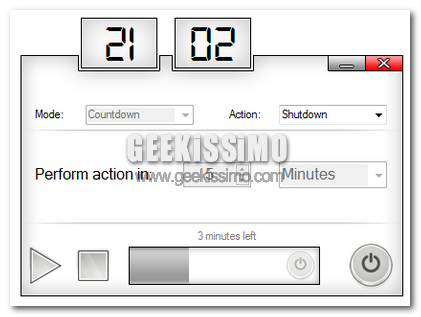
Sleep Timer: spegnere, riavviare o ibernare automaticamente il PC scegliendo tra tre diverse modalità di azione

Spesso capita di dover lasciare il PC in funzione al fine di completare uno o più download, un trasferimento di file, la scansione dell’intero sistema o varie altre operazioni che non richiedono necessariamente e costantemente la presenza di un utente dinanzi il monitor.

In questi casi potrebbe però risultare ben più comodo avere a portata di mano un’apposita funzione mediante cui pianificare lo spegnimento del PC evitando quindi che rimanga in funzione anche quando non più necessario.

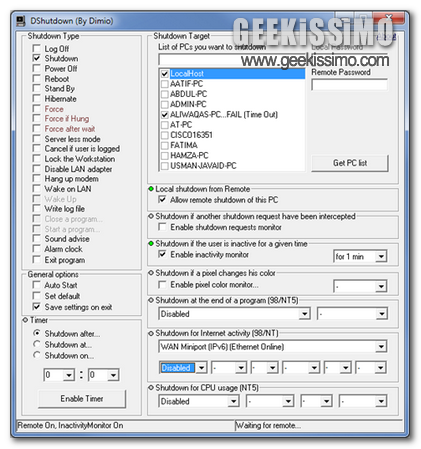
DShutdown, spegnere automaticamente il PC o i computer connessi in LAN in tanti modi diversi

Spesso capita di dover lasciare accesso il computer per ultimare un download o al fine di completare l’esecuzione di varie altre operazioni al termine delle quali si desidererebbe spegnere il PC.

Ancor più spesso accade però di allontanarsi dal computer aspettando che l’esecuzione delle operazioni in questione venga completata ed è proprio in questi casi che una risorsa quale DShutdown potrebbe tornare molto ma molto utile.

Dshutdown, infatti, è un software freeware, specifico per sistemi operativi Windows (sia a 32-bit sia a 64-bit) e di natura portatile (quindi non necessita di installazione per potersene servire!), che consente di spegnere automaticamente il computer conseguenzialmente al completamento dell’esecuzione di specifiche operazioni e che si differenzia dalle molte altre risorse analoghe presenti sulla piazza per la possibilità di agire non soltanto sul computer in uso ma anche su eventuali postazioni connesse alla medesima rete LAN.

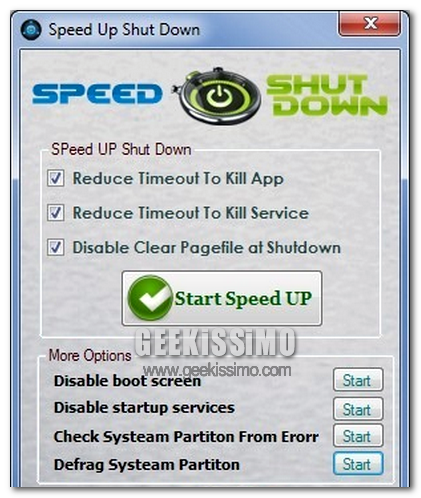
Speed Up Shutdown, ridurre facilmente i tempi d’arresto di Windows

Talvolta capita che, durante la fase d’arresto, il sistema impieghi molto più tempo del dovuto per “spegnersi” cosa che, per diversi utenti, potrebbe risultare particolarmente fastidiosa, specie per i più frettolosi.

Per far fronte ad una situazione di questo tipo è possibile metter mano a specifici settaggi di sistema, un’operazione che, però, alcuni tra voi lettori di Geekissmo potreste non ppreferire.

In questi casi un ottimo sistema mediante cui diminuire i tempi d’arresto potrebbe consistere nel ricorrere all’utilizzo di Speed Up Shutdown.

Spegnere il PC automaticamente quando inutilizzato tramite l’utilità di pianificazione di Windows

La sera siete talmente stanchi (o sbadati) che dimenticate spesso di spegnere il computer prima di andare a dormire? Vorreste tanto che il vostro PC si spegnesse da solo durante la notte in modo da evitare inutili sprechi di energia elettrica? Perfetto, allora sappiate che esiste un modo per spegnere il PC automaticamente quando inutilizzato tramite l’utilità di pianificazione di Windows, senza usare software esterni.

Il “trucchetto” dovrebbe funzionare su tutte le versioni di Windows (XP, Vista e Windows 7) ma noi abbiamo preferito focalizzarci su Seven e il suo predecessore. Di seguito, la procedura da seguire passo passo:
  1. Accedere all’Utilità di Pianificazione dal menu Start;
  2. Cliccare sulla voce Crea attività per avviare la creazione di una nuova attività;
  3. Digitare nel campo Nome il nome che si vuole assegnare all’attività (es. “Spegnimento PC quando inutilizzato”) e mettere il segno di spunta su Esegui con i privilegi più elevati;

MC7 Sleep Timer, come programmare lo spegnimento automatico di Windows Media Center in Seven

A chi non è mai capitato di addormentarsi durante la visualizzazione di un film?

Bhe, si tratta sicuramente di un avvenimento piuttosto frequente se si ha l’abitudine di stiracchiarsi sul proprio letto con tanto di PC attivo e posizionato in bella vista, Media Center in esecuzione e visualizzazione di un qualsivoglia contenuto multimediale in corso.

Se anche voi vi ritrovate in questa situazione allora di certo potreste trovare estremamente utile ricorrere all’utilizzo di un apposito strumento ideato per il Media Center integrato in Windows 7.

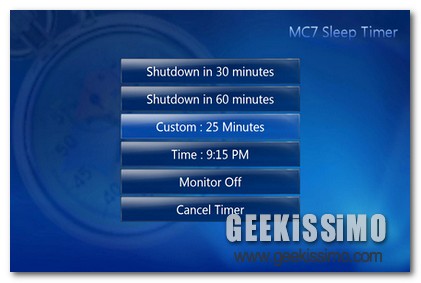
Si tratta per l’appunto di MC7 Sleep Timer, un plugin che, una volta applicato, consente di programmare un determinato tempo di arresto automatico del Media Center, permettendo in tal modo di poter dormire tranquilli senza la preoccupazione di aver lasciato, ad esempio, un dato film in esecuzione.

Il funzionamento del plugin risulta piuttosto semplice, anche per quanto concerne la configurazione.

SuperFast Shutdown: spegnere il pc in pochi istanti

SuperFast Shutdown: spegnere il pc in pochi istanti

Avete mai calcolato quanto impiega un pc a spegnersi? E quanto a riavviarsi? Ad esempio il mio pc se la prende comoda, e solitamente ci vogliono una 40 di secondi per spegnersi e una 30 per riavviarsi.

Questo è dovuto al fatto che ho molti programmi attivi, sopratutto in background, e Windows li deve prima terminare tutti per potersi spegnere. Oggi sono venuto a conoscenza di un ottimo tool, che pesa solamente pochi kb, e permette di chiudere Windows in pochi secondi, meno di dieci nel mio caso.

Shutdown Day ovvero spegniamo il computer, il 3 maggio

Shutdown Day ovvero spegniamo il computer, il 3 maggio

E’ difficile immaginare oggi una vita senza computer, vero? Noi geeks utilizziamo il computer per fare molte cose ogni giorno, e moltissimi hanno il computer accesso sette giorni su sette, infischiandosene della bolletta. Ma cosa succederebbe se il vostro pc non funzionasse per un giorno intero? Potremo vivere 24 ore senza questo?

E questa è la sfida lanciata da Shutdown Day che si svolgerà il 3 maggio. Sul sito viene spiegata l’idea del progetto, cioè quelli di far rendere conto alle persone come sarebbe un giorno della loro vita senza computer. Oltre che per concedere un giorno di riposo alle dita e agli occhi. Riguardo lo Shutdown Day sul sito ufficiale è scritto: