Windows: cosa fare quando non è possibile “pinnare” programmi a Taskbar o menu Start

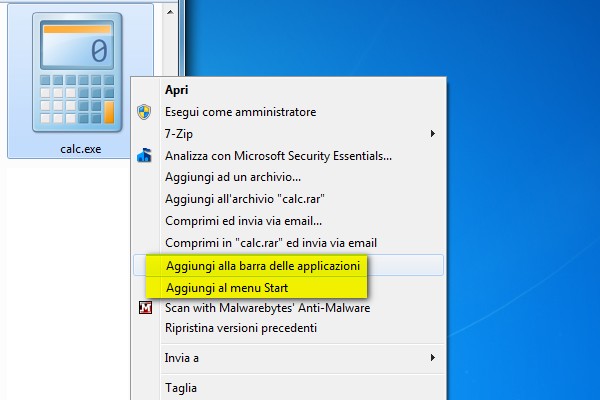
Chi ci segue con una certa assiduità sa bene che, quando possiamo, cerchiamo di renderci utili fornendo possibili soluzioni a problemi che si possono incontrare nell’utilizzo quotidiano del PC. Oggi, ad esempio, ci occupiamo di Windows 7 e di quei casi in cui – spesso a seguito di una correzione del registro di sistema non andata a buon fine – non è più possibile “pinnare” le icone dei programmi alla taskbar o al menu Start del sistema.

Abbiamo tre possibili rimedi a questo problema, tutti e tre molto facili e rapidi da mettere in pratica, quindi se anche voi facendo click destro sull’icona di un’applicazione non vedete più le voci Aggiungi alla barra delle applicazioni e Aggiungi al menu Start nel menu contestuale, non perdete altro tempo e provate a ripristinarle così.
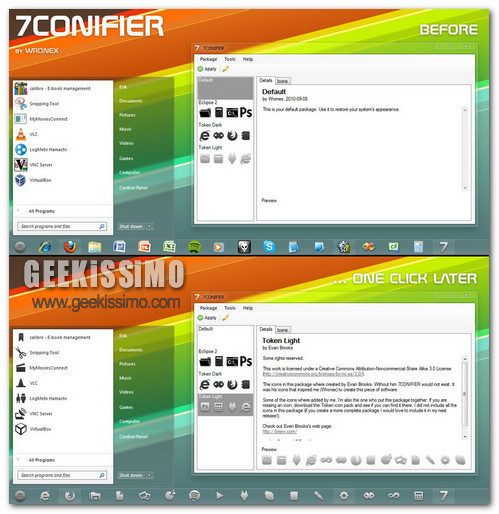
7Conifier, cambiare le icone della taskbar di Windows 7 in massa

Di icone gratis per la barra delle applicazioni di Windows 7 ve ne abbiamo proposte a iosa. Ora è arrivato il momento di capire come “sfogliarle” e applicarle al desktop senza fare troppa fatica.

Stiamo infatti per parlarvi di 7conifier, un programma gratis che permette di cambiare le icone della taskbar di Windows 7 in massa, sfruttando dei temi preconfezionati comprendenti tutto il necessario per personalizzare la “faccia” dei software rintracciabili più comunemente nel dock redmondiano (Internet Explorer, Chrome, Windows Media Player, Esplora Risorse, ecc.).

Slate for Gaia10: icone minimaliste per la taskbar di Windows 7

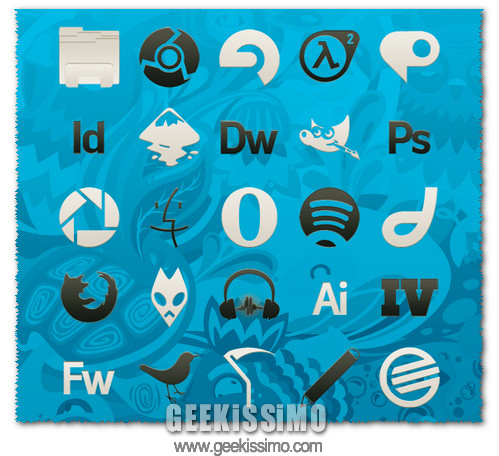
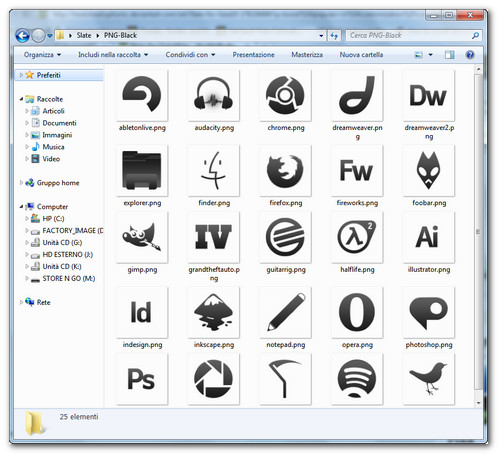
Anche questa settimana, la nostra rubrica dedicata alla personalizzazione del desktop fa tappa nel mondo delle icone gratis destinate alla taskbar di Windows 7. Slate for Gaia10 è un set composto da 25 icone caratterizzato da uno stile essenziale ed elegante: l’ideale per chi ama il minimalismo e non riesce a resistere al fascino del black&white.

Le anteprime a corredo di questo post non ingannano. Slate for Gaia10 comprende tutte le icone necessarie a personalizzare gli elementi che si trovano più frequentemente nella super-taskbar di Seven: dall’Esplora Risorse a Windows Media Player, passando per Photoshop, Firefox, Chrome e tantissimi altri programmi che non hanno assolutamente bisogno di presentazioni.

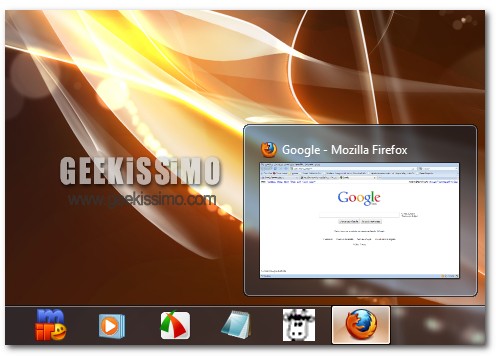
Windows 7: come velocizzare la comparsa delle anteprime nella taskbar

Se è vero che tante piccole gocce possono dar vita a un mare, i millesimi di secondo che ogni giorno impieghiamo per visualizzare le anteprime della taskbar di Windows 7, se sommati, ci rubano un sacco di tempo prezioso. E allora, perché non liberarcene?

Con una semplicissima modifica al registro di sistema, è possibile velocizzare la comparsa delle anteprime nella taskbar di Windows 7 senza influire su altre animazioni del sistema (es. quelle del menu Start) o rinunciare a funzionalità della barra delle applicazioni. Quale modifica? Seguite la procedura qui sotto e lo scoprirete.

  1. Recarsi nel menu Start, digitare regedit nella barra di ricerca veloce e premere Invio, per accedere all’editor del registro di sistema;
  2. Selezionare la cartella HKEY_CURRENT_USER\ Software\ Microsoft\ Windows\ CurrentVersion\ Explorer\ Advanced;

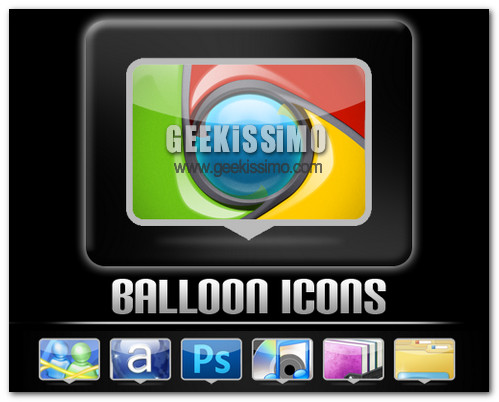
Balloon Icon Pack, icone a forma di fumetto per la taskbar di Windows 7

Girovagando sul sito Internet deviantART, ci siamo imbattuti in un nuovo interessante set di icone gratis dedicato alla super-taskbar di Windows 7. Si tratta del Balloon Icon Pack che, come suggeriscono il suo nome e le anteprime che trovate a corredo di queste righe, consiste in una serie di elegantissime icone a forma di fumetto.

Queste ultime, consentono di personalizzare il look di tutte le applicazioni più diffuse sui sistemi Microsoft: dai browser Web più popolari del momento ai download manager, passando per i software P2P e gli antivirus. Di seguito, l’elenco completo di tutti i programmi inclusi nel pacchetto:

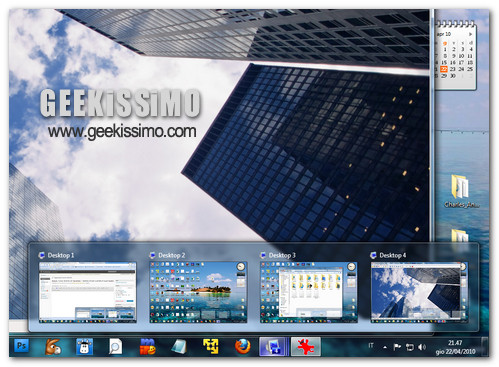
Dexpot, nuova versione con SevenDex: i desktop virtuali a portata di super-taskbar

Per la gioia di tutti coloro che sono ancora alla ricerca di un software per la creazione e la gestione dei desktop virtuali leggero, efficace e che non castri gli effetti grafici di Windows 7/Vista, oggi torniamo a parlare dell’ottimo Dexpot.

Lo facciamo perché questo praticissimo programma gratuito che consente di utilizzare fino a 20 ambienti di lavoro paralleli contemporaneamente, ognuno dei quali con le sue finestre e i suoi programmi aperti, da qualche tempo integra un plug-in che rende la vita molto più semplice e divertente a chi usa Windows 7 come sistema operativo principale.

Si tratta di SevenDex, che consente di visualizzare un’icona con il numero dell’ambiente di lavoro in cui ci si trova e le anteprime in tempo reale di tutti i desktop virtuali avviati in Dexpot nella taskbar del nuovo sistema operativo Microsoft.

Windows 7: velocizzare l’accesso alle finestre aperte nella taskbar

La super-taskbar di Windows 7 è comodissima, l’abbiamo sempre detto, ma c’è una cosa che proprio non va giù ad un numero impressionanti di geek: il fatto di dover cliccare due volte o attendere la comparsa delle anteprime grafiche per recarsi in una finestra di un’applicazione di cui sono aperte più istanze (es. due finestre dell’Esplora Risorse o tre documenti di Word).

Certo, come sapranno i più attenti di voi, si può usare la combinazione Ctrl+click su un qualsiasi pulsante della taskbar per passare velocemente da una finestra all’altra quando ci sono più sessioni di un programma aperte. Ma diciamolo, stare sempre lì con il dito puntato sul tasto Ctrl alla lunga stanca.

Ecco allora entrare in gioco il trucco per Windows 7 che stiamo per proporvi, grazie al quale velocizzare l’accesso alle finestre aperte nella taskbar e sfogliare queste ultime con un semplice click (es: un click si apre la prima finestra, due click si apre la seconda finestra, ecc.), come se si stesse tenendo premuto il tasto Ctrl della tastiera. Ecco come metterlo in pratica.

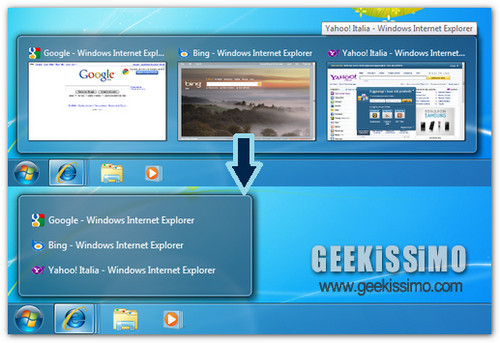
Windows 7: taskbar, come visualizzare elenchi al posto delle anteprime (senza disabilitare Aero)

Sulla taskbar di Windows 7 ormai abbiamo detto tutto e il contrario di tutto. È bella, pratica, funzionale e le anteprime delle finestre in tempo reale sono un vero bijou… almeno fino a quando si tengono quattro/cinque finestre o schede di un determinato programma aperte.

E sì, perché selezionare la finestra giusta quando si hanno 10 e più anteprime relative allo stesso programma sullo schermo (es. 12 documenti di Word o 15 schede di Internet Explorer) non è il massimo della comodità. Sarebbe decisamente più comodo avere un elenco delle finestre aperte piuttosto che delle anteprime grafiche di queste ultime.

Anche voi siete d’accordo? Perfetto, allora rimbocchiamoci subito le maniche e andiamo a vedere come far diventare realtà questo desiderio. Per giunta, senza disabilitare i gradevoli effetti dell’interfaccia Aero. Seguiteci!

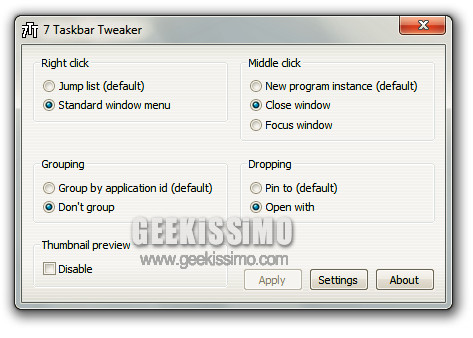
7 Taskbar Tweaker: personalizzare la super-taskbar di Windows 7 fino in fondo

La super-taskbar di Windows 7 è davvero impeccabile: comoda, ben strutturata e ricca di funzioni utili per risparmiare un mucchio di tempo. Peccato solo non sia personalizzabile come molti geek auspicherebbero.

Per adattare la nuova barra delle applicazioni studiata da Microsoft alle esigenze dell’utente, bisogna infatti ricorrere ad un software di terze parti: 7 Taskbar Tweaker. Si tratta di un programma gratuito e no-install grazie al quale è possibile personalizzare il comportamento dei menu e dei pulsanti nella nuova taskbar, fin nei minimi dettagli. Tutto mediante un’interfaccia utente senza fronzoli e pulita, come piace a noi.

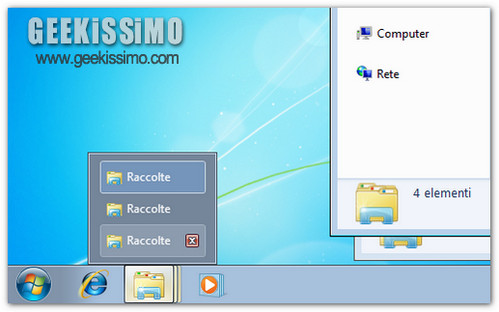
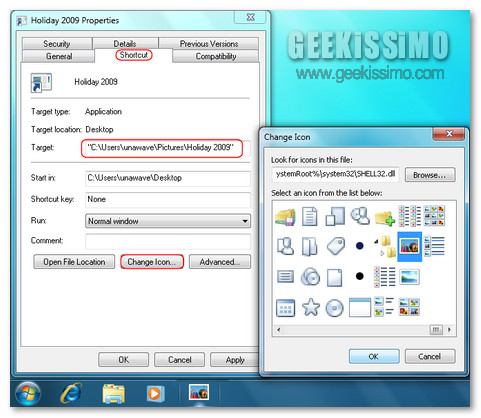
Windows 7: creare collegamenti a cartelle singole nella taskbar

Nonostante sia originale poco più di una canzone di Marco Carta, la super taskbar di Windows 7 è stata accolta con favore da gran parte della critica internazionale: è comoda, funzionale e in taluni casi addirittura più pratica della barra dock di Mac OS X.

Peccato ci siano dei difettucci che non la rendono completa quanto sarebbe potuta essere. Ad esempio, siete mai riusciti a creare in essa un collegamento ad una singola cartella? No? Per forza, tutte le cartelle trascinate nella barra delle applicazioni di Seven vanno a finire nel menu che compare facendo click destro sull’icona di Explorer!

Ad ogni modo, niente panico. Oggi siamo qui proprio per spiegarvi come ovviare a questo problemino e fregare ancora una volta Windows. Ecco la guida da seguire passo passo:

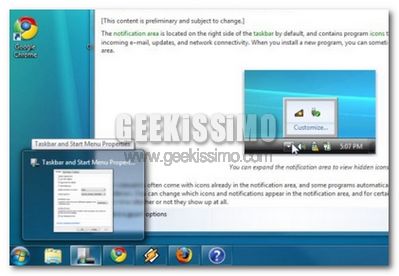
Windows 7, come velocizzare la comparsa delle anteprime sulla taskbar

Non c’è che dire, il look generale e gli effetti scenografici del nuovo Windows 7 sono davvero affascinanti. Insomma, se l’interfaccia Aero introdotta in Vista era già riuscita a catturare il cuore di miriadi di utenti in tutto il mondo, questa sua nuova incarnazione, arricchita dagli effetti speciali dedicati alla super-taskbar, farà sicuramente strage di cuori geek.

Peccato che, talvolta, gli apprezzabili effetti di transizione delle anteprime caratteristiche della nuova taskbar possano risultare un tantino snervanti, troppo lenti nel loro palesarsi per consentire un passaggio fluido da una finestra all’altra. Una situazione che, fortunatamente, può essere messa a posto (per chi lo desidera, chiaramente) in una manciata di click, seguendo la procedura sottostante.