Aggiungiamo Google Reader alla nostra sidebar di Firefox

Aggiungiamo Google Reader alla nostra sidebar di Firefox

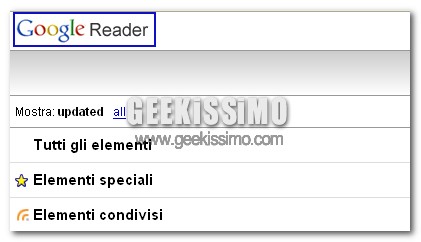
Di recente Google ha rilasciato una nuova interfaccia specifica per Google Reader specifica per iPhone, oggi voglio segnalarvi un piccolo trucchetto riguardante appunto Google Reader, ovvero come aggiungerlo alla nostra sidebar di Firefox.

La pagina standard di Google Reader è troppo grande per essere inserita in una sidebar, ecco perché sfruttando l’interfaccia del reader per iPhone inseriremo il tutto nella sidebar.

6 trucchi per aumentare il traffico del proprio blog.

Uno dei principali problemi che affligge un Blogger alle prime armi è sicuramente il traffico generato dal proprio Blog. Sappiamo tutti che più alto è il traffico generato dal sito, più sono le visite. Sicuramente vedere quel numero delle visite, un giorno salire e l’altro scendere non è sicuramente una bella cosa, sopratutto per chi dedica molto tempo al proprio blog.

Oggi vi voglio presentare una lista di 6 utili consigli per aumentare il traffico o meglio le visite, del vostro blog. Iniziamo ora con la lista.

Consiglio 1 – Iscrivere il sito a Technorati: sicuramente uno dei modi per farsi pubblicità gratis è Technorati. Una volta iscritti su questo motore, avrete una maggiore visibilità a livello mondiale.

Trucchetto per visualizzare presentazioni di Google Docs

Trucchetto per visualizzare presentazioni di Google Docs

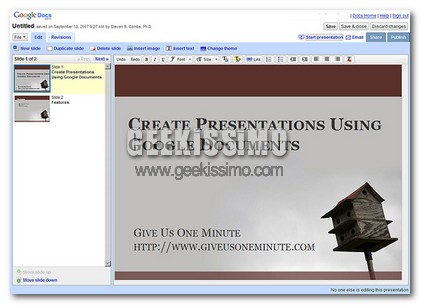
Google Presentation è un ottima applicazione online, offerta da Google Docs, che permette di creare le nostre presentazioni direttamente online e condividerle con chi vogliamo. Solo per visualizzare una presentazione, dobbiamo essere loggati, ed è impossibile altrimenti visualizzare la presentazione.

Ma se vogliamo saltare questo passaggio, potremo cliccare su “View published presentation in a new window“. Se invece vogliamo linkare direttamente la presentazione e saltare la pagina di autenticazione, dovremo aggiungere &skipauth=true all’URL fornitoci da Google, ed inoltre sostituire Presentation con Present.

Eliminare i file di Vista dopo l’installazione del SP1 per liberare spazio

Eliminare i file di Vista dopo l\'installazione del SP1 per liberare spazio

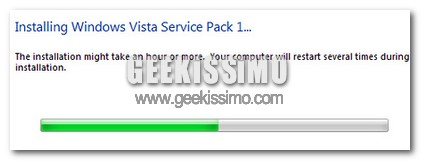
Quando installiamo Windows Vista Service Pack 1 sul nostro computer, l’installer del SP non elimina alcuni file della precedente versione di Vista dall’hard disk. Questo perché i vecchi file potrebbero servire nel momento di una disinstallazione del SP 1 e conseguente ritorno a Vista.

Questi file occupano dello spazio. Quindi il mio consiglio è di eliminare suddetti file se siamo soddisfatti delle prestazioni del service pack 1. Effettuare questa operazione è più facile di quanto si pensi, infatti non dovremo compiere nessuna complicata modifica, ci basterà aprire il prompt dei comandi e scrivere vsp1cln.exe

Come impostare lo sfondo statico e le tabelle trasparenti su MySpace!

MySpace

Sono tantissime ormai le persone che hanno un proprio MySpace, sito diventato una droga per molti ormai. Questo sito è stato il primo sito a dare il via alla grande lista dei Social Network, sicuramente il più famoso al mondo. Con Myspace ognuno di noi si può creare un piccolo spazio, dove inserire foto, musica, video e tanto altro. Ogni piccolo spazio per renderlo sempre più personalizzabile va anche modificato sotto l’aspetto grafico, e proprio di questo oggi parliamo.

Oggi con cinque semplici passaggi vedremo come rendere lo sfondo del nostro myspace, statico e le tabelle trasparenti. Iniziamo quindi con la guida.

1- Per prima cosa caricate l’immagine che volete usare come sfondo del vostro myspce su uno spazio di Free Image Hosting, come per esempio imageshack.

Come pulire la tastiera del pc

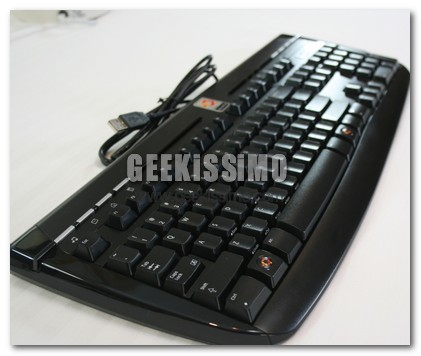
How to: Pulire la tastiera del pc

Un recente studio ha dimostrato che una tastiera ha più batteri della tavoletta di un wc. Quindi vi chiedo, vogliamo ancora dare ospitalità a questi batteri? Direi proprio di no, quindi armiamoci di tanta pazienza e puliamo la tastiera. Per questa operazione avremo bisogno di: stuzzicadenti, bacinella d’acqua, swiffer o similare, aspirapolvere con beccuccio, tanti fazzoletti. Per prima cosa passiamo l’aspirapolvere con beccuccio sopra la tastiera, per bene, al fine di raccogliere le briciole di piadina fossilizzate.

How to: Pulire la tastiera del pc

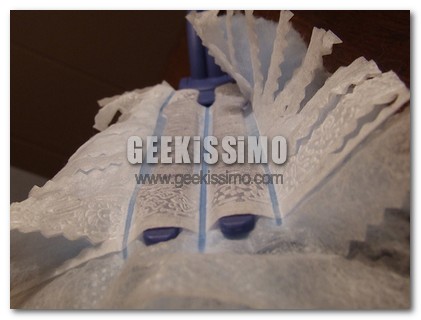
Passiamo anche lo swiffer, se avete quello sopra in figura tanto di guadagnato. E cosi anche alcuni peli del cane dovrebbe essere andati via. Passiamo nuovamente l’aspirapolvere cercando di eliminare lo sporco agli angoli. Ora la parte, almeno per me, divertente. Prendiamo un cacciavite e partendo dal CTRL in basso a sinistra togliamo tutti i tasti, esercitando una lieve pressione. Attenzione ai tasti Shift, Barra spaziatrice, Enter e Backspace perché questi saranno collegati anche ad una barra metallica quindi consiglio di fare attenzione o di lasciarli al proprio posto, dipende da quanto è lurida la tastiera.

How to: quando le icone dell’orologio, volume, batteria, network spariscono in Vista

How to: quando le icone dell\'orologio, volume, batteria, network spariscono in Vista

Ogni tanto capita con Windows Vista che le icone come l’orologio o il volume, spariscono dalla sistem tray, in teoria ci basterebbe semplicemente fare click con il tasto destro sulla Taskbar, scegliere proprieta, andare nella scheda area di notifica e abilitare le icone scompare. Ma molto spesso capita che queste ultime caselle non siano selezionabili.

Come risolvere? Apriamo l’editor di registro, e cerchiamo la seguenti chiave: HKEY_LOCAL_MACHINE\SOFTWARE\Microsoft\Windows\CurrentVersion\Policies\Explorer

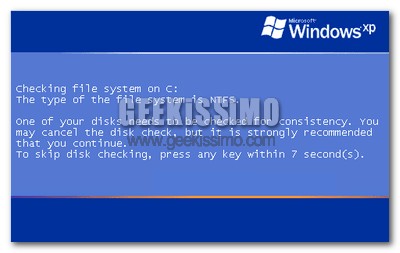
Windows, come risolvere il problema del CHKDSK ad ogni avvio

Ed ecco che torniamo a parlarvi delle bizze che, di tanto in tanto, fanno i computer sui quali sono installati i sistemi Windows.

E’ infatti capitato a diversi utenti del sistemone di casa Microsoft che, di punto in bianco, ad ogni avvio della macchina veniva richiesto di effettuare il CHKDSK, il controllo dei dischi fissi di routine quando il PC non è stato spento correttamente. Per farla breve, anche se sull’unità sulla quale si effettuano i controlli non viene rilevato alcun tipo di problema, ad ogni accensione del computer parte comunque il CHKDSK.

Fortunatamente il problema è arginabile con pochissimi click e senza troppe tribolazioni, ecco i due metodi che permettono di farlo, uno tramite il prompt dei comandi ed uno tramite l’editor del registro di sistema:

Metodo 1 (prompt dei comandi)

  1. Andare nel prompt dei comandi.
  2. Digitare chkntfs /x, seguito dalle lettere delle unità dei dischi per le quali si vuole disabilitare il CHKDSK automatico (ad esempio chkntfs /x c: d:) e premere il tasto Invio della tastiera.
  3. Riavviare il computer.

Le scorciatoie da tastiera per Firefox per risparmiare tantissimo tempo

Ci sono dei programmi che, nonostante vengano utilizzati pressoché 24 ore su 24, riescono comunque a nascondere funzionalità e metodi per essere utilizzati al meglio anche ai geek più attenti.

Questo è decisamente il caso di Firefox, per il quale sono disponibili delle scorciatoie da tastiera per risparmiare tantissimo tempo che in molti ancora ignorano. E allora che ne dite di vederle tutte insieme? Basta chiedere:

  • Ctrl+Tab per sfogliare le schede aperte da sinistra a destra.
  • Ctrl+Shift+Tab per sfogliare le schede aperte da sinistra a destra.
  • Ctrl+[numero di ordine] per andare nella scheda equivalente.
  • Ctrl+Invio per aggiungere automaticamente “www” e “.com” ad un indirizzo.
  • Shift+Invio per aggiungere automaticamente “www” e “.net” ad un indirizzo.
  • Ctrl+Shift+Invio per aggiungere automaticamente “www” e “.org” ad un indirizzo.

6 consigli utili per incentivare la propria creatività

Oramai lo sapete benissimo: noi di Geekissimo amiamo dare una mano a chi ogni giorno, con tanto impegno e passione, da sfogo alla sua creatività scrivendo cose interessanti su blog e siti web di ogni tipo.

Per dirla tutta, oggi vogliamo darvi 6 consigli utili per incentivare la propria creatività, che sono in realtà applicabili in una moltitudine di situazioni, anche non aventi nulla a che fare con il mondo di internet, e calzano comunque a pennello a chi scrive/gestisce quotidianamente un sito web o un blog. Buona lettura a tutti!

1. Ascoltare e non aver fretta

Uno dei metodi principali per incentivare la propria creatività è sicuramente quello di ascoltare più pareri differenti sull’argomento che s’intende sviluppare, mantenendo bene a freno quello che può essere un devastante atteggiamento frettoloso: pensare bene prima di scrivere risulta infatti uno dei migliori modi per ottenere buoni risultati finali, vale a dire, risultati finali creati in modo originale e con abbastanza riflessioni alle spalle.

2. Mappe mentali istantanee

Anche se all’inizio può venir fuori un qualcosa di pressoché incomprensibile o sconclusionato, è una buona cosa quella di creare delle mappe mentali (a mano forse sono addirittura meglio che a computer) contenenti tutte le idee, o mezze tali, che man mano passano per la mente. Bisogna stare sicuri che, appuntando tutte le cose valide appena le si pensa, prima o poi, da quell’accozzaglia di idee scollegate verrà fuori qualcosa di buono, originale e creativo al punto giusto.

Vista Visual Master, personalizzare ogni aspetto di Windows Vista

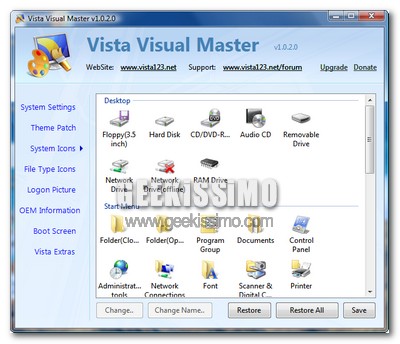
Purtroppo non è facile trovare software gratuiti all-in-one che permettono di personalizzare ogni aspetto di Windows Vista, e proprio per questo che oggi vi segnaliamo con grande gioia il nuovissimo Vista Visual Master.

Basta scaricare ed installare il leggero software gratuito per avere subito di fronte ai propri occhi una semplicissima interfaccia grafica, tramite la quale personalizzare ogni aspetto di Windows Vista: dalle icone di sistema a quelle dei file, passando per il boot-screen ed i visual style.
Le scorciatoie da tastiera per Microsoft Word per risparmiare tantissimo tempo

Nonostante la crescente diffusione di valide alternative gratuite quali OpenOffice.org o AbiWord, molti di noi continuano ad utilizzare come strumento software preferito per la redazione di documenti e lettere Microsoft Word contenuto nel pacchetto Office.

E allora che ne dite di vedere insieme le scorciatoie da tastiera per Microsoft Word per risparmiare tantissimo tempo? Detto fatto, eccovele:

  • Incollare la formattazione: volete applicare colori, caratteri di scrittura, stili ed altre formattazioni contenute in un determinato documento in un altro? Nulla di più semplice: basta copiare il testo formattato tramite la combinazione di tasti Ctrl+Shift+C ed incollarlo con Ctrl+Shift+V.
  • Riportare indietro il cursore: per riportare il cursore di scrittura in un punto precedente rispetto a quello corrente, non occorre muovere il mouse, bensì basta utilizzare la combinazione di tasti Shift+F5.
  • Selezionare un documento intero: per selezionare un intero documento, non basta far altro che utilizzare la combinazione di tasti Ctrl+5 (del tastierino numerico).

Trucchetto per Firefox: Navigare avanti/indietro nelle pagine in modo rapido

Trucchetto per Firefox: Navigare avanti/indietro nelle pagine in modo rapido

Eccovi un altro trucchetto per Firefox, di quelli che fanno risparmiare un pò di tempo, sperando che abbia lo stesso successo dei precedenti. Quando vogliamo tornare in una pagina precedente oppure vogliamo andare avanti, tutti noi ci catapultiamo sul mouse, ma non tutti sanno che esistono alcuni metodi alternativi dalla tastiera.

Il primo consiste nel premere il tasto ALT e la freccetta sinistra se si vuole tornare alla pagina precedente, e ALT più la freccetta destra se invece vogliamo andare a quella successiva.

Windows Vista e l’aggiornamento killer KB937287, come risolvere il problema dei riavvii continui

Purtroppo Microsoft non è nuova a regalare ai propri utenti esperienze traumatiche dovute al non corretto funzionamento di, più o meno importanti, aggiornamenti per il sistema operativo.

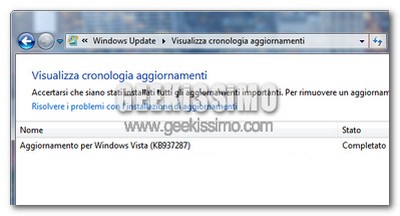
Ultimo, esemplare caso, in ordine cronologico, è sicuramente quello dell’aggiornamento killer KB937287 per Windows Vista (reso disponibile qualche giorno fa). Dopo averlo installato, infatti, parecchi utenti hanno riscontrato un “lieve problemino”: l’impossibilità di accedere al sistema a causa di continui riavvii!

Per farla breve, a riavvio del sistema effettuato dopo l’installazione del KB937287, Prima della consueta schermata di login che consente l’accesso al sistema, viene mostrato un messaggio in cui Windows avverte l’utente che è in fase di completamento il passaggio 3 su 3 allo 0% dell’installazione dell’aggiornamento appena effettuato… ma poi, dopo qualche secondo di “rimuginamento” della CPU, il computer senza alcun motivo si riavvia per poi ripresentarsi con la stessa, identica schermata (e riavvio) all’infinito.

In giro per il web, si leggono soluzioni drastiche quanto disastrose per risolvere questo problema: dal ripristino del sistema alla formattazione, passando per il danneggiamento del file system, se ne sentono davvero di tutte i colori, quando in realtà basta cancellare un file e 3, piccole, chiavi di registro!

Proprio così, bastano cinque minuti e quello che potrebbe sembrare un ostacolo insormontabile diventa un giochetto da ragazzi, ecco come risolvere il problema dei riavvii continui dovuti all’aggiornamento killer KB937287 per Windows Vista: