Windows 7: come ricostruire la cache delle icone

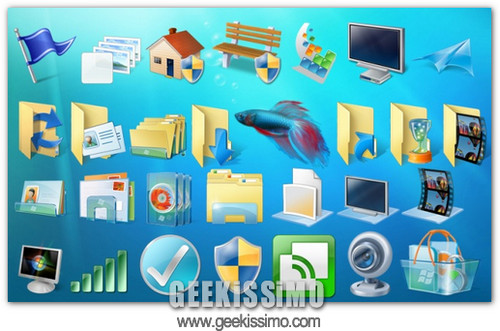
L’icona del cestino del vostro amato Windows 7 si è trasformata in un anonimo foglio bianco? Le vostre cartelle personali hanno perso le loro caratteristiche icone? Insomma, vi sembra che la gestione delle icone in Seven faccia acqua da tutte le parti?

Non disperate. Potrebbe essere colpa di qualche errore presente nella cache delle icone, la quale si può ripristinare in non più di due minuti. Scoprite insieme a noi come, in ben tre metodi differenti!

Metodo 1 – Manuale
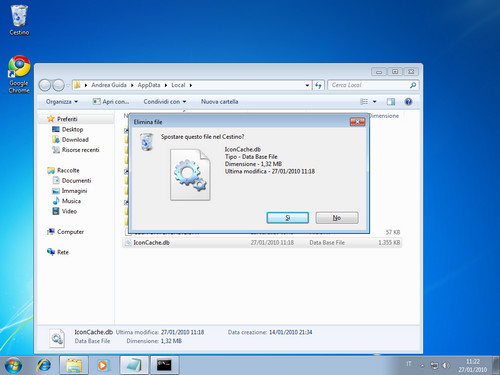
  1. Avviare l’Esplora Risorse di Windows;
  2. Recarsi nel menu Organizza > Opzioni cartella e ricerca > Visualizzazione;
  3. Mettere il segno di spunta alla voce Visualizza cartelle, file e unità nascosti;
  4. Togliere il segno di spunta dalla voci Nascondi i file protetti di sistema e Nascondi le estensioni per i tipi di file sconosciuti;
  5. Cliccare su OK, per applicare le impostazioni;
  6. Recarsi nella cartella C:\Users\PROPRIO NOME UTENTE\AppData\Local e cancellare il file IconCache.db;
  7. Riavviare il sistema e la cache delle icone si ripristinerà automaticamente.
Windows Media Player 12: portiamo la vecchia barra degli strumenti in Windows 7 (senza patch)

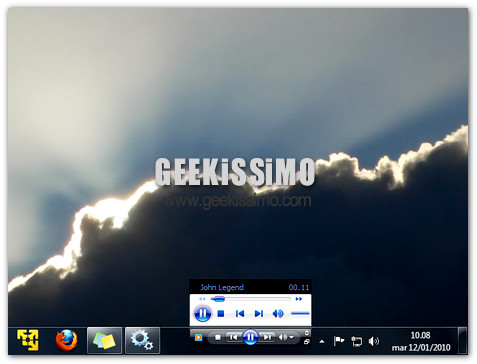
Ormai lo sanno anche i moscerini spiaccicati sul parabrezza della vostra auto. Il Windows Media Player integrato in Windows 7 ha una grave lacuna, non permette più di usufruire della comoda barra degli strumenti (con tutti i pulsanti principali e il controllo del volume) integrata nella taskbar del sistema operativo.

Una scelta sciagurata, quella di Microsoft, che ha messo subito in moto le menti astute di noi geek che a quella toolbar non vogliamo proprio rinunciarci.

Eccoci quindi pronti a suggerirvi un nuovo metodo per portare la vecchia barra degli strumenti di WMP in Windows 7, senza utilizzo di patch e meno invasivo di quello propostovi qualche mese fa. Mettetelo in pratica e non ve ne pentirete!
  1. Chiudere eventuali istanze di Windows Media Player ancora aperte;
  2. Scaricare il file wmpband.dll da qui (32 bit) o qui (64 bit);
  3. Copiare il file appena scaricato nella cartella C:\Programmi\Windows Media Player;

Windows 7 God Mode: creare collegamenti a sezioni specifiche del pannello di controllo

Questa settimana sarà ricordata da tutti per un avvenimento alquanto singolare verificatosi nella blogosfera mondiale. Al grido di “Pet Sematary a noi ci fa un baffo”, molti seguitissimi blog del settore tecnologico hanno trattato come nuovo un trucco per Windows che noi stessi vi segnalammo oltre una anno fa, quello relativo al pannello di controllo master – ribattezzato “God Mode” in occasione di questo suo revival – grazie al quale avere accesso a tutte le sezioni del pannello di controllo per mezzo di un pratico elenco.

A questo punto, anche noi abbiamo deciso di partecipare alla “commemorazione”. Ovviamente non proponendovi lo stesso trucco dell’altra volta, ma integrando quest’ultimo con un’interessantissima lista pubblicata da ZDNet, la quale contiene numerose “cartelle speciali” che è possibile creare per accedere alle diverse sezioni del pannello di controllo in Windows 7 e Vista.

Per chi non sapesse di cosa stiamo parlando, tutto quello che occorre fare per creare queste “cartelle magiche” è: creare una nuova cartella (dove più si desidera), rinominarla come più si preferisce (es: pannello controllo) e aggiungere al nome della cartella uno dei codici sottostanti. Divertitevi!

ATTENZIONE: queste cartelle possono essere create solo su sistemi a 32 bit e vanno create solo su macchine non di produzione (in quanto possono portare a crash di Windows).

Pannello di Controllo Completo (il vecchio trucco)

{ED7BA470-8E54-465E-825C-99712043E01C}

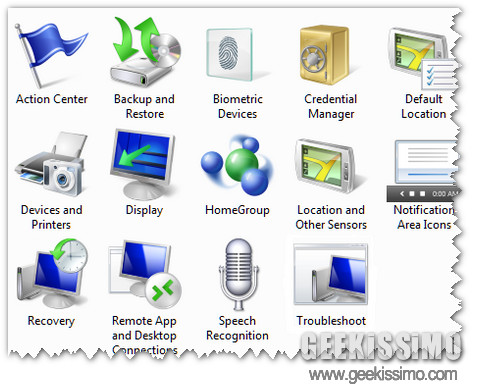
Centro Operativo

{BB64F8A7-BEE7-4E1A-AB8D-7D8273F7FDB6}

Backup e Ripristino

{B98A2BEA-7D42-4558-8BD1-832F41BAC6FD}

Dispositivi Biometrici

{0142e4d0-fb7a-11dc-ba4a-000ffe7ab428}

Windows 7: come cancellare le cartelle nella schermata di selezione degli sfondi

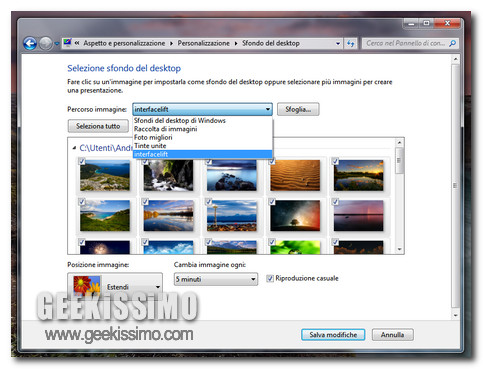
Il vostro Windows 7 non sembra ricordare le impostazioni dello slideshow adottato come sfondo del desktop? Forse nella schermata per la selezione dei wallpaper (accessibile facendo click destro sul desktop, selezionando la voce “Personalizza” dal menu contestuale e cliccando sulla voce “Sfondo del desktop” presente nella finestra che si apre) ci sono delle cartelle “doppione” che disturbano il corretto funzionamento di quest’ultimo.

Alla luce di ciò – ma non solo, visto che la procedura riguarda tutti i sistemi Microsoft da XP in su – abbiamo pensato di proporvi la procedura utile a cancellare la lista delle cartelle presenti nella schermata di selezione degli sfondi in Windows (il menu a tendina che si trova sopra l’anteprima dei wallpaper, tanto per intenderci). Trovate tutto qui sotto: praticate con cautela!
  1. Assicurarsi che la schermata per la selezione degli sfondi di Windows sia chiusa;
  2. Cliccare sull’Orb (il pulsante Start) di Windows;
  3. Digitare regedit nella barra di ricerca veloce e premere il tasto Invio, per accedere all’editor del registro di sistema;

Windows 7: come cambiare la cornice delle anteprime delle immagini

Pronti a conoscere un altro segreto di Windows 7, così segreto che nemmeno Steve Ballmer lo conosce? Perfetto, allora noi la spariamo: in realtà Seven è il frutto del lavoro di un tredicenne a cui sono stati messi in mano una copia di OS X Leopard e il programma Reshacker.

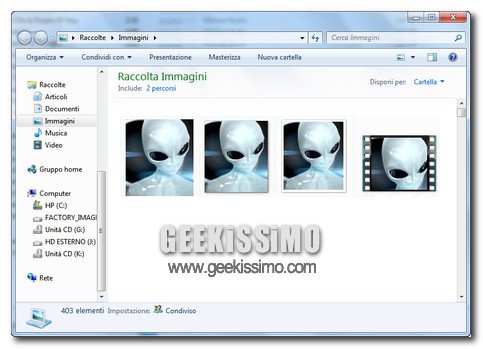
Battute per l’utenza Mac a parte (Windows 7 è un ottimo sistema operativo, l’ho ripetuto fino allo sfinimento), oggi stiamo per scoprire una simpatica funzione di Seven nascosta nei meandri del registro di sistema. Si tratta di una modifica che permette di cambiare le cornici delle anteprime delle immagini visualizzate nell’Esplora Risorse e sul desktop.

Se siete stanchi dell’ombreggiatura impostata di default e a quest’ultima preferite una cornice bianca piuttosto che una pellicola cinematografica, non dovete far altro che seguire questo semplicissimo procedimento: