Windows 8: come impedire la modifica di Start Screen e Lock Screen

Da quando avete installato Windows 8 sul vostro PC, non c’è stato un giorno in cui la Lock Screen e la Start Screen avessero lo stesso sfondo del giorno precedente? Tutta colpa dei soliti amici impiccioni, quelli che avanzando la scusa di voler provare il nuovo sistema operativo Microsoft si mettono a giocherellare con le sue impostazioni. Dovete farvi furbi e giocare d’anticipo!

Smanettando nell’editor del registro di sistema, potete impedire la modifica di Lock Screen e Start Screen in Windows 8 a chiunque rendendo impossibile il cambio di sfondo in queste due importanti schermate del sistemone Microsoft. Se volete sapere quali chiavi modificare e come, ecco la procedura completa da seguire.
Scorciatoie da tastiera per l’Esplora Risorse di Windows 8

Qualche tempo fa, abbiamo visto insieme le principali scorciatoie da tastiera per Windows 8. Oggi espandiamo un po’ il discorso concentrandoci sull’Explorer, quello che in italiano è stato recentemente ribattezzato in Esplora file ma che per l’utente medio è sempre stato e rimarrà “il coso dove si aprono le cartelle”.

Insomma, qui sotto ci sono un bel po‘ di scorciatoie da tastiera per l’Esplora Risorse di Windows 8 che vale la pena conoscere. Alcune sono abbastanza note, altre meno, quindi prendete nota e cominciate ad usarle sin da subito. Vi permetteranno di risparmiare un bel po‘ di tempo nel lavoro quotidiano al computer.

Windows 8: come disattivare le animazioni della Start Screen

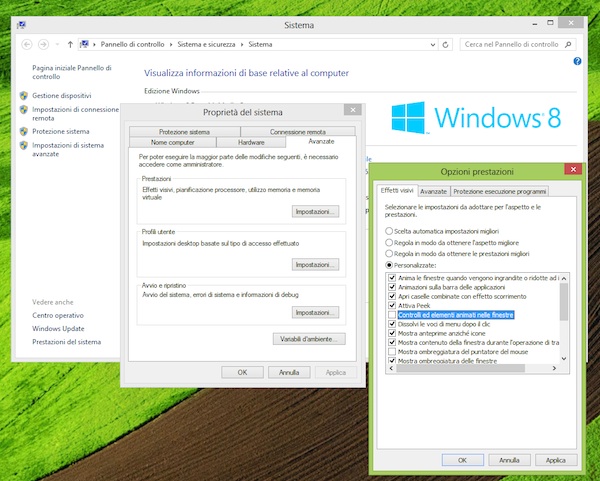
Se amate i design minimalisti, sarete sicuramente entusiasti di Windows 8 e più in particolare della sua interfaccia Metro. E se vi dicessimo che la Start Screen di Windows 8 può essere resa ancora più minimalista? In che modo? Basta disattivare le animazioni che vengono riprodotte alla comparsa dei tile e dei menu.

L’operazione è semplicissima e non richiede l’utilizzo di nessun software aggiuntivo. Tutto quello che dovete fare è recarvi nelle impostazioni di Windows e togliere la spunta da una delle impostazioni relative all’aspetto del sistema. Ecco tutto in dettaglio:

Windows 8: come cambiare la cartella in cui vengono salvati gli screenshot

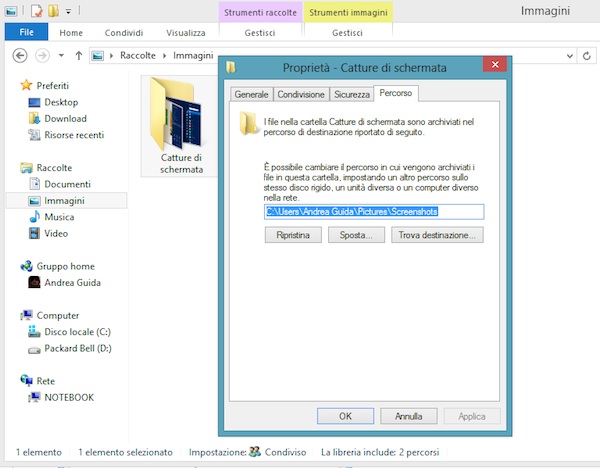
Non sappiamo voi, ma noi troviamo davvero molto comoda la nuova funzione di Windows 8 che permette di realizzare screenshot dello schermo con la semplice pressione dei tasti Win+Print Screen sulla tastiera del PC. Utilizzandola, le istantanee del Desktop (o della Start Screen) vengono salvate automaticamente sotto forma di file PNG nella cartella Immagini/Catture di schermata ma è possibile cambiare questa destinazione? La risposta è sì, ed oggi vedremo come si fa.

Windows 8: come creare un collegamento alla schermata con tutte le App

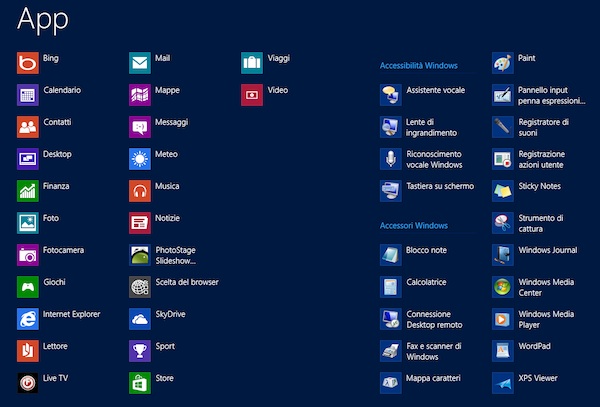
Uno degli aspetti positivi della Start Screen di Windows 8 in ambito desktop è rappresentato dalla possibilità di visualizzare l’elenco di tutte le app installate sul PC in un’unica schermata. Ma è possibile creare un collegamento a tale schermata, in modo da accedervi rapidamente anche quando ci si trova nella scrivania classica del sistema operativo?

La risposta è sì. Basta recarsi in una cartella di sistema e creare un semplice collegamento sul desktop o nella barra delle applicazioni di Windows 8. Vediamo subito come grazie a questa procedura passo-passo per creare un collegamento alla schermata con tutte le App.

Windows 8, disattivare le notifiche per l’installazione di nuove app

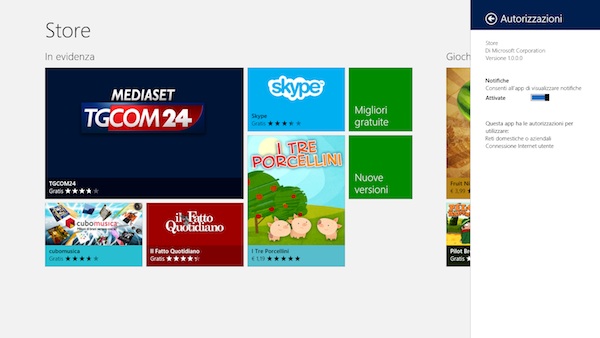
Una delle cosiddette novità minori più interessanti di Windows 8 è rappresentata dal sistema di notifiche. Ogni volta che si collega un dispositivo esterno al PC, si riceve un messaggio o si installa una nuova app, il sistema operativo ci avverte con dei simpatici tasselli in Metro style che compaiono nell’angolo alto a destra dello schermo. Ma non è tutto oro ciò che luccica, ossia non tutte le notifiche sono utili.

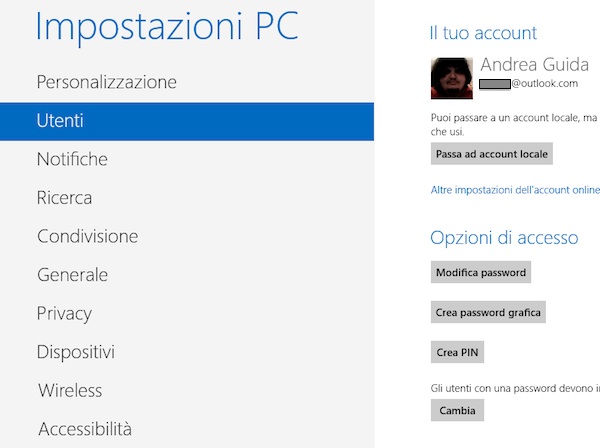
Windows 8, come semplificare il logon dopo aver associato l’account Microsoft online

Una delle più grandi novità di Windows 8 è l’integrazione del cloud in ogni angolo del sistema, a cominciare dal logon. Anche se resta la possibilità creare un account locale, infatti, Windows 8 “spinge” l’utente a collegare il proprio account del sistema operativo con quello online di Hotmail/Outlook, in modo da salvare le impostazioni e le Windows Store Apps scaricate sul PC nella “nuvola” e sincronizzarle con tutti i suoi device equipaggiati con Windows 8/RT.

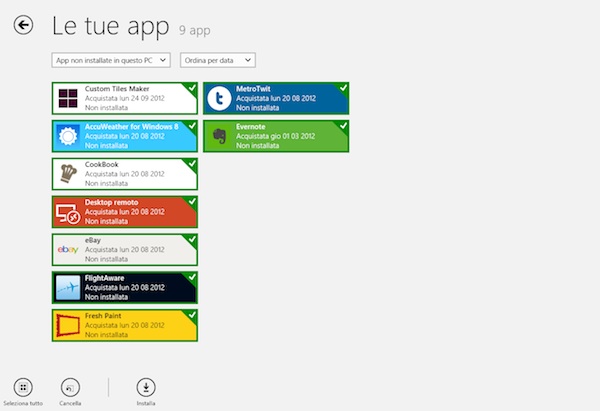
Come ripristinare le app di default in Windows 8

La Start Screen di Windows 8 include numerose applicazioni di default, come News, Sport, Mail, ecc., che possono essere disinstallate come qualsiasi altra Windows Store App.
Se anche voi è capitato di rimuoverle dal PC – magari per sbaglio – e non sapete dove sbattere la testa per ripristinarle, non temete. Esiste una tecnica facile facile che permette di ripristinare le app di default in Windows 8 in una manciata di click e senza usare il disco d’installazione del sistema. Se volete sapere qual è, non vi resta che consultare i passaggi descritti di seguito e metterli in pratica sul vostro computer.

Windows 8: come cambiare i suoni di logon e logoff

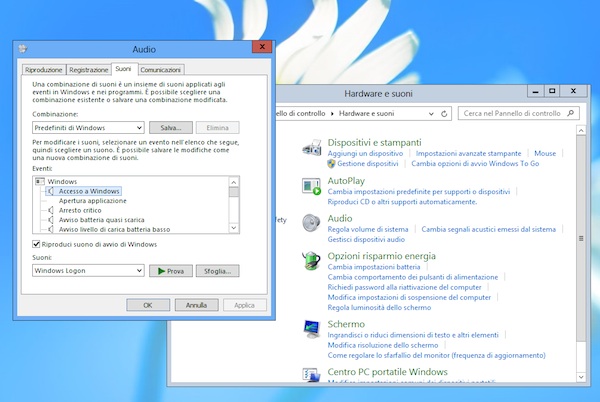
Cambiare i suoni del sistema non è propriamente la prima cosa che si fa dopo aver installato Windows, ma diversi utenti amano farlo. Se voi siete fra questi, avrete notato sicuramente che in Windows 8 sono scomparse le opzioni per personalizzare i suoni di logon e logoff. Come mai? Questo non lo sappiamo, ma sappiamo che è possibile ripristinare questa possibilità agendo tramite il regedit.
Seguite la procedura indicata qui sotto e, se siete interessati, potrete riattivare il cambiamento dei suoni emessi all’accesso e all’uscita da Windows nel Pannello di controllo dell’ultimo sistema operativo Microsoft.

Windows 8: come espandere il supporto Flash di IE 10 in ambiente Metro


Come ben noto, Internet Explorer 10 per Windows 8 ed RT include una versione sandboxed di Flash Player che consente di visualizzare i contenuti Flash in ambiente Metro su determinati siti Internet in base ad una white list.
Con il trucchetto di oggi, vogliamo segnalarvi tre metodi differenti per modificare questa white list ed abilitare Flash Player in ambiente Metro su altri siti Internet: il primo è completamente manuale ed è dedicato ai veri geek che non hanno paura di sporcarsi le mani con il regedit; il secondo è un po’ meno complicato ma ugualmente “smanettoso”; il terzo invece è quasi completamente automatico. Buon divertimento!

Windows 8: come evitare l’accensione automatica del PC per le operazioni di manutenzione

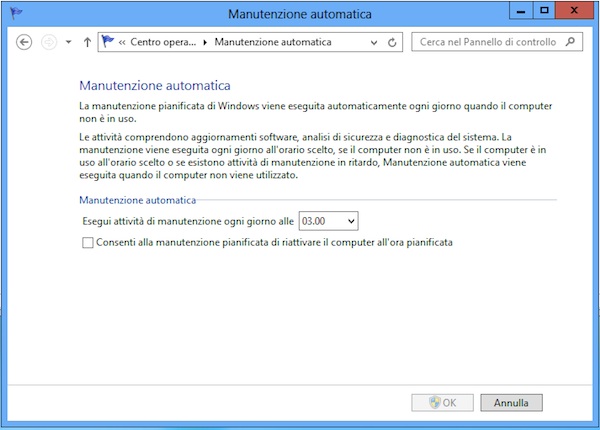
Grazie al nuovo sistema di boot ibrido, i computer con Windows 8 che supportano questa feature si possono risvegliare automaticamente per eseguire le operazioni di manutenzione di routine impostate nel Centro attività del sistema operativo Microsoft.
Si tratta di una funzione molto interessante e decisamente utile, ma si sa, noi siamo geek e dobbiamo avere il controllo assoluto su tutto. Quindi anche se è altamente sconsigliato, oggi vedremo insieme come regolare questo processo e come evitare l’accensione automatica del PC per le operazioni di manutenzione.

Windows 8: come aggiungere un’applicazione con diritti da amministratore alla Start Screen

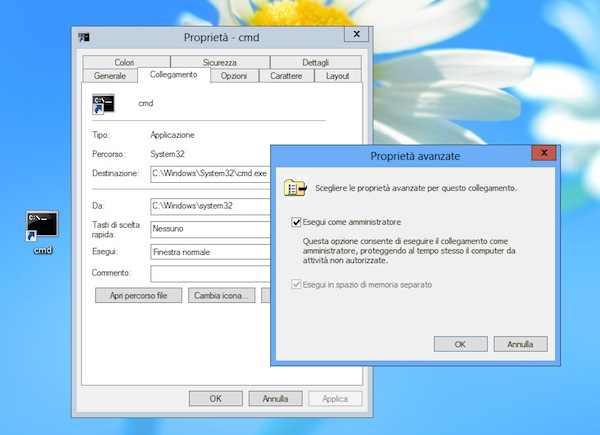
La Start Screen di Windows 8 consente di eseguire qualsiasi applicazione come amministratore semplicemente facendo click destro sulla sua tile e selezionando la voce Esegui come amministratore dal menu che compare in basso.
Ma se volessimo aggiungere alla schermata Start del nuovo sistema operativo Microsoft dei collegamenti ad applicazioni da eseguire automaticamente come amministratore, senza dover fare ogni volta click destro e selezionare l’opzione apposita? C’è un modo, ed ora vi spiegheremo come metterlo in pratica.

Come attivare il tema Aero Lite di Windows 8 (the easy way)

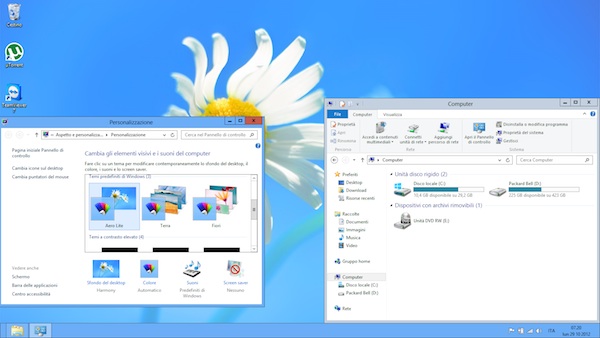
No, non ci siamo rimbambiti (o almeno non più del solito). Sappiamo di avervi segnalato un modo per attivare il tema Aero Lite di Windows 8 già qualche settimana fa, ma si trattava di una tecnica alquanto macchinosa e dai risultati poco stabili.
Oggi invece vogliamo tornare sull’argomento per proporvi un nuovo trucchetto più lineare che permette di attivare il visual style “di scorta” di Windows 8 senza problemi con le trasparenze e avendo la possibilità di attivarlo/disattivarlo in qualsiasi momento dalla schermata di selezione dei temi per il Desktop. Allora, siete pronti per questa nuova geekata?

Come mettere in sicurezza il Flash Player di Windows 8

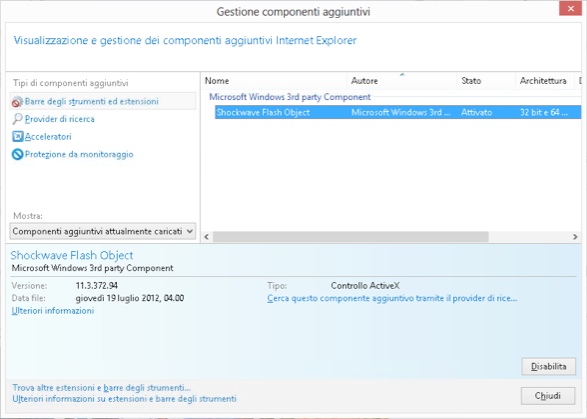
Microsoft ha scelto di includere Flash Player in Internet Explorer 10, la versione del browser preinstallata su Windows 8. Una buona mossa, se non fosse che ora c’è una vulnerabilità nota del software Adobe e Microsoft ha deciso di turarla con una patch su Windows Update solo ad ottobre, quando il sistema operativo arriverà nei negozi. Una situazione inaccettabile per chi già usa Windows 8 come sistema operativo principale ed IE10 come browser predefinito, quindi non perdiamo altro tempo e vediamo subito come mettere in sicurezza il Flash Player di Windows 8 in attesa della “grazia” di Steve Ballmer e soci.