Come aggiungere Media Center a Windows 8 Release Preview

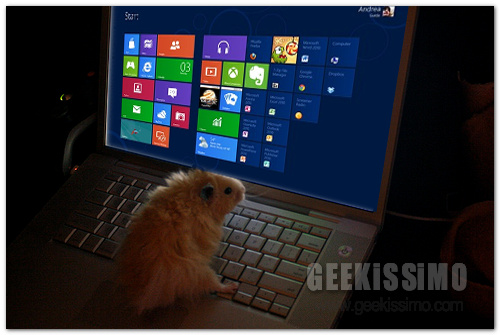
Come ormai  ben saprete, Windows 8 sarà commercializzato in tre edizioni differenti e il Media Center, che in Vista e Windows 7 era integrato di default nel sistema, diverrà un add-on a pagamento per la versione Pro dell’OS. Pertanto, l’appena rilasciato Windows 8 Release Preview non prevede la presenza di WMC ma con un piccolo trucchetto reso noto dalla stessa Microsoft è possibile sbloccarlo gratis. Tutto quello che bisogna fare è un finto upgrade di edizione con un product key distribuito pubblicamente e riavviare il PC. Ma andiamo a scoprire in dettaglio tutti i passaggi da compiere.

Windows 8, come cancellare la cronologia delle applicazioni Metro

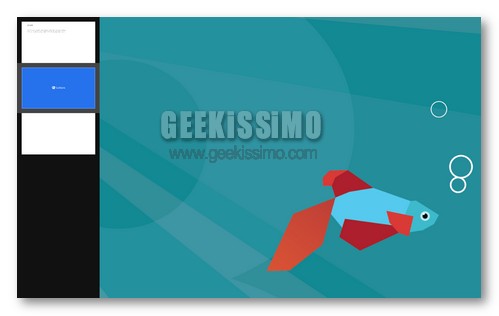
Una delle feature derivanti dall’integrazione della Start Screen con il Desktop di Windows 8 è la visualizzazione, sotto forma di anteprime, delle Metro App aperte nella parte sinistra dello schermo. Basta infatti posizionare il puntatore del mouse in alto a sinistra e poi spostarlo verso il basso per visualizzare i thumbnails di tutte le applicazioni aperte nella Start Screen e richiamarle ogni volta che serve.

Con il post di oggi, scopriremo come cancellare la cronologia delle applicazioni Metro in Windows 8 Consumer Preview in modo da chiudere all’istante tutte le Metro apps presenti nella barra laterale del desktop e rimuovere le loro anteprime dallo schermo. Può essere utile quando si è giocherellato un po’ troppo nella Start Screen e si vuole fare una pulizia drastica. Ecco la procedura da seguire in dettaglio.

Windows 8, aggiungere l’ibernazione al menu di spegnimento

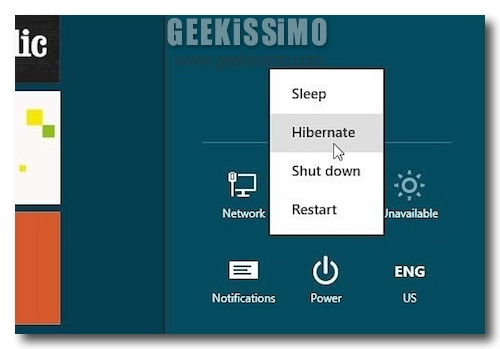
Dell’assurdo menu di spegnimento di Windows 8 abbiamo parlato in numerose occasioni. Vi abbiamo anche spiegato come bypassarlo aggiungendo collegamenti per lo spegnimento del PC nella Start Screen ma ora è arrivato il momento di sfruttarlo meglio e aggiungergli qualche opzione in più.

Andiamo subito al sodo. Stiamo per vedere insieme come aggiungere l’ibernazione al menu di spegnimento di Windows 8, una funzione molto utile che “mamma” Microsoft ha deciso di tenere disattivata nella Consumer Preview del suo nuovo OS ma che si può recuperare in appena tre-quattro click. Ecco dove farli:

  • Premere il tasto Win per accedere alla Start Screen e cercare Power options;
  • Cliccare sulla voce Change What the Power Buttons Do che compare per accedere al pannello di controllo del risparmio energetico;

Windows 8, come evitare che i file multimediali si aprano in ambiente Metro

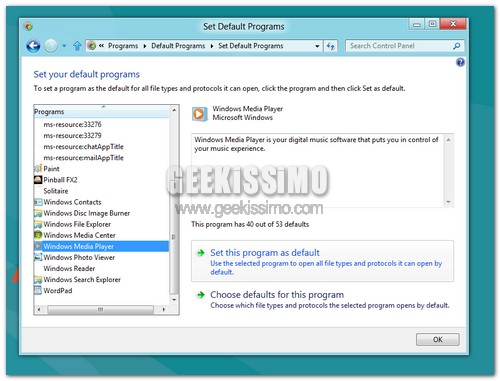
Anche per chi, come noi, non ha criticato in maniera aprioristica l’invadente introduzione dell’interfaccia Metro in Windows 8, ci sono aspetti di questo sistema operativo, o almeno della sua Consumer Preview, che lasciano alquanto perplessi. Uno di questi è la decisione da parte di Microsoft di impostare come programmi predefiniti per l’apertura di video e foto delle Metro Apps.

Come molti di voi avranno potuto constatare in prima persona, quando in Windows 8 Consumer Preview si prova ad aprire un video o un’immagine, anche se ci si trova in ambiente Desktop, si viene immediatamente rimandati alla Start Screen per la riproduzione del file multimediale selezionato. Una follia per chi usa il nuovo Windows su un computer “normale” e non su un tablet. Fortuna che bastano due click per sistemare la situazione.

Come bypassare la lock screen di Windows 8

Uno dei dazi più fastidiosi che gli utenti di Windows 8 Consumer Preview devono pagare quando usano il nuovo OS Microsoft su un classico PC e non su un dispositivo touch è rappresentato dalla lock screen che viene mostrata ad ogni avvio. Quella con l’immagine della barriera corallina che va “alzata” con il cursore del mouse per far comparire il form del login, tanto per capirci.

Ebbene, oggi vogliamo proporvi un trucchetto per eliminarla e far partire Windows 8 direttamente dalla schermata di login, come Windows 7 e le edizioni precedenti del sistema. Per fortuna non bisogna ricorrere a nessun escamotage particolare, basta andare nell’Editor Criteri di gruppo locali e modificare un valore. Quindi se volete scoprire come bypassare la lock screen di Windows 8, ritagliatevi 30 secondi di tempo libero e seguite i passaggi elencati qui di seguito.

Windows 8: come ripristinare il vecchio boot loader nei sistemi dual-boot

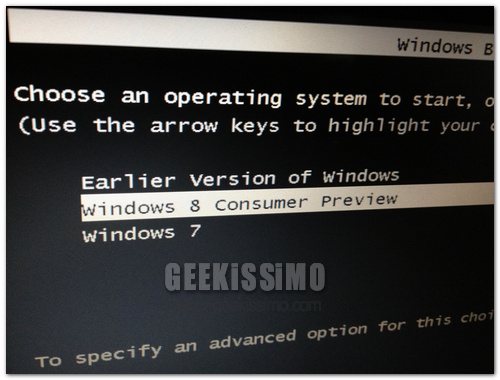
Se si decide di installare Windows 8 in dual boot con Windows 7, il nuovo sistema operativo di casa Microsoft si impone e sostituisce con il suo nuovo boot loader grafico quello standard di Windows che ci ha fatto compagnia per tanti anni, fino alla release di Windows 7.

È molto comodo, ma sui computer più datati potrebbe risultare meno svelto da caricare e quindi comportare qualche istante di attesa in più in fase di accensione del computer. Se anche voi vi trovate in una situazione del genere, o semplicemente non vi piace il nuovo boot loader di Windows 8, sappiate che si può ripristinare il vecchio boot loader di Windows 7 senza dover usare dischi d’installazione o fare cose strane. Bastano tre-quattro click sulle opzioni giuste:

Windows 8 Consumer Preview, come impostare il login con foto e gesture

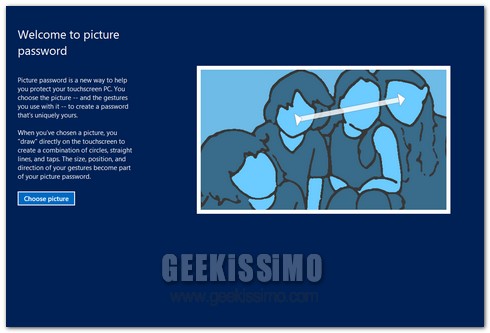
Tra le tante funzioni touch-friendly introdotte da Microsoft in Windows 8 Consumer Preview c’è quella che permette di utilizzare delle gesture del mouse o del touch-screen (quindi usando le dita) al posto della classica password per effettuare il login al sistema.

Sui sistemi desktop ha un’utilità limitata, questo è vero, ma si tratta pur sempre di una nuova feature di Windows 8 e ci sembra giusto occuparcene per farla conoscere a chi non l’avesse ancora notata. Per chi fosse interessato, ecco quindi come impostare il login con foto e gesture su Windows 8 passo dopo passo.

Windows 8 Consumer Preview, come scollegare un account Live dall’account utente

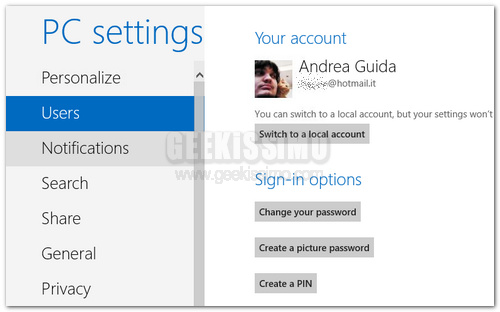
Durante il processo post-installazione, Windows 8 Consumer Preview consiglia all’utente di creare un account utente collegato al proprio account Windows Live. Questo permette di avere gli stessi dati di accesso in più postazioni di lavoro e di sincronizzare impostazioni, preferenze e Metro Apps su più computer senza dover muovere un dito.

In realtà diversi utenti hanno associato il proprio account Windows Live all’account utente di Windows 8 semplicemente perché non si sono accorti della possibilità di creare un normale account in locale (viene visualizzata una scritta minuscola in basso!), ma per fortuna c’è la possibilità di rimediare e tornare indietro. Se anche voi siete tra questi, ecco tutti i passaggi necessari a scollegare un account Live dall’account utente in Windows 8 Consumer Preview.

Windows 8, come aggiungere un collegamento alle Metro App sul Desktop

La dualità di Windows 8 Consumer Preview, diviso fra classico ambiente Desktop e Start Screen, continua a far discutere. Sono sempre di più gli utenti scontenti per la rivoluzione estetica e funzionale apportata da Microsoft al suo nuovo sistema operativo ma, come accennato anche in altri nostri post, in realtà le distanze fra Desktop e Start Screen non sono così grandi come si immagina.

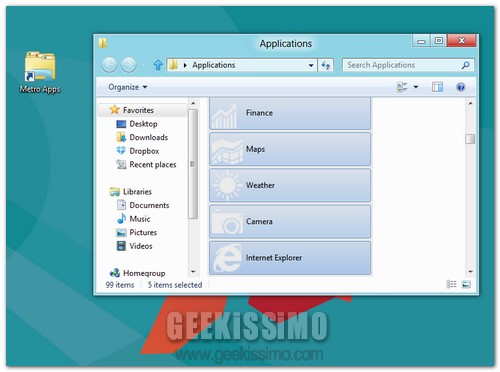
A dimostrazione di ciò la nostra esperienza di un giorno con Windows 8 Consumer Preview ma anche il trucchetto che vi presentiamo oggi. Si tratta di un escamotage per aggiungere un collegamento alle Metro App sul Desktop. Facilissimo anche se non utile quanto potrebbe: provare per credere.

Windows 8 Consumer Preview, come avviarlo in modalità Desktop bypassando la Start Screen

Fate ancora fatica ad ambientarvi nella nuova Start Screen di Windows 8 Consumer Preview? La prima cosa che fate appena avviato il sistema è cliccare sul tassello che porta dritto sul desktop classico di Windows? Allora potreste essere interessati al trucchetto che stiamo per proporvi.

Come facilmente intuibile dal titolo del post, stiamo per illustrarvi un metodo per avviare Windows 8 in modalità Desktop bypassando la Start Screen. Basta creare un piccolo script da far avviare automaticamente all’avvio ed il gioco è fatto. Ecco tutto spiegato in dettaglio.

  • Creare un nuovo file con il Blocco Note in cui digitare quanto segue (il copia-e-incolla potrebbe causare qualche problema) e salvarlo come desktop.scf;

[Shell]
Command=2
IconFile=Explorer.exe,3

[Taskbar]
Command=ToggleDesktop

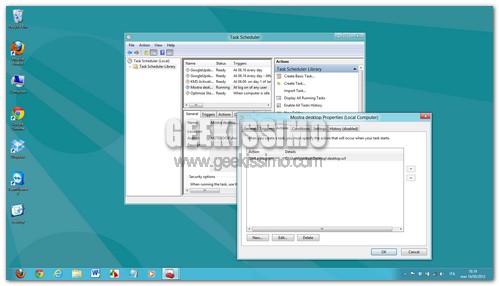
  • Premere il tasto Win, digitare il termine schedule nella barra di ricerca della Start Screen, selezionare Settings dalla barra laterale di destra e cliccare su Schedule tasks per accedere all’utility per la pianificazione delle operazioni;
  • Fare click destro sulla cartella Task Scheduler Library presente nella barra laterale dell’utility di pianificazione e selezionare la voce Create Task dal menu contestuale per avviare la creazione di una nuova operazione pianificata;

Windows 8, come aggiungere collegamenti per lo spegnimento del PC nella Start Screen

Nella nostra rapida recensione di Windows 8 Consumer Preview abbiamo visto come la nuova interfaccia Metro non sia un corpo totalmente estraneo all’OS in versione desktop, ma spesso riesca a semplificare operazioni quali la ricerca e la scelta delle applicazioni predefinite.

Tutt’altra musica è invece il processo di spegnimento del PC, che dal semplicissimo Start > Arresta il sistema di Windows 7 è passato ad un cervellotico percorso che prevede il richiamo della Charms bar e l’accesso al pannello Settings dell’OS. Una complicazione inutile che ha fatto gridare allo scandalo un numero altissimo di utenti.

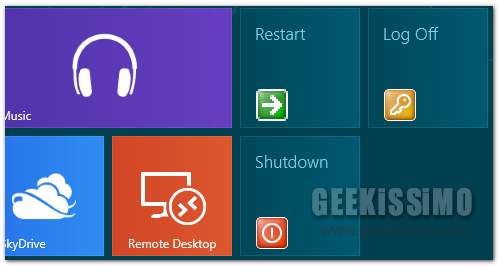
Con il post di oggi vogliamo quindi illustrarvi un trucchetto pratico e veloce che permette di aggiungere collegamenti per lo spegnimento del PC nella Start Screen tramite uno script vbs, un semplicissimo script vbs che potete creare con il Blocco Note ed avviare con un semplice doppio click.

Trucchetti Stupidi per Windows 8 Consumer Preview

Non c’è una versione di Windows che non presenti dei trucchetti stupidi che gli utenti possono usare per semplificare la propria vita lavorativa al PC. Windows 8 Consumer Preview non fa certo eccezione, e quindi eccoci qui a segnalarvi i primissimi trucchi “sempliciotti” per la nuova release del sistema operativo Microsoft. Cominciamo subito!

Chiudere le Metro Apps

Le applicazioni Metro che vengono eseguite all’interno della Start Screen non presentano i canonici pulsanti in alto a destra per minimizzarle o chiuderle. Per terminarle occorre posizionarsi sull’hot corner in alto a sinistra, portare il cursore del mouse verso il basso e aspettare che compaiano le anteprime delle Metro Apps aperte. A quel punto, basta trascinare l’anteprima dell’applicazione da chiudere in fondo alla schermo (facendola uscire dalla barra laterale di sinistra) e il gioco è fatto.

Catturare screenshot

Windows 8 Consumer Preview permette di catturare screenshot dello schermo “al volo”, come accade su iOS e Android senza ricorrere ad applicazioni di terze parti. Basta premere contemporaneamente i tasti Win e Print Screen della tastiera e un’istantanea del desktop (o della Start Screen) viene salvata nella cartella Pictures.

Menu all-in-one

Windows 8 presenta un nuovo menu di accesso rapido alle parti vitali del sistema (Pannello di controllo, Explorer, Task Manager, Ricerca, Esegui, ecc.) richiamabile in qualsiasi momento premendo la combinazione di tasti Win+X.

Windows 8 Consumer Preview, come aggiungere applicazioni Web alla Start Screen

Oggi si conclude la settimana del lancio di Windows 8 Consumer Preview ed anche la nostra rubrica domenicale dedicata elle icone si “trasforma” per parlare del nuovo sistema operativo Microsoft. In realtà, non ci discostiamo troppo dal tema canonico di questo giorno e vi proponiamo una guida su come aggiungere applicazioni Web alla Start Screen.

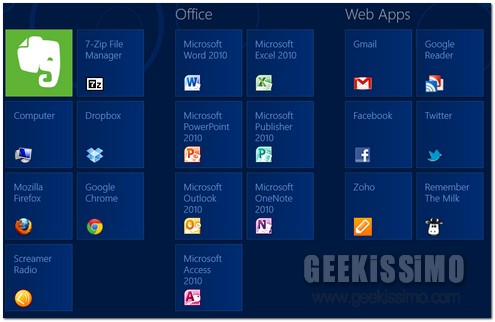
Grazie al browser Google Chrome e a qualche brevissimo “smanettamento”, è possibile aggiungere le icone (ossia i collegamenti) di Gmail, Facebook, Twitter e tanti altri servizi online alla Start Screen di Windows 8 Consumer Preview in modo da averle sempre a portata di click. Vediamo come, passo dopo passo.

  • Installare il browser Google Chrome;
  • Utilizzare Chrome per collegarsi alla pagina principale del servizio Web da “pinnare” alla Start Screen di Windows 8;
  • Cliccare sull’icona a forma di chiave inglese in alto a destra, selezionare la voce Strumenti > Crea scorciatoie applicazione dal menu del browser e creare un collegamento alla Web App selezionata sul desktop di Windows;

Windows 8 Consumer Preview: come ripristinare il menu Start con ViStart

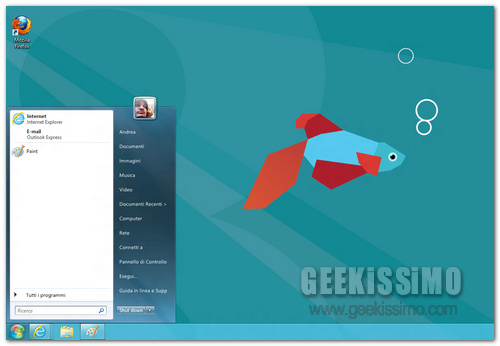
Come ormai noto, una delle principali novità di Windows 8 Consumer Preview è rappresentata dalla sostituzione definitiva del menu Start con la Start Screen a cui è conseguita la rimozione del pulsante Start. Una cosa che, almeno per i primi giorni di utilizzo, è difficile da digerire. Eccoci quindi qui a proporvi un rimedio geek alla questione.

Grazie al programma gratuito ViStart (progettato inizialmente per portare il menu Start di Vista su Windows XP) ed armeggiando un po’ con i pulsanti della taskbar, è possibile ripristinare il menu Start in Windows 8 facendo risorgere dalle ceneri l’orb con la bandierina di Windows e riassegnando al tasto Win della tastiera la funzione di comparsa del menu.

La Start Screen rimane comunque disponibile tramite gli hot corner sul desktop, adesso però non perdiamo altro tempo ed entriamo subito nel vivo della guida vedendo passo-passo come riportare menu e pulsante Start di Windows 7 su Windows 8 Consumer Preview.

  • Scaricare ed installare il programma gratuito ViStart sul proprio PC (attenzione ai software promozionali inclusi nel pacchetto, cliccate sempre su Decline!). Una volta avviato ViStart, comparirà il pulsante Start sulla taskbar di Windows 8 ma sarà coperto dagli altri tasti della barra.
  • Creare dunque una nuova cartella vuota in qualsiasi directory ed aggiungerla alla taskbar facendo click destro su quest’ultima e selezionando prima la voce Toolbars > New Toolbar dal menu contestuale e poi la cartella vuota creata in precedenza dalla finestra di dialogo che compare.