Come ascoltare Pandora, il miglior servizio radio on-line al mondo, utilizzando Tor

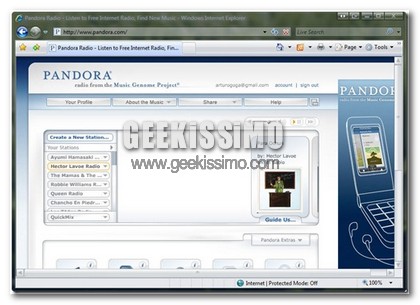
Pandora è un servizio web di radio on-line nato qualche tempo fa negli stati uniti, che ha conosciuto in pochissimo tempo uno sviluppo fuori dal comune. Come last.fm, il sito permette agli utenti di creare delle stazioni radio virtuali partendo dall’inserimento di un brano o di un artista che sia gradito all’ascoltatore.

Il sistema sfrutta un algoritmo molto complesso, elaborato secondo i canoni del Music Genome Project, che analizza ben 400 diversi parametri per creare una playlist che sia gradita all’utente.

I brani sono quindi scelti da pandora non in base alla popolarità dell’autore bensì seguendo una ad una le caratteristiche musicali, il risultato è un servizio ottimo sotto tutti i punti di vista acclamato da tutti come il migliore nel suo campo.

L’unica limitazione che ha impedito a Pandora di svilupparsi anche qui in Europa è l’utilizzo permesso, per problemi di copyright, solo ai cittadini americani, la cui effettiva provenienza era prima accertata tramite l’inserimento dello zip code, ora attraverso il riconoscimento dell’indirizzo IP.
Oggi noi di Geekissimo vogliamo presentarvi un metodo semplice ed efficace per aggirare questi controlli ed utilizzare Pandora:
Trova/Sostituisci una formattazione speciale

Cerca/Sostituisci una formattazione speciale1

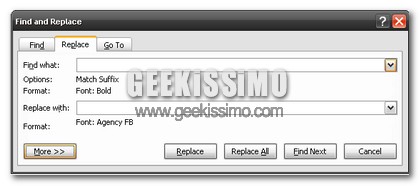
Se stiamo lavorando su un documento creato da qualcun altro, potremo trovare sgradevole il font o la formattazione che l’autore del documento ha scelto. Per ovviare a questo problema Office ci dà una mano. Infatti per modificare le parti che non ci piacciono basterà semplicemente aprire il box di “Trova e sostituisci” premendo CTRL+H.

Clicchiamo ora nel box di ricerca, e premendo la combinazione di tasti CTRL+B, andremo a sostituire tutte le parti in grassetto del testo, stesso discorso per CTRL+I, che però sostituisce l’italico. Se vogliamo più opzioni di scelta/sostituzione basterà cliccare su Altro(non so se la traduzione è corretta, in quanto ho la versione inglese di Office).

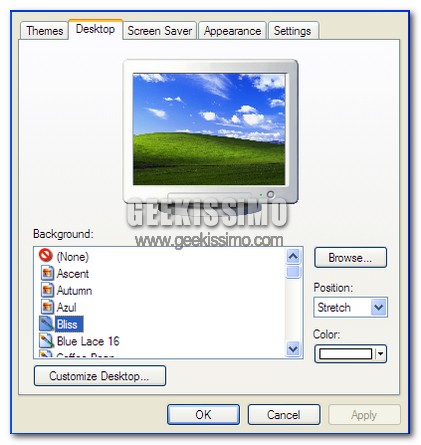
Cambiare i Wallpaper di default con la cartella Immagini

Cambiare i Wallpaper di default con la cartella Immagini

Diciamolo pure gli sfondi di Windows non sono molto belli, sopratutto quelli per sistemi operativi precedenti a Windows Vista. Personalmente ogni settimana, perdo 10 minuti in Internet a cercare uno sfondo degno di questo nome. Però devo ammettere che è anche “scocciante” dover ogni volta scorrere tutta la cartella Immagini per decidere di mettere uno sfondo che già ho salvato nel PC.

Quindi, ho cercato un pò nella rete, e ho trovato un utilissimo trucchetto che ci farà risparmiare moltissimo00 tempo. Infatti grazie ad esso potremo impostare come cartella predefinita dei nostri Wallpaper la cartella Immagini di Windows. Allora dobbiamo procedere in questo modo:

Alcuni trucchetti su Firefox che potreste non conoscere

Alcuni trucchetti su Firefox che potreste non conoscere

Ogni giorno spuntano come funghi nuovi tips and trick per Firefox, alcuni più conosciuti altri meno. Oggi ve ne segnalo qualcuno che ho trovato in giro per il web. Forse alcuni di voi già li conosceranno ma per la serie “non si sa mai” li pubblico ugualmente

Scorciatoie da tastiera:

  • CTRL+K: Permette di selezionare il box del motore di ricerca. Inoltre se tenendo premuto la combinazione vi spostate in SU/GIÙ con le frecce direzionali cambierete il motore di ricerca.
  • CTRL+SHIFT+T: Riapre l’ultima scheda chiusa.
  • BARRA SPAZIATRICE: Scorre la pagine in giù.
  • SHIT+BARRA SPAZIATRICE: Scorre la pagina in su.
  • F11: Attiva la modalità schermo intero.
  • CTRL+T: Apre una nuove scheda

Windows Vista, abilitare/disabilitare Aero con un solo click

aero

Ormai Aero, la nuova interfaccia grafica implementata in Windows Vista non ha davvero più bisogno di presentazioni: bella ma un po pesantuccia è sicuramente il fiore all’occhiello dell’ultimo sistema operativo nato in casa Microsoft.

Proprio per la sua non poca avidità di risorse, l’interfaccia Aero soprattutto sui computer più datati ha bisogno di essere disabilitata. Ecco come farlo nel modo più semplice in assoluto: con un solo click.

1. Creare un nuovo collegamento a rundll32.exe dwmApi #104 (per disabilitare Aero) e piazzarlo nella barra di avvio veloce.

2. Creare un nuovo collegamento a rundll32.exe dwmApi #102 (per abilitare Aero) e piazzarlo nella barra di avvio veloce.

Trucchetto per noleggiare film da Itunes per sempre, senza data di scadenza.

Noleggiare film all’infinito

Recentemente su Itunes è stato aggiunto un servizio che permette di noleggiare film, che dopo 24 ore circa vengono cancellati dal vostro HD. Ecco un semplice metodo per prolungare di qualche ora o per sempre il noleggio del film. Innanzitutto per il momento questo servizio è disponibile solo negli US quindi impostate l’Itunes store in Inglese.

Ora semplicemente noleggiate il film di vostro interesse, chiudete Itunes, e regolate l’orologio del vostro sistema di un tot indietro. Riaprite Itunes e probabilmente vi apparirà un messaggio d’avviso, ignoratelo e se controllate il film adesso ci sarà molto più tempo per gustarselo, senza fretta e altro.

10 trucchetti veloci per Windows

win3.jpg

Nonostante sia il sistema operativo più utilizzato al mondo, Windows riesce sempre a nascondere qualche interessante funzione che permette di velocizzare il lavoro quotidiano con il computer.

Oggi noi di Geekissimo ve ne segnaliamo qualcuna, che speriamo a voi utile, presentandovi una bellla lista con ben 10 trucchetti veloci per Windows. Buona lettura.

  1. Avviare Internet Explorer 7 senza componenti aggiuntivi: è possibile avviare Internet Explorer 7 senza plug-in aggiuntivi abilitati anche semplicemente mettendo la dicitura -extoff alla fine del percorso del collegamento al programma.
  2. Rinominare il cestino in Windows XP: è possibile rinominare il cestino in Windows XP (o precedenti) andando in start > esegui… > regedit e cambiando il valore della chiave HKEY_CLASSES_ROOT\CLSID\{645FF040-5081-101B-9F08-00AA002F954E}\ShellFolder da 40 01 00 20 a 70 01 00 20.

Google Calendar nella sidebar di Firefox

Logo in mezzo al grano

Esistono innumerevoli script che integrano ogni qualsivoglia gadget di Google nelle parti più impensate (Spero di aver reso l’idea). Oggi vi voglio descrivere un metodo facile facile per integrare nella sidebar di Firefox Google Calendar.

Senza installare nessuna estensione potrete: visualizzare gli appuntamenti, aggiungere un memo ad una determinata data, creare un evento per ciascun calendario del nostro account e controllare l’agenda

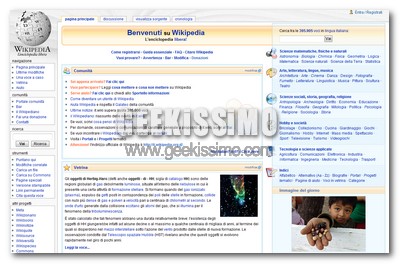
Come installare Wikipedia sul PC (in italiano)

wikinst.jpg

Internet è sicuramente uno dei migliori mezzi per diffondere la cultura a livello mondiale, ed uno dei siti web (anche se può risultare riduttivo definirlo così) meglio riusciti proprio in questo campo è sicuramente Wikipedia, l’enciclopedia libera (ovvero gratuita e modificabile da chiunque).

Proprio per la sua enorme utilità ed importanza, sarebbe davvero bellissimo poter installare Wikipedia in italiano sul PC (in italiano ed in modo da non dover essere sempre connessi ad internet per consultarla) e, udite udite, da oggi è possibile farlo in modo assolutamente gratuito utilizzando solamente un paio di ottimi software! Come fare? Ecco tutto il procedimento da seguire passo passo:

1. Andare in questa pagina e scaricare il file itwiki-latest-pages-articles.xml.bz2 (occhio, dovete avere una connessione veloce ed almeno 20 GB di spazio libero sul disco fisso per portare a termine la procedura in modo corretto ed in tempi “umani”).

2. Installare un server Apache sul proprio PC grazie al software gratuito XAMPP (alla richiesta riguardante l’avvio di un nuovo servizio automatico in Windows potete anche rispondere di no, è ininfluente per l’installazione di Wikipedia sul PC).

Come risolvere problemi con i DNS

Risolvere problemi con i Dns

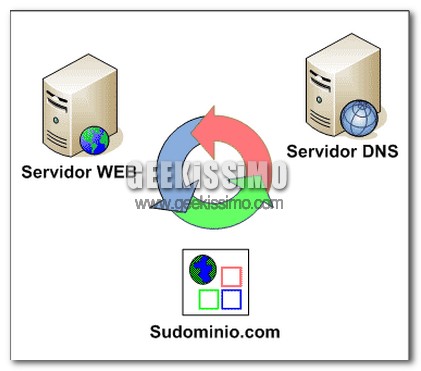
A volte può capitare di ricevere come risposta dal browser una pagina di errore riguardante i DNS, anche se ad un altro computer dello stesso network invece la connessione non dà problemi, ciò vuol dire che è necessario ricaricare la cache dei DNS su quel computer.

Per fare ciò possiamo agire in due modi differenti. Il primo consiste nel svuotare la cache, il secondo nello riavviare il servizio di client dei DNS.

Svuotare la cache dei DNS
Per far ciò dobbiamo aprire la console, andiamo su Start-Esegui e scriviamo cmd ora eseguite questo comando: Ipconfig / flushdns. Questo generalmente basta per risolvere eventuali problemi, se stiamo usando Firefox dovremo riavviarlo per vedere se ora Internet funziona correttamente.

Trucchetto per salvare le preferenze di Firefox

Backup preferenze firefox

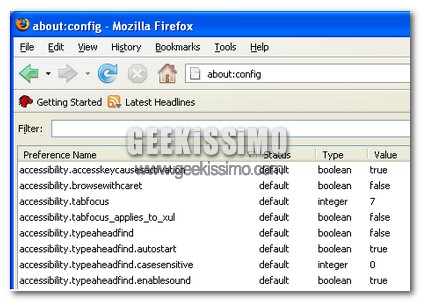
Molto spesso a causa di un errore improvviso siamo costretti a reinstallare Firefox con la conseguente perdita di tutte le impostazioni. Ci sono molte estensioni che permettono il backup tra le quali FEBE ma vi voglio consigliare un trucchetto molto più rapido e veloce, per effettuare un backup delle modifiche fatte tramite about:config e delle preferenze.

Semplicemente aprite la cartella dei profili di Firefox. Il cui percorso dovrebbe essere C:\Documents and Settings\NomeUtente\Dati applicazioni\Mozilla\Firefox\Profiles\codice.default qui troverete il file prefs.js che contiene tutte le vostre modifiche e impostazioni.

Come leggere documenti scansionati in Word

Scannerizzare documenti in Word

“Ho scansionato un documento ed ora come lo importo in un file di testo senza doverlo riscrivere?” La risposta è OCR che è l’acronimo di Optical Character Recognition ed è il processo di conversione da un testo stampato o scritto a mano, in caratteri comprensibili dal pc. Va detto che per ottenere un buon risultato il documento deve essere di buona qualità.

Programmi che utilizzano l’OCR c’è ne sono, ed anche molto costosi, ma forse tutti non sanno che Office stesso possiede uno strumento per effettuare l’Optical Character Recognition. Cosi avremo un file Word già pronto per essere eventualmente modificato.

Se usi Gmail ecco l’ultima chicca su come salvarti dallo spam e scoprire chi te lo manda!

spam

Di Gmail, ormai, ne abbiamo parlato in tutte le salse. I 5 gb di spazio d’archiviazione gratuito, l’eccellente organizzazione della posta, la gradevole interfaccia AJAX, l’ottimo servizio di filtraggio Spam e la grande affidabilità in termini di sicurezza, lo hanno proiettato in pochissimo tempo nell’olimpo dei servizi Web 2.0.

Oggi voglio segnalarvi una caratteristica di Gmail tanto utile quanto poco conosciuta e trascurata. Gmail supporta indirizzi con l’operatore “+”, questo significa che i messaggi inviati ad un indirizzo nel formato [email protected], dove testo può essere sostituito da qualunque stringa, saranno recapitati a [email protected]. Ogni account dispone quindi teoricamente di un infinità di indirizzi di posta, e può utilizzarne uno per ogni esigenza.

Una di queste potrebbe tutelarci dallo spam. Come?

Ogni volta che effettuate una registrazione ad un servizio web, utilizzate l’indirizzo di posta [email protected] . Nella schermata impostazioni di Gmail, create un filtro, ed assegnate a tutte le mail ricevute a [email protected] l’etichetta “sitoweb”.