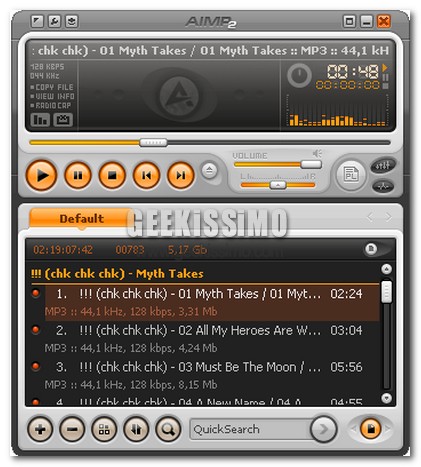
AIMP2 un alternativa ai soliti audio player

AIMP2 un alternativa ai soliti audio player

Esistono migliaia di audio players, ognuno con le sue caratteristiche, da più pesanti come iTunes e Windows Media Player, ai più leggeri come possono essere Winamp, MediaMonkey. Molto spesso a seconda del nostro lettore mp3 siamo costretti ad utilizzare un player piuttosto che un altro.

Oggi però vi voglio presentare AIMP 2, un audio player che pesa solamente 2,88MB e occupa meno RAM di Winamp, inoltre questa utility funziona con tutti i device portatili. Infatti supporta qualsiasi formato dagli AAC agli WMA, permette di registrare le radio sreams, è provvisto di una libreria che permette di organizzare la nostra musica.

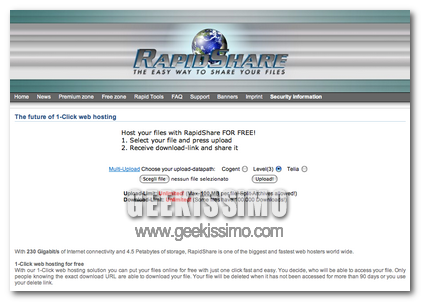
Happy Hours Detector: scaricare come se fossimo utenti premium da Rapidshare

Happy Hours Detector ecco come scaricare come se fossimo utenti premium da Rapidshare

Rapidshare è senza dubbio uno dei migliore servizi di file sharing e hosting service di Internet. Anche se la maggior parte degli utenti si sta orientando verso soluzioni Torrent, Rapidshare rimane comunque la princiaple scelta per gli utenti con poca banda a disposizione (quasi tutti gli utenti italiani) e magari utenti che vogliono scaricare e condividere un file in più parti.

La cosa senza dubbio più noiosa di Rapidshare è il sistema ticket-based di download, e l’impossibilità di usare un download manager. La recente aggiunta del captcha Cat rende il tutto ancora più noioso.

Video Tutorial: come integrare il SP3 nel CD d’installazione di Windows XP

Carissimi amici geek, ve lo avevamo promesso ed eccola: dopo avervi riferito le nostre prime impressioni a riguardo, come già fatto con la procedura relativa al Service Pack 1 per Windows Vista, eccoci qui con una bella guida (anche in video) su come integrare il SP3 nel CD d’installazione di Windows XP.

Tutto quello che occorre è un CD d’installazione di Windows XP originale, un software gratuito, un po’ di spazio libero sul disco fisso e qualche minuto libero per portare a termine tutta la procedura, che potete vedere nel video tutorial qui sopra, o leggere passo passo qui:

  1. Assicurarsi di aver installato il .Net Framework 2.0 di Microsoft
  2. Assicurarsi di avere oltre 1200 MB di spazio libero su hard disk
  3. Scaricare ed avviare nLite (disponibile anche in versione no-install)
  4. Inserire il CD d’installazione di Windows XP (anche se con SP2 già integrato) nel PC
  5. Selezionare Italiano dal menu a tendina
  6. Cliccare sul pulsante Avanti

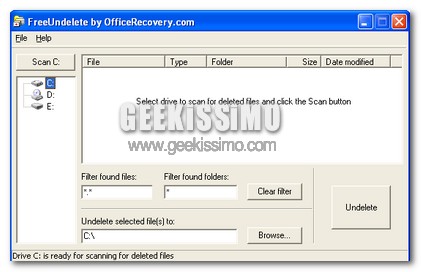
Free Undelete: programma gratuito per recuperare file cancellati

Le applicazioni per recuperare i file eliminati fino a qualche anno fa erano merce rara, c’erano pochi software adibiti a questo compito, ed il più delle volte questi erano anche a pagamento.
Nel giro di poco tempo la situazione si è completamente rovesciata, e i programmi per l’ “Undelete” dei files sono diventati numerosi e soprattutto gratuiti.

Tra questi spicca come uno dei migliori Free Undelete.
Il software effettua la scansione di una determinata partizione alla ricerca di tutti quei file o cartelle che possono essere recuperati, ovvero che risiedono nell’hard disk e non sono ancora stati sovrascritti.
Ciò che sorprende è sicuramente la velocità con cui l’operazione viene effettuata.

Condividi la tua collezione multimediale con iGliss

Condividi la tua collezione multimediale con iGliss

Come condividere le nostre foto su Flick, i nostri video su Youtube, e la nostra musica, o qualsiasi altro file audio senza dove caricare tutto manualmente? iGliss è un sito di media sharing che permette di uploadare foto, video, e musica. Possiamo caricare i nostri file multimediali caricandoli e taggandoli uno per uno.

O possiamo utilizzare una piccola ed utile applicazione chiamata iGliss PC client, con il quale è possibile controllare ogni cartella del nostro PC per trovare il file multimediale che vogliamo condividere, e caricarlo cosi tramite il nostro account, il tutto in modo automatico.

Come attivare o disattivare il Firewall di Windows Vista in un solo click

Il Windows Firewall in Windows Vista non può essere disabilitato o abilitato velocemente, bisogna passare necessariamente attraverso il pannello di controllo e disabilitarlo dalla schermata “Windows Firewall”.
Non è insomma il massimo della praticità per chi deve farlo ripetutamente.

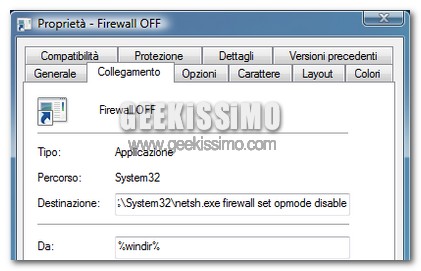
Esiste però un modo pratico e veloce per esemplificare questo processo, tramite la creazione di due collegamenti.
Cliccate con il tasto destro in un punto vuoto dello schermo e selezionate Nuovo > collegamento, chiamate il primo “Firewall OFF” e il secondo “Firewall ON

Come ottenere le massime prestazioni sull’eee pc4 Asus con Utility EeeCtl

ahjhuahauauahhau

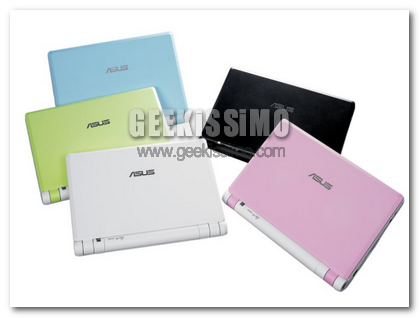
In questi giorni, si sta molto sentendo parlare del nuovo gioiellino di casa Asus, ovvero l’ EeePC, il Mini-Computer portatile, capace di compiere le stesse funzioni ed anche molto discretamente, di un normale PC da tavolo.
I Sistemi Operativi supportati in esso, sono tutti; possiamo “montare” Windows, Mac, Linux con tutte le sue distribuzioni, ecc.; davvero molto comodo, considerando anche le sue dimensioni, circa 22.5cm(W) x 17.0cm(D) x 2cm~3.38cm(H).

Ecco le caratteristiche che possiede questo piccolo Laptop, ottenute direttamente da un blog citato dal sito ufficiale:

Specs:

8.9″, 1024 x 600 screen
Intel® Celoron M 900Mhz
1GB RAM
12GB SSD (4GB built-in + 8GB flash) SSD (Microsoft Windows OS Version)
20GB SSD (4GB built-in +16GB flash) SSD (Linux OS Version)
Audio HD audio / built-in speakers
WLAN Built-in 802.11b/g
1.3M Pixel webcam
SD / MMC (SDHC)
3xUSB / VGA-out / earphone jack / mic / RJ45 10/100 Mbps
Power Output: 12V, 36W; Input: 100-240V AC, 50/60Hz universal
Tracking Control Utilizes FingerGlide
Operating System Windows® XP Home / Linux
Pearl white / Galaxy Black
Dimensions 22.5cm(W) x 17.0cm(D) x 2cm~3.38cm(H) = small
Weight 0.99 kg

Battery life:

4400mAh -2.5 hours
5200mAh -3 hours
5800mAh +3 hours
6600mAh +3.5 hours
7800mAh +4.5 hours

Ed ecco una video recensione presa dalla medesima pagina Web:

WinUpdatesList: come sapere quali update sono installati sul nostro sistema operativo

WinUpdatesList: come sapere quali update sono installati sul nostro sistema operativo

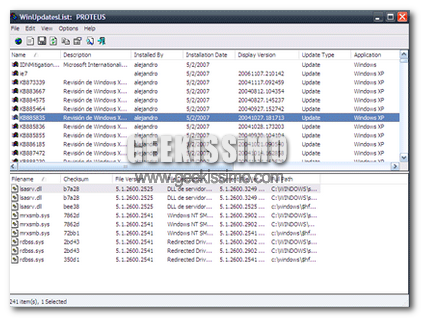
Nirsoft ancora una volta rilascia un ottima utility, chiamata WinUpdatesList, che cataloga tutti gli aggiornamenti di Windows installati sul sistema.

Il software è un eseguibile e quindi può essere eseguito da per tutto. La cosa interessante di questo software è che vengono supportati tutti i sistemi operativi che vanno da Windows 98 ad XP. Quindi niente supporto per Vista e Windows 95.

Piriform rilascia ufficialmente CCleaner 2.0.7 (build 575)

hfkashdfjklasdhglhrjgòdfkh

Molte nuove features sono state incluse di recente in CCleaner 2.0, che giunge alla versione 2.07.575 regalandoci ancora più rapidità, perfezione e capacità di eliminazione dei file temporanei e non, che caratterizzano Windows di giorno in giorno.
Chi non conosce qusto software gratuito sviluppato dalla Piriform? Beh, credo nessuno di voi lettori, considerandovi veri e Geek, che vogliono il massimo ogni secondo, minuto, ora dal proprio PC (pur non essendo mai soddisfatti!).

Ebbene, credo che questa notizia vi avrà fatto felici ancor di più, comunque sia, per i meno “bravini” al Computer, è giusto spiegare cosa può fare questo CCleaner e tutte le sue funzionalità che rendono a dir poco potente, quest’applicazione.

Translate.Net, tradurre frasi e parole di qualsiasi lingua con un solo click

Ed eccoci anche oggi qui, pronti a presentavi uno di quei programmi gratuiti, open source, piccoli ed utilissimi che non possono assolutamente mancare nella cassetta degli attrezzi di un vero geek.

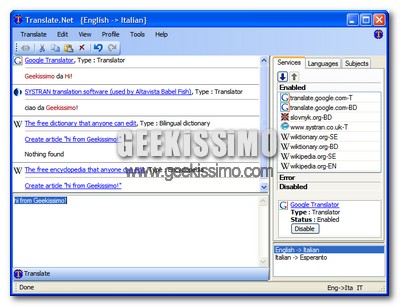
Oggi infatti vi presentiamo Translate.Net che, come facilmente intuibile dal suo nome, permette di tradurre frasi e parole di qualsiasi lingua con un solo click. Si appoggia ai più famosi servizi on-line di traduzione (Google translate, Babelfish, Wikitionary, Systran ecc.) con la peculiarità di rilevarli automaticamente in base alle lingue scelte dall’utente e da prendere quindi in considerazione per il processo di traduzione.

Come passare da 1.000 a 0 e-mail da leggere in una sola giornata

Geek o non geek, studenti o professori, grandi professionisti o persone in cerca di occupazione, ormai quasi tutti hanno a che fare quotidianamente con la posta elettronica, ma talvolta il rapporto con questo prezioso mezzo di comunicazione diventa complicato per l’eccessiva mole di lettere da leggere nel più breve tempo possibile.

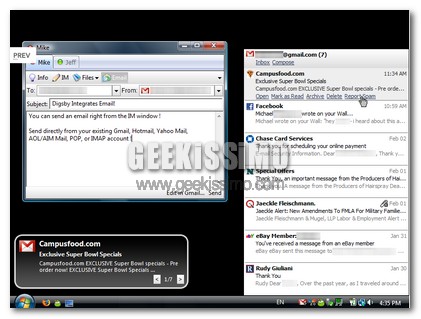
Come avrete ben intuito dal titolo piuttosto provocatorio di questo post, oggi noi di Geekissimo daremo qualche dritta, che speriamo utile, destinata proprio a chi desidera passare da 1.000 a 0 e-mail da leggere in una sola giornata (o giù di lì). Ovviamente miracoli non se ne possono fare, ma se organizzato tutto al meglio, il risparmio di tempo nella consultazione della posta elettronica diventa davvero notevole. Buona lettura a tutti, e non dimenticate di darci anche i vostri suggerimenti riguardo questo tema!

  1. Utilizzare Gmail per gestire tutti gli account: questo ottimo servizio on-line non ha davvero più bisogno di presentazioni, permette di avere sempre a disposizione qualsiasi account di posta si desideri (grazie all’opzione che permette di ricevere mail tramite POP3 da altri indirizzi, accessibile dal pannello delle impostazioni), in contemporanea e gestibili in maniera quantomai facile e veloce. Da sottolineare poi la recente introduzione del supporto IMAP, che permette di utilizzare il servizio di web-mail di Google in qualsiasi client desktop (come Outlook), senza gli svantaggi del classico POP3, che non permetteva una perfetta sincronizzazione tra diverse applicazioni desktop per la posta elettronica e lo stesso Gmail sul web.

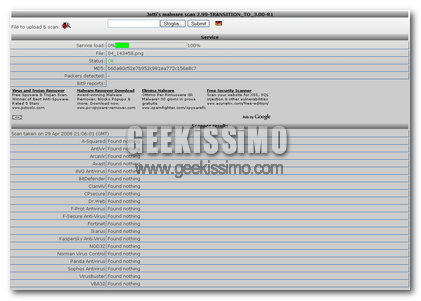
Jotti’s Malware Scan ovvero controlliamo un file con 20 antivirus diversi in pochi secondi

Jotti\'s Malware Scan ovvero controlliamo un file con 20 antivirus diversi in pochi secondi

Non esiste l’antivirus o l’antimalware perfetto, ogni software di protezione ha i propri pregi ed i propri difetti. Ma quindi come essere assolutamente certi che un file è sicuro? Beh dovrebbe essere analizzato da più antivirus, ma possiamo noi geeks installare tutti gli antivirus id questo mondo? No.

Ecco perché oggi vi voglio presentare Jotti’s Malware Scan, un tool online che permette di controllare un file con 20 antivirus diversi, ovvero: A-Squared, AntiVir, ArcaVir, Avast, AVG Antivirus, BitDefender, ClamAV, CPsecure’ Dr.Web, F-Prot Antivirus, F-Secure Anti-Virus, Fortinet, Ikarus, Kaspersky Anti-Virus, NOD32, Norman Virus Control, Panda Antivirus, Sophos Antivirus, VirusBuster, VBA32.