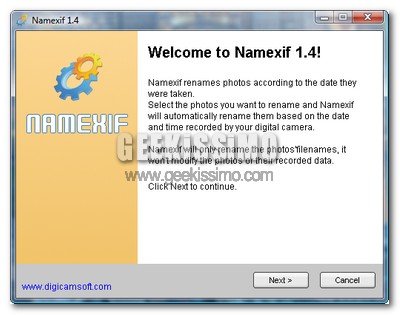
Namefix, rinominare le foto digitali con data ed ora in cui sono state scattate

namefix.jpg

Oramai il mondo della fotografia digitale è entrato a far parte della vita quotidiana di moltissime persone. Si scattano centinaia di fotografie, le si scarica sul computer e, quando le si va poi a sfogliare, sorge sempre la solita domanda: “ma questa quando l’avrò scattata? Il 10, il 12? Nah, era il 27!” (mentre in realtà era tutt’altra data).

Fortunatamente per tutti noi è nato un software gratuito per Windows chiamato Namefix che ci permette di risolvere questo eterno dilemma temporale. Infatti, in modo del tutto automatico, questo programma permette di rinominare le foto digitali con data ed ora in cui sono state scattate, utilizzando l’orologio interno della macchina fotografica digitale che, per chi non lo sapesse, quando dispone della funzione EXIF, memorizza data ed orario precisi relativi ad ogni scatto effettuato.
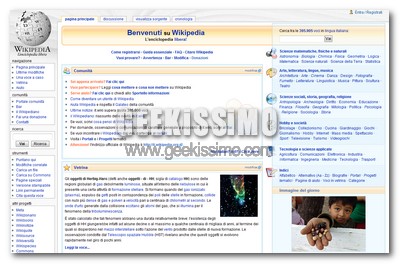
Come installare Wikipedia sul PC (in italiano)

wikinst.jpg

Internet è sicuramente uno dei migliori mezzi per diffondere la cultura a livello mondiale, ed uno dei siti web (anche se può risultare riduttivo definirlo così) meglio riusciti proprio in questo campo è sicuramente Wikipedia, l’enciclopedia libera (ovvero gratuita e modificabile da chiunque).

Proprio per la sua enorme utilità ed importanza, sarebbe davvero bellissimo poter installare Wikipedia in italiano sul PC (in italiano ed in modo da non dover essere sempre connessi ad internet per consultarla) e, udite udite, da oggi è possibile farlo in modo assolutamente gratuito utilizzando solamente un paio di ottimi software! Come fare? Ecco tutto il procedimento da seguire passo passo:

1. Andare in questa pagina e scaricare il file itwiki-latest-pages-articles.xml.bz2 (occhio, dovete avere una connessione veloce ed almeno 20 GB di spazio libero sul disco fisso per portare a termine la procedura in modo corretto ed in tempi “umani”).

2. Installare un server Apache sul proprio PC grazie al software gratuito XAMPP (alla richiesta riguardante l’avvio di un nuovo servizio automatico in Windows potete anche rispondere di no, è ininfluente per l’installazione di Wikipedia sul PC).

Last.fm disponibile su Windows Mobile

Last.fm su windows mobile

Last.fm è una radio internet ed anche un sistema di raccomandazione. L’applicazione crea un dettagliato profilo per ogni utente, dove include i suoi artisti e brani preferiti in un sito web completamente personalizzabile dall’utente. Le canzoni ascoltate compaiono nel sito dopo averle ascoltate sull’apposita radio oppure tramite un plugin installato nel proprio player. Oggi Last.fm in tutto il mondo ha avuto una diffusione notevole.

Qualche giorno fa è stata rilasciata una versione di Last.fm capace di integrarsi in Windows Mobile. L’applicazione prevede una semplice versione mobile dell’interfaccia web e include la funzione di scrobbling cioè quando ascolti una canzone (sono presenti plugin per vari programmi come Windows Media Player, Winamp, foobar etc), il nome del brano viene inviato a Last.fm e aggiunto sul tuo profilo.

Mantenere il desktop del pc in ordine con Belvedere

Scrivania ordinata

Da oggi, anche le persone meno esperte, potranno avere sotto controllo il desktop, un altra cartella o l’hard disk con Belvedere. Un tool utilissimo per la gestione dei file in maniera automatizzata. A volte mi è capitato di dover spostare molti file tutti con una stessa estensione, e per far ciò ho dovuto “smanettare” un po con le impostazioni di Windows. Ma se avessero rilasciato Belvedere un pò di tempo fa non avrei avuto problemi.

Infatti ‘utilità di questo tool è la possibilità di creare delle regole per i file in base al nome, l’estensione, la dimensione, la data di creazione in modo che questi file siano spostati, rinominati, aperti e altro ancora. Per installare l’applicazione, dovrete semplicemente scaricare il file e cliccare sull’eseguibile.

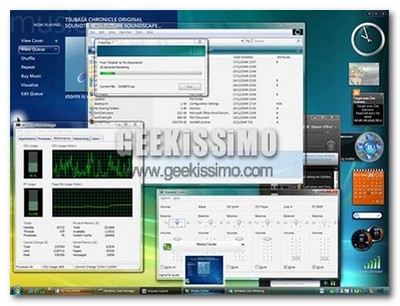
Come ottimizzare al meglio il proprio tempo con i gadget per la sidebar di Windows Vista

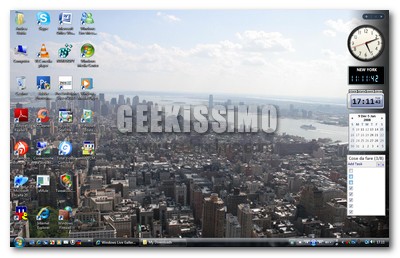
Una delle maggiori innovazioni presenti sul desktop di Windows Vista è sicuramente la presenza della sidebar laterale con i suoi bei gadget.

I gadget sono mini-programmi di qualsiasi genere: da quelli a puro scopo ornamentale a quelli multimediali, passando per quelli per ricevere news in tempo reale, cambiare sfondo del desktop automaticamente e mini-giochi ce n’è davvero per tutti i gusti e tutte le esigenze.

Oggi però noi di Geekissimo vogliamo concentrarci sull’aspetto dell’utilità che questi mini-programmi possono assumere, precisamente lo facciamo presentandovi alcuni consigli su come come ottimizzare al meglio il proprio tempo con i gadget per la sidebar di Windows Vista. Buona lettura a tutti!

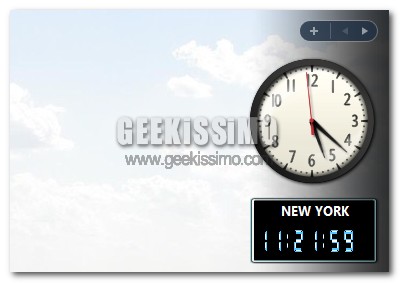
Digital World Clock: Permette di avere degli orologi digitali con tutti i fusi orari del mondo sul desktop.

Nuovo ed utile widget per il desktop: Sticky

Sticks utility

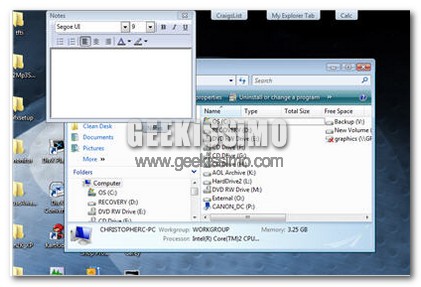
Questa utility è da veri geeks, permette di avere delle schede nella parte superiore dello schermo, dalle quali puoi accedere al Blocco note, ai feed RSS, Quick Lancher, il browser internet, calcolatrice, Explorer (con il pieno supporto per il drag-and-drop), ed a molte altre cose ancora.

Andiamo a vedere meglio le caratteristiche di Sticks: le HotKeys che ci danno la possibilità di accedere alle nostre schede in modo rapido, è possibile vedere il contenuto di una determinata cartella, scrivere i propri appunti grazie ad un blocco note, visualizzare siti web in un browser rudimentale (consigliato per quei siti che si visitano spesso come meteo, traffico, news, geekissimo), ed infine un quick launcher nel quale vi basterà scrivere le prime lettere dell’applicazione che volete lanciare.

5 programmi per il backup delle e-mail

Backup email

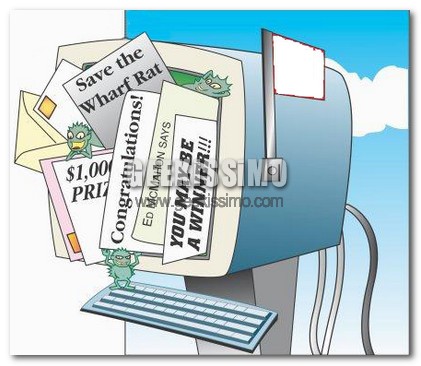
Eccovi una mini-lista di 5 applicazioni gratuite e con caratteristiche diverse tra loro, per effettuare il backup delle vostre email:

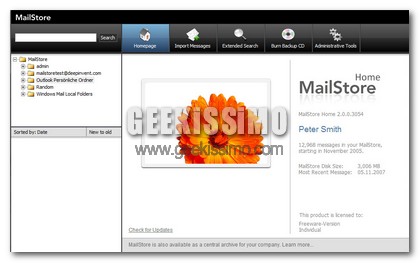
Solo per Windows, utility che permette il backup di tutte le tue email da diversi account e programmi in un archivio sicuro. Importa e organizza i tuoi messaggi da: Gmail, Microsoft Outlook, Outlook Express, Windows Mail, Microsoft Exchange Server Mailboxes, AVM KEN! Mailboxes, Thunderbird, Mozilla SeaMonkey, Webmailer, e da qualsiasi account POP3 IMAP. Notevole anche la velocità di ricerca delle email.

Email backup Mail Store

4 software gratuiti per cancellare i file in modo definitivo

Da bravi geek saprete sicuramente che un file cancellato spostandolo nel cestino (per poi svuotarlo), fino a quando non viene fisicamente sovrascritto da nuovi dati, rimane in realtà ancora nella memoria del computer.

Tutto ciò rappresenta ovviamente un grosso problema di sicurezza e privacy relativo a dati che magari vogliamo cancellare definitivamente senza che nessuno, magari utilizzando qualche stratagemma, possa recuperare e consultare senza il nostro permesso.

Come ben sapete, noi di Geekissimo ci teniamo alla vostra sicurezza e, proprio per questo, abbiamo deciso di proporvi oggi ben 4 software gratuiti per cancellare i file in modo definitivo. Non vi resta che scegliere ed utilizzare il vostro preferito per essere poi sicuri che i dati da voi cancellati non potranno essere mai più recuperati in alcun modo.

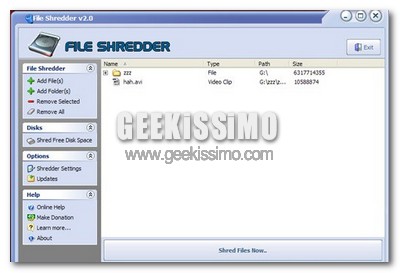
File Shredder: Ottimo software gratuito per Windows NT, 2000, XP, 2003 Server e Vista che permette di cancellare i file in modo definitivo. Supporta 5 algoritmi differenti, uno più “duro” dell’altro per avere una sicurezza massima.

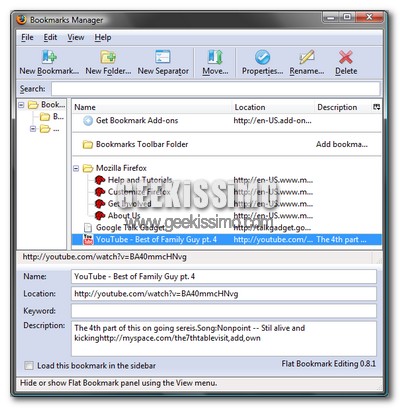
Flat Bookmark Editor, modificare facilmente i segnalibri in Firefox

Non c’è che dire, Firefox grazie alle sue estensioni, la sua flessibilità e sicurezza è sicuramente uno dei migliori browser attualmente sulla piazza.

Nonostante ciò, ha ancora qualche piccolo problemino da limare, ad esempio personalmente non amo particolarmente l’editor per modificare i segnalibri, a mio modesto avviso troppo macchinoso da utilizzare.

5 pack gratuiti per rivoluzionare il look di Windows XP

Oggi è il primo giorno del 2008 e, come già detto in altre occasioni, non c’è davvero miglior modo di accoglierlo se non cambiare un po e migliorare il look del proprio computer.

Tutti coloro che utilizzano Windows XP sanno che grazie alla sua stabilità ed ormai notevole età, questo sistema è in grado di trasformarsi completamente dal punto di vista estetico, ma non solo, grazie ad alcuni software gratuiti di terze parti.

Da quello di Windows Vista a quello di Mac OSX, passando per alcune distribuzioni Linux, i look che può assumere il celeberrimo sistema operativo di casa Microsoft sono ormai pressoché infiniti, ecco perché oggi vi presentiamo ben 5 pack gratuiti per rivoluzionare il look di Windows XP. Buona lettura e buon divertimento!

Vista Transformation Pack: Non ha quasi più bisogno di presentazioni, infatti si tratta di uno dei pack di trasformazione più utilizzati nel mondo e consente di trasformare il look di Windows XP in quello di Windows Vista. Contiene inoltre alcuni software che permettono di avere i bordi delle finestre trasparenti, il bellissimo effetto “flip 3D” e tanto altro.

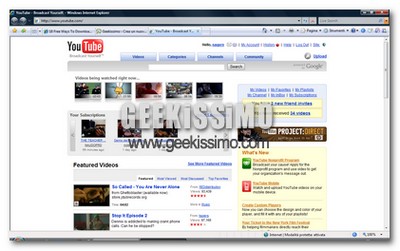
Convertire i video scaricati da YouTube in avi

Ormai scaricare video da YouTube è diventata una delle azioni più praticate dagli internauti di tutto il mondo.

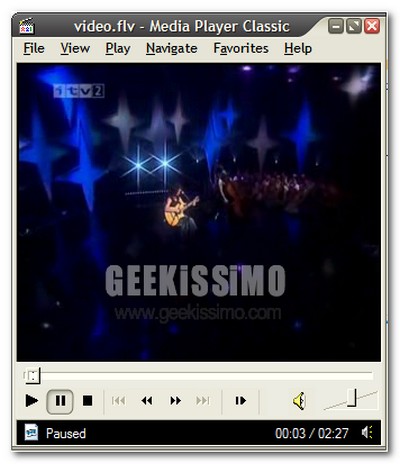
La possibilità di collezionare gratuitamente sul proprio computer spezzoni di programmi TV, video musicali e quant’altro è un’occasione che davvero in pochi si lasciano sfuggire (che si sia geek o meno), ma c’è da dire che il formato flv utilizzato dal noto portale di video per la codifica dei suoi filmati non è certo tra i più diffusi e/o supportati da software e lettori hardware, ecco perché oggi vi presentiamo due ottimi programmi gratuiti per Windows che permettono di convertire i video scaricati da YouTube in avi. Buona lettura:

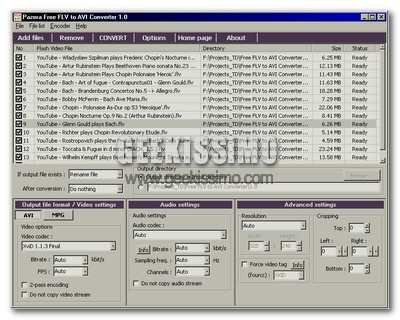
Pazera Free FLV to AVI: Software gratuito per Windows, è veloce, leggero e facilissimo da utilizzare. Permette in un paio di click di convertire i video scaricati da YouTube (quindi i file flv) in formato avi o mpg, anche in modo automatico e sequenziale. Se dovete convertire molti video contemporaneamente e non avete molto tempo a disposizione questo software è decisamente quello che fa per voi.

Le migliori 54 alternative gratuite ad Adobe Reader

Ormai anche chi non è propriamente geek non può più fare a meno dei file in formato PDF.

Da lettere a manuali di istruzioni, passando per i documenti della banca ormai il formato PDF è uno standard di fatto e, per nostra fortuna, questo ha favorito il nascere di numerosissime soluzioni gratuite per la loro lettura e modifica, sia on-line che off-line. Allora, siete pronti a conoscere le migliori 54 alternative gratuite ad Adobe Reader? Bene, allora eccovele:

Per creare PDF

  1. CutePDF: Stampante virtuale PDF.
  2. PDF reDirect: Per creare PDF, cifrarli e vederli in anteprima.
  3. doPDF: Stampante virtuale PDF.
  4. CC (Free) PDF Converter: Stampante virtuale PDF.
  5. PDFCreator: Stampante virtuale PDF.
  6. Open Office: Alternativa gratuita a Microsoft Office che permette di salvare i file in PDF.
  7. Scribus: Per creare anteprime e moduli interattivi in PDF.
  8. HylaFAX: Per inviare fax esportabili in PDF.

3 ottimi plug-in gratuiti per Google Talk

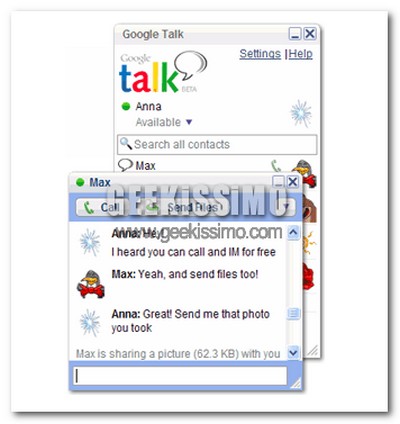
Per chi non lo conoscesse, Google Talk è l’alternativa “made in Google” al celeberrimo Messenger di casa Microsoft. La sua facilità d’utilizzo, leggerezza e completezza lo hanno fatto diventare in pochissimo tempo un software largamente diffuso.

Proprio questa sua diffusione ha favorito lo sviluppo di alcuni plug-in, ovvero programmi aggiuntivi che si integrano in esso e ne aumentano le già numerose funzioni. Oggi noi di Geekissimo vogliamo segnalarvi proprio 3 ottimi plug-in gratuiti per Google Talk, sperando vi siano utili. Buona lettura a tutti:

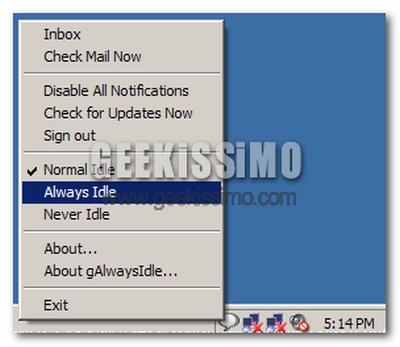
gAlwaysIdle: Permette di avere in Google Talk la modalità invisibile come quella presente in Windows Live Messenger.

Come migliorare in tempo reale la qualità dei video che vediamo sul PC

Forse non tutti lo sanno ma è possibile migliorare in tempo reale la qualità dei video che vediamo sul PC.

Premettendo che miracoli non se ne possono fare e che un video di qualità scadente purtroppo rimane tale, vediamo adesso insieme ben due software gratuiti per Windows che permettono di incrementare la qualità audio/video di file in formato DivX/Xvid (ed MPEG4 in generale), flv, mp4 ecc. in tempo reale ed in pochissimi click:

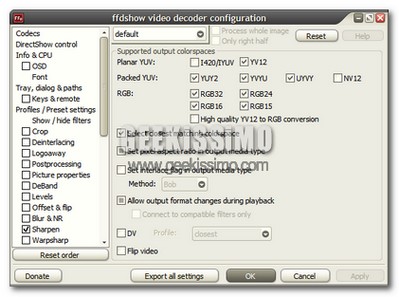
FFDShow Tryouts: Codec audio/video universale che permette oltre alla normale codifica/decodifica di file in svariati formati anche l’incremento della qualità di questi ultimi, in tempo reale, grazie a dei filtri regolabili. Il tutto è molto facile da utilizzare: si installa il software impostandolo come codec predefinito da utilizzare per decodificare file video ed audio, poi, una volta aperto un file audio/video, si può accedere alle sue impostazioni tramite due comode icone situate nell’area di notifica, accanto all’orologio. Dalla finestra delle opzioni è quindi possibile scegliere i filtri da abilitare e regolarli di conseguenza (per aumentare/diminuire la nitidezza, per regolare la luminosità, per regolare i colori, per aggiungere un lieve disturbo e dare profondità ai colori, per abilitare l’equalizzatore audio, per abilitare una conversione della qualità dell’audio in tempo reale e tanto altro).