File Mover, spostare e copiare specifici tipi di file da una cartella all’altra

Spostare e copiare specifici tipi di file presenti in una directory o, ancora, annessi ad una determinata struttura di cartelle complessa può risultare un compito tanto noioso quanto, al contempo, fastidioso, specie se si ha poco tempo a propria disposizione.

Considerando quanto appena affermato ricorrere all’utilizzo di uno strumento quale File Mover può quindi rivelarsi molto utile in svariate occasioni.

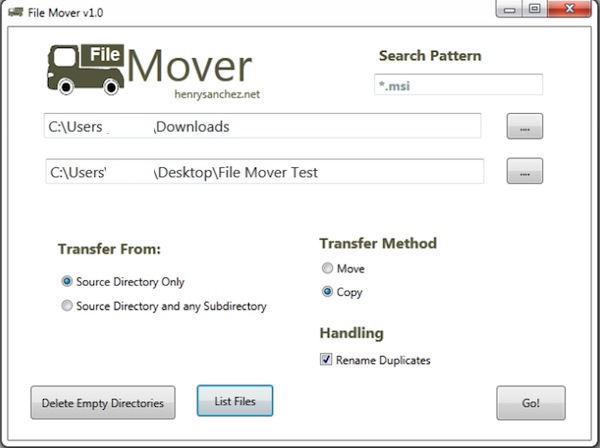
File Mover, infatti, è un software totalmente gratuito ed utilizzabile su tutti i sistemi operativi Windows (sia a 32-bit sia a 64-bit) che, una volta avviato, consente di cercare un particolare tipo di file in una specifica cartella e, successivamente, di copiarlo o spostarlo in una nuova posizione.

File Mover permette inoltre di scegliere se si desidera agire soltanto sui file presenti nella directory principale o, in alternativa, anche su quelli presenti nelle sottocartelle.

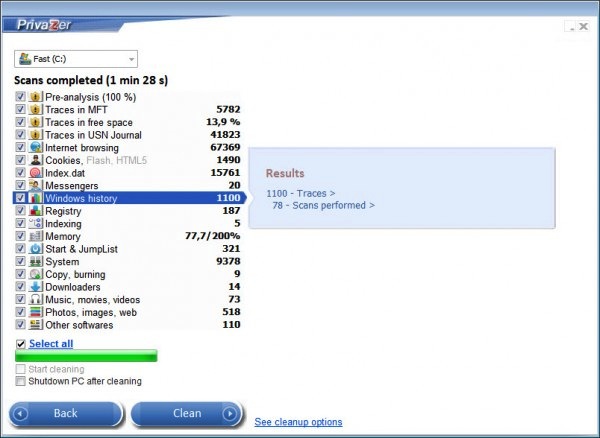
PrivaZer, pulire Windows rimuovendo ogni traccia di utilizzo

Di software mediante cui pulire il PC, così come il popolare Ccleaner, ne esistono molteplici e qui su Geekissimo abbiamo avuto modo di fare la conoscenza di diverse risorse di questo tipo.

Quest’oggi, pur proseguendo sulla medesima linea, andiamo a dare uno sguardo ad un programmino che pur risultando a prima vista analogo a Ccleaner et similia è però comprensivo di alcune utili ed interessanti features extra che potrebbero rivelarsi particolarmente utili per molti di voi appassionati lettori.

La risorsa in questione è PrivaZer, un software totalmente gratuito, disponibile anche in versione portatile ed utilizzabile senza alcun tipo di problema su tutti i sistemi operativi Windows che, mediante una semplice e pratica interfaccia utente (ad inizio post ne è anche disponibile uno screenshot d’esempio), permetterà di ottimizzare e velocizzare l’utilizzo del computer cancellando tutte le tracce di utilizzo del sistema e consentendo di eseguire la medesima operazione anche relativamente ad eventuali dispositivi di archiviazione di massa.

Il software, nel dettaglio, consente di eseguire la scansione dell’intero computer o, ancora, di una specifica unità o cartella in modo tale da rilevare le tracce riguardanti la navigazione internet, le modifiche apportate al registro di sistema, l’utilizzo di dispositivi USB e i programmi aperti e utilizzati.

ExtremeCopy, incrementare la velocità di copia e spostamento dei file fino al 120%

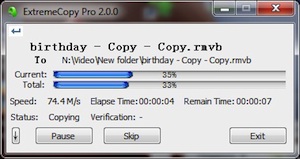
Sono diversi gli applicativi gratuiti grazie ai quali è possibile velocizzare il processo di copia e spostamento di file e cartelle di grandi dimensioni agendo in maniera ben più rapida rispetto a quanto sia possibile fare sfruttando ciò che viene offerto di default da Windows.

A rispondere all’appello delle risorse adibite a tal scopo vi è anche ExtremeCopy, un software gratuito ed utilizzabile senza alcun tipo di problema su tutti i sistemi operativi Windows (sia a 32-bit sia a 64-bit) che, appunto, una volta in uso consentirà di copiare e spostare file e cartelle con un incremento della velocità che può arrivare anche al 120%.

System Security Guard, analizzare in modo accurato tutti i processi attivi sul computer

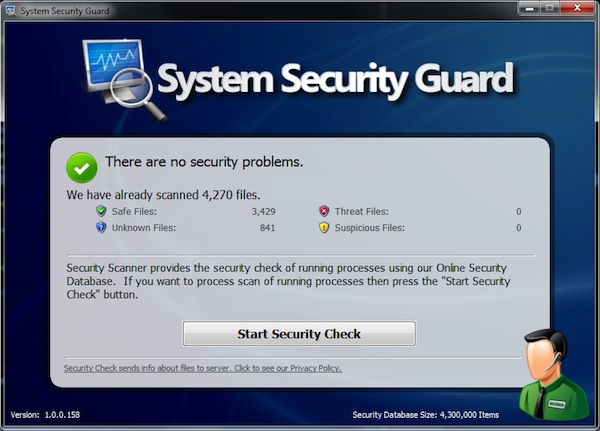
Preservare la sicurezza del proprio computer è oramai una questione sempre più all’ordine del giorno e servirsi di apposite risorse grazie alle quali evitare di andare incontro a spiacevoli e fastidiose problematiche costituisce quindi un fattore di fondamentale importanza.

Tenendo conto di ciò, talvolta, purtroppo, l’utilizzo dei software antivirus, per quanto efficaci possano essere, potrebbe non rivelarsi efficace al 100% motivo per il quale un pratico ed apposito tool come System Security Guard può risultare molto ma molto utile.

Ma di che cosa si tratta? Scopriamolo subito!

ShareMouse, controllare più computer utilizzando un solo mouse ed una sola tastiera

Gli utenti che dispongono di più computer e, per svariate ragioni, hanno la necessitò di dover operare su più postazioni simultaneamente di sicuro potranno trovare molto utile uno strumento quale ShareMouse in modo tale da ottenerne una migliore e ben più pratica gestione e, perchè no, anche al fine di risparmiare del tempo prezioso.

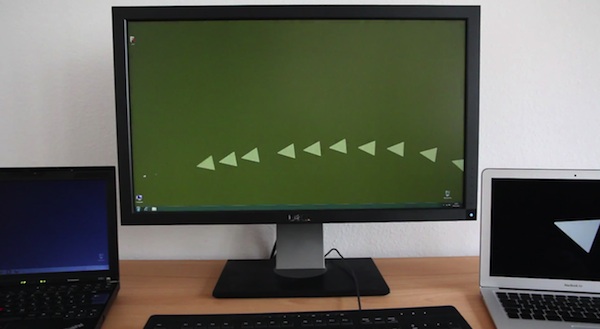
ShareMouse, infatti, è un software completamente gratuito ed utilizzabile senza alcun tipo di problema su sistemi operativi Windows e Mac che, così come suggerisce lo stesso nome, permette, una volta in uso, di controllare più computer simultaneamente servendosi di un solo mouse e di una sola tastiera.

Per eseguire quanto appena accennato sarà sufficiente trascinare il cursore del mouse direttamente ai lati dello schermo e sarà dunque possibile controllare il computer successivo.

NoVirusThanks Uploader, caricare e scansionare i file sfruttando più antivirus online simultaneamente

Avere a propria disposizione apposite risorse grazie alle quali verificare l’effettivo grado di sicurezza della postazione multimediale in uso e, nello specifico, dei file presenti sul proprio hard disk risulta un dato di fondamentale importanza onde evitare di andare incontro a fastidiose e pericolose brutte sorprese.

A tal proposito, unitamente ad una buona dose d’accortezza e ad un valido antivirus, ricorrere all’impiego di un tool quale NoVirusThanks Uploader potrebbe risultare molto ma molto utile.

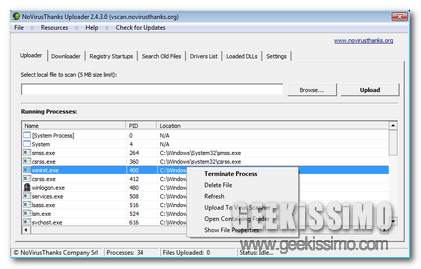
Ma che cos’è NoVirusThanks Uploader? Semplice: si tratta di un software totalmente gratuito ed utilizzabile senza alcun tipo di problema su tutti i sistemi operativi Windows che consente di caricare i file presenti sul proprio PC direttamente e velocemente su NoVirusThanks.org, il ben noto servizio web per la scansione dei file in rete, sfruttando sei differenti modalità di caricamento e passando in rassegna il database di più antivirus online alla volta.

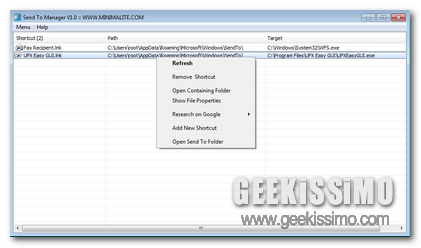
Send To Manager: visualizzare, rimuovere ed aggiungere i collegamenti relativi al menu Invia a

Servirsi della voce Invia a annessa al menu contestuale di Windows e dei vari ed eventuali collegamenti ad essa relativi risulta molto utile in una gran varietà di circostanze avendo inoltre l’opportunità, in tal modo, di velocizzare, e non di poco, il proprio operato alcomputer.

Alcuni utenti, però, potrebbero non apprezzarne l’utilizzo poiché comprensivo di un numero limitato di voci o, ancora, a causa della mancanza di un apposito pannello mediante cui personalizzarne i collegamenti.

I collegamenti facenti riferimento alla voce Invia a possono essere modificati dalla cartella Send To di Windows ma, ovviamente, tale soluzione potrebbe non essere congeniale a tutti, diversamente da Send To Manager.

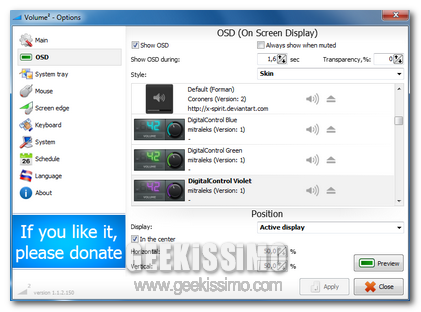
Volume2, un pannello di controllo avanzato per gestire e controllare il volume di Windows

I sistemi operativi Windows integrano, di default, un’apposita sezione mediante cui controllare il livello del volume e gestire l’audio del PC, il tutto in maniera abbastanza semplice e senza troppe complicazioni.

Alcuni utenti, nonostante ciò, potrebbero però desiderare di avere a propria disposizione ulteriori funzionalità come, ad esempio, apposite scorciatoie da tastiera grazie alle quali aumentare e diminuire in maniera ancor più rapida di quanto già non lo sia il livello del volume.

Di default, purtroppo, un’operazione di questo tipo non risulta fattibile ma utilizzando invece Volume2 sarà possibile eseguire esattamente quanto precedentemente accennato ed anche molto di più.

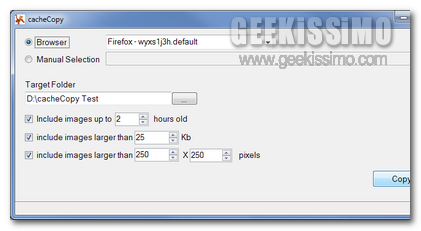
CacheCopy, recuperare facilmente le immagini visualizzare online dalla chache del browser

Navigando in internet capita, in maniera piuttosto frequente, di visitare siti web, blog o, in linea ben più generale, spazi online a cui risultano annesse immagini e gallerie fotografiche.

Capita anche abbastanza spesso di incappare in foto ed immagini d’interesse ma di dimenticare di effettuarne il salvataggio sul computer in uso e, ancor peggio, di non riuscire a ricordare il sito di riferimento in modo tale da poterle recuperare qualora necessario.

Una situazione di questo tipo può però essere risolta con estrema semplicità ricorrendo all’utilizzo di un piccolo ma utile software quale lo è CacheCopy.

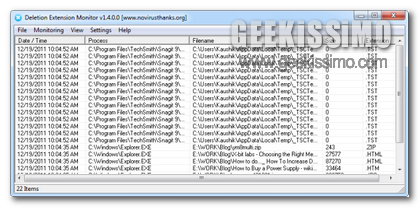
Deletion Extension Monitor, conoscere quando e come uno o più file sono stati cancellati

In tutti quei casi in cui una data postazione multimediale risulti impiegata da più utenti può rivelarsi molto utile, almeno nella maggior parte dei casi, sapere come e quando specifici file vengono spostati, eliminati o, in linea ben più generale, viene eseguita una qualsiasi operazione su di essi.

Ad azione compiuta, però, ottenere le informazioni in questione non è poi così semplice e, nel caso di file facenti riferimento ad informazioni di una certa importanza, l’esecuzione di varie ed eventuali modifiche su di essi potrebbe dare non pochi problemi.

Uno strumento quale Deletion Extension Monitor, però, potrebbe risultare molto comodo al fine di conoscere, in modo tanto facile quanto, al tempo stesso, immediato quando e come uno o più file sono stati cancellati.

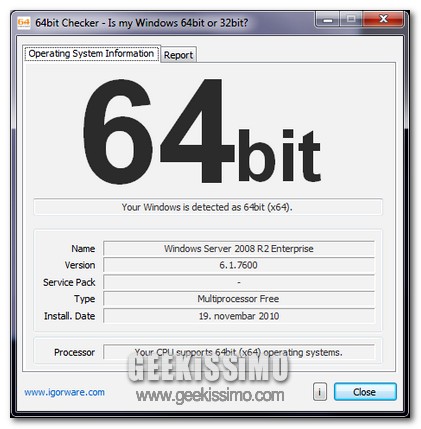
64bit Checker, verificare facilmente se il proprio PC supporta una versione di Windows a 64-bit

Negli ultimi tempi, sopratutto in conseguenza dell’avvento di Windows 7 sul mercato, sono sempre di più gli utenti che, per una ragione o per un altra, scelgono di adottare una versione a 64-bit dell’OS o, nel caso dell’acquisto di un PC con sistema operativo preinstallato, si ritrovano ad avere a che fare con quest’ultima pur non avendo effettuato personalmente tale tipo di scelta.

In ogni caso, utilizzare un sistema a 64-bit, così come illustrato anche qui su Geekissimo in un’apposita guida proposta non molto tempo addietro, ha senz’altro i suoi vantaggi e conviene per diversi aspetti, tuttavia, qualora la versione di Windows in uso (che si tratti di Seven o di un suo predecessore non fa differenza) sia a 32-bit occorre però informarsi accuratamente e prendere i dovuti provvedimenti prima di fare il cosiddetto “salto di qualità”.

Tuttavia, per poter effettuare “il passaggio” risulta però necessario informarsi circa le effettive potenzialità del PC in uso avendo dunque cura di verificare che una versione di Windows a 64-bit sia effettivamente supportata.

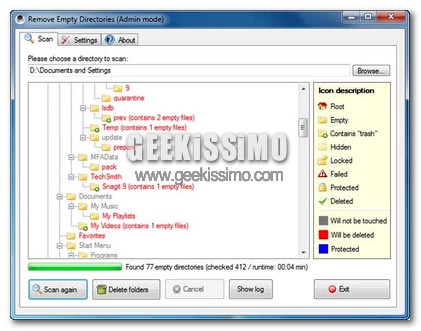
Remove Empty Directories, rimuovere le cartelle vuote e non necessarie presenti nel PC in modo sicuro ed efficace

Utilizzare un PC costantemente in ordine costituisce un fattore di straordinaria importanza non soltanto in modo tale da poter avere sempre e comunque a portata di mano tutto quanto occorre ma, ovviamente, anche al fine di poter operare su di una postazione multimediale pronta e scattante.

Spesse volte, però, riuscire ad ottenere il risultato desiderato potrebbe risultare piuttosto difficile, per cui, in questi casi, appare opportuno ricorrere all’impiego di apposite utility in grado di facilitare di gran lunga l’operato dell’utente, come nel caso di Remove Empty Directories.

Di cosa si tratta? La risposta è presto data: di un semplice software freeware, destinato all’utilizzo esclusivo sugli OS Windows che, mediante una semplice interfaccia utente, così com’è anche possibile notare dando uno sguardo all’immagine d’esempio, consente di rimuovere tutte le cartelle vuote e, ovviamente, non necessarie, del sistema.

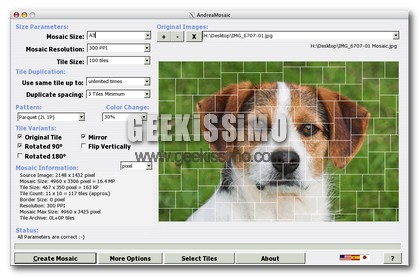
AndreaMosaic, creare bellissimi mosaici di foto ed immagini direttamente dal proprio desktop

Creare mosaici costituisce senz’altro un sistema piuttosto originale e fuori dal comune mediante cui mettere in bella mostra i propri scatti o qualsiasi altro tipo d’immagine.

Per eseguire in modo pratico, veloce e, al tempo stesso, anche creativo tale tipo d’operazione è possibile ricorrere all’utilizzo di una delle tante ed apposite risorse più volte proposte qui su Geekissimo, diverse delle quali utilizzabili direttamente online.

Tuttavia, qualora foste alla ricerca di uno strumento mediante cui creare mosaici altamente personalizzati e, al tempo stesso, in modo estremamente semplice, potreste considerare l’idea di utilizzare uno strumento quale AndreaMosaic, a patto però che abbiate intenzione di impiegare un applicativo da desktop.

Up the Sync, sincronizzare automaticamente i propri documenti con Google Docs

Coloro che utilizzano Google Docs con una certa assiduità di sicuro avranno ricercato più e più volte appositi strumenti mediante cui sincronizzare ed aggiornare i propri documenti con il minimo sforzo senza dover per forza di cose operare dal proprio browser web preferito ma anche agendo direttamente e, sopratutto, comodamente, dal proprio desktop.

Tuttavia, cari lettori di Geekissimo, se fino ad ora non siete ancora riusciti a cavarne un ragno dal buco, allora una risorsa quale Up the Sync potrebbe risultare particolarmente utile!

Si tratta infatti di un applicativo gratuito, portatile ed utilizzabile solo ed esclusivamente su OS Windows che, in modo tanto semplice quanto immediato, consentirà giust’appunto di sincronizzare i documenti redatti operando direttamente dal proprio desktop con Google Docs, il tutto in modo totalmente automatico ed agendo direttamente dalla system tray.