Come installare Windows 8 su VHD

Qualche settimana fa, abbiamo visto insieme come installare Windows 8 in dual-boot con Windows 7. La guida, anche se riferita alla Developer Preview può essere applicata senza alcun problema anche alla nuova Consumer Preview, è alla portata di tutti ma esiste anche un altro metodo, un po’ più geek, per far coesistere Windows 8 e Windows 7/Vista sullo stesso PC.

Stiamo parlando di creare un VHD (virtual hard disk) da usare al posto della seconda partizione dell’hard disk su cui installare Windows 8, in modo da non “insozzare” oltremodo il PC. Una scelta un po’ atipica e cervellotica se volete, ma non siamo geek? Allora poche chiacchiere e scopriamo subito come installare Windows 8 su VHD.

  • Scaricare Windows 8 Consumer Preview e masterizzare la sua immagine ISO su un DVD (può essere copiata anche su una penna USB, ma noi abbiamo testato solo la procedura con DVD);
  • Effettuare il boot dal DVD di Windows 8 Consumer Preview ed aspettare che compaia la schermata di selezione della lingua;
  • Premere la combinazione di tasti Shift+F10 per far comparire il prompt dei comandi;

Windows 7: come effettuare backup su VHD [video tutorial]

Se utilizzate Windows 7 già da qualche tempo, dovreste esserne al corrente. L’ultimo sistema operativo di Microsoft è in grado di creare e gestire i VHD, degli hard disk virtuali che possono essere utilizzati per qualsiasi scopo come se fossero delle unità fisiche, mantenendo il pregio di essere dei file singoli trasportabili e manovrabili secondo le esigenze dell’utente.

Con il tutorial di oggi – sopra in video e di seguito in forma testuale – vogliamo illustrarvi come effettuare backup su VHD in Windows 7, utilizzando esclusivamente le utility e le funzionalità presenti nell’OS. Una piccola “geekata” che potrebbe tornarvi utile in più di una circostanza. Allora, pronti a scoprire come fare? Si comincia!

Disk2vhd: convertire hard disk in VHD

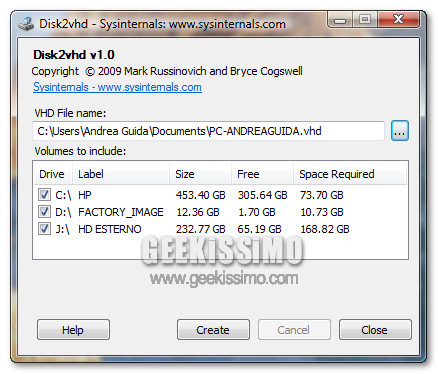
Quei due geniacci di Mark Russinovich e Bryce Cogswell sono riusciti a tirare fuori un’altra magia dal cilindro di Sysinternals. La popolare software house, adesso di proprietà di Microsoft, ha dato alla luce un altro di quei software che ogni geek dovrebbe custodire gelosamente nella propria cassetta degli attrezzi virtuale: Disk2vhd.

Come suggerisce il nome, si tratta di un’utility – minuscola e no-install – in grado di trasformare gli hard disk reali in VHD, i drive virtuali supportati nativamente da Windows 7 di cui vi abbiamo tanto parlato nel recente passato.

Windows 7: come installarlo su VHD

Come giocherellare con un sistema operativo senza arrecare danni all’ambiente lavorativo virtuale che si utilizza quotidianamente? Semplice, diranno molti di voi, attraverso la virtualizzazione o con un dual boot. Peccato però che entrambe le soluzioni presentino dei pro e dei contro che, spesso, rendono le stesse non complete quanto noi vorremmo.

E se vi dicessimo che esiste una terza via che ci consente di trarre i vantaggi dei due metodi appena elencati, mantenendo indipendente il sistema “vero” da quello su cui compiere gli esperimenti? Non ci credete? Allora provate ad analizzare queste tre semplici parole: hard disk virtuale.

Ebbene sì, cari amici, oggi sfrutteremo la potenza della nuova tecnologia supportata da Windows 7 per installare quest’ultimo su un VHD. Il procedimento è abbastanza semplice e, di seguito, trovate descritti occorrente, limitazioni e procedura completa. Buon divertimento!

Occorrente

  • Una copia di Windows 7 installata sul PC (altrimenti diventa impossibile fare il boot da VHD)
  • Almeno 30GB di spazio libero su HDD
  • DVD d’installazione di Windows 7

Rilasciato VirtualBox 2.0

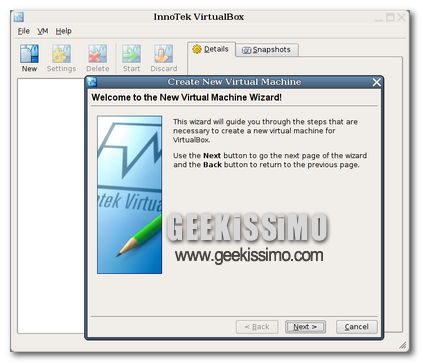
VirtualBox, la celebre applicazione Open Source realizzata da Sun Microsystems, è giunta finalmente alla sua edizione numero 2.0, come annunciato anche dagli sviluppatori, evidentemente entusiasti di tale release a cifra tonda, nella press release sul sito ufficiale.

Gli utenti erano in attesa di alcune importanti novità, ed il team che duramente ha lavorato per migliorare tale strumento non ha deluso. Il changelog ufficiale, infatti, elenca alcuni importanti cambiamenti, oltre che l’introduzione di nuove feature che non possono far altro che giovare alla completezza e alla funzionalità di questo già ottimo software di virtualizzazione. Vediamo insieme quelli che sono stati gli aggiornamenti più importanti.