Gmail, ora gestisce email con accenti e caratteri non latini

Gmail, ora le immagini vengono mostrate automaticamente

Gmail, ora le immagini vengono mostrate automaticamente

Al fine di aggirare eventuali pericoli derivanti dalla ricezione di email spedite da mittenti sconosciuti in Gmail le immagini inserite nei messaggi non vengono mai mostrate in maniera automatica. Per visualizzare le immagini annesse alle email è infatti necessario che l’utente faccia click (o tap, nel caso di smartphone e tablet) sulla voce Mostra immagini sottostanti annessa a ciascun messaggio di posta elettronica.

Grazie ai miglioramenti introdotti da Google d’ora in avanti, però, questo non accadrà più.

Nel corso delle ultime ore è infatti apparso un apposito post sul blog ufficiale di Gmail in cui, appunto, viene annunciato e spiegato che tutte le immagini presenti nelle email adesso vengono visualizzate automaticamente su desktop, su iOS e su Android (la novità è disponibile sin da subito per Gmail via browser mentre per le app mobile bisognerà pazientare ancora un pò!).

visualizzatore immagini

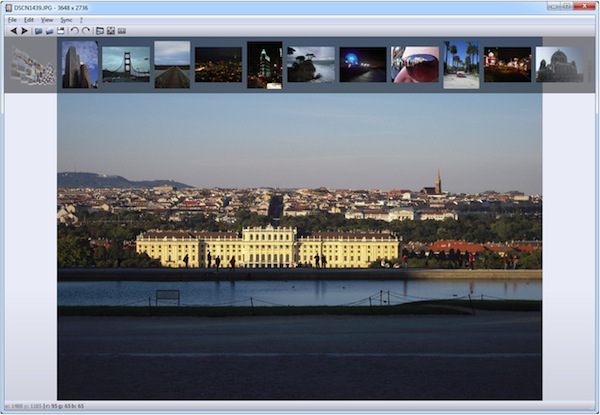
Nomacs, un visualizzatore di immagini con tante funzioni extra

visualizzatore immagini

Di visualizzatori di immagini per sistemi operativi Windows ne esistono a bizzeffe, così come dimostrto anche dalla gran varietà di risorse di questo tipo proposte nel corso del tempo qui su Geekissimo.

Nonostante la vasta scelta alcuni utenti potrebbero però non aver ancora trovato il visualizzatore di immagini più adatto alle proprie esigenze.

In tal caso uno strumento quale Nomacs potrebbe risultare sicuramente molto interessante considerando lo straordinario numero di funzioni che porta con sé.

Nomacs è un software completamente gratuito, di natura open source ed utilizzabile senza alcun tipo di problema su tutti i sistemi operativi Windows (sia a 32-bit sia a 64-bit) che va a configurarsi come un visualizzatore di immagini dotato di una gran quantità di utili strumenti e funzioni extra.

gestire modificare visualizzare immagini

BonAView: gestire, visualizzare e modificare foto

gestire modificare visualizzare immagini

Tutti gli utenti che, per diletto o per professione, scattano grandi quantità di foto saranno d’accordo sul fatto che organizzarle in cartelle è sicuramente molto utile onde evitare di andare incontro a fastidiose situazioni di confusione.

Chi invece non ha mai organizzato le proprie foto in cartelle, non ha il tempo di farlo o, molto più semplicemente, non ne ha la voglia ma necessita comunque di mettere un po’ d’ordine tra le tante immagini archiviate sul PC potrebbe prendere in seria considerazione l’idea di utilizzare BonAView.

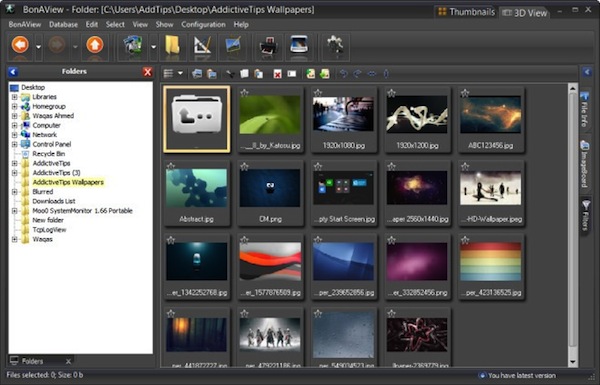
Si tratta di un software totalmente gratuito ed utilizzabile senza alcun tipo di problema su tutti i sistemi operativi Windows (sia a 32-bit sia a 64-bit) che permette di gestire le proprie foto, di visualizzarle e di modificarle, il tutto direttamente da un’unica finestra caratterizzata da un’elegante interfaccia utente, così com’è anche possibile notare dando uno sguardo allo screenshot presente all’inizio di questo post.

Zoom immagini facebook

Magnifier for Facebook, ingrandire le foto di Facebook al passaggio del mouse

Zoom immagini facebook

Facebook non è soltanto un mezzo sfruttato dagli utenti per condividere i propri pensieri ma anche una valida risorsa grazie alla quale mostrate agli amici singole foto o interi album.

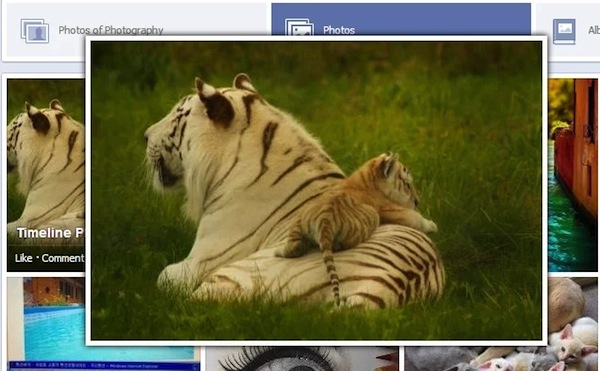
Le foto vengono mostrate su Facebook, sia nella timeline sia sui profili degli utenti, sotto forma di anteprima e per poterle visualizzare alla loro grandezza effettiva è necessario cliccarci su.

La procedura in questione è sicuramente molto semplice ma ciò non esclude il fatto che alcuni tra voi lettori di Geekissimo possano desiderare di avere a propria disposizione un sistema ancor più elementare e, sopratutto, rapido mediante cui poter visualizzare le immagini d’interesse caricate sul social network.

Nel caso in cui venga utilizzato Google Chrome come browser web è possibile ricorrere all’utilizzo di Magnifier for Facebook.

creare collage foto windows 8

Memorylage, visualizzare foto ed immagini su Windows 8 creando collage personalizzati

creare collage foto windows 8

Windows 8, l’ultimo sistema operativo di casa Redmond, è dotato di un visualizzatore di immagini predefinito che per quanto valido possa essere non presenta però funzionalità avanzate che potrebbero tornare utili in diverse occasioni e, sopratutto, agli utenti più esigenti.

Il visualizzatore di immagini di Windows 8, infatti, non offre opzioni mediante cui visionare le proprie foto in una modalità differente da quelle di default e non integra alcuna funzione mediante cui creare dei collage.

A tal proposito, chi, tra voi lettori di Geekissimo, fosse intenzionato a trovare una valida alternativa alla classica visualizzazione di foto ed immagini su Windows 8 allora sarà sicuramente più che felice di poter fare la conoscenza di una risorsa quale MemoryLage.

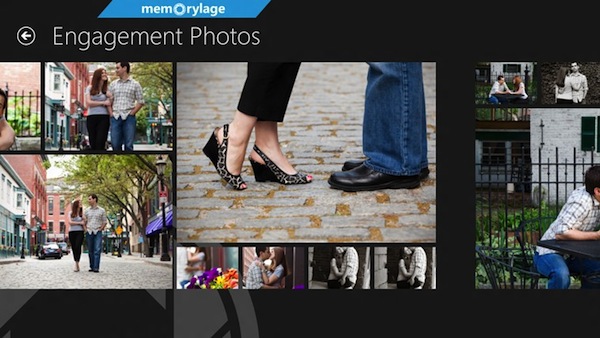
Si tratta di un applicativo, totalmente gratuito e scaricabile direttamente da Windows Store, che consente di visualizzare le proprie foto in un modo davvero unico creando dei bellissimi collage di immagini.

Gallery HD, un visualizzatore di foto e di immagini con un’elegante interfaccia utente

Scattare foto nei momenti più importanti della propria vita è sicuramente un ottimo sistema mediante cui conservare a lungo dei bei ricordi.

Per poter osservare nel miglior modo possibile le foto, specie quelle dei bei momenti, archiviate sul computer è però opportuno ricorrere all’utilizzo di appositi visualizzatori in grado di valorizzare e di renderne ancor più piacevole la visione.

Chi dispone un computer basato su Windows e, nello specifico, su Windows 8 ha la possibilità di utilizzatore il visualizzatore di foto e di immagini integrato di default.

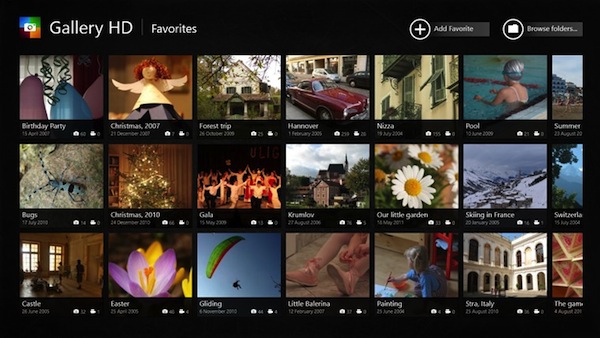
Alcuni utenti potrebbero però essere alla ricerca di uno strumento che diversamente da quanto offerto da Windows risulti comprensivo di alcune features extra come nel caso di Gallery HD.

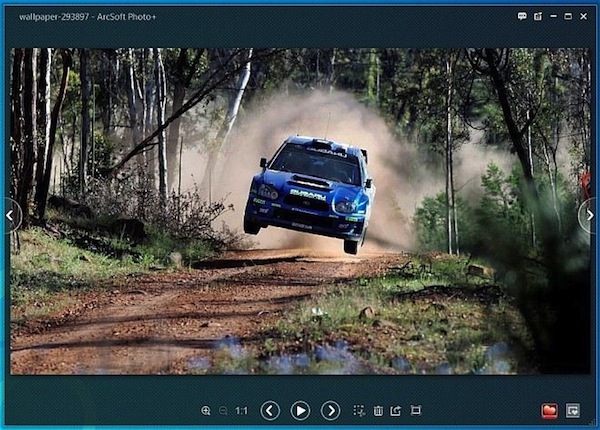
Photo+, un visualizzatore di immagini alternativo e multiuso

Oltre a poter visualizzare le proprie foto e le proprie immagini servendosi dell’apposito visualizzatore reso disponibile di default per gli OS Windows è anche possibile sfruttare eventuali risorse extra ed alternative che, in base ai gusti e alle esigenze, possono risultare più o meno congeniali a ciascun utente.

A tal proposito, nel caso in cui foste alla ricerca di un visualizzatore di foto ed immagini dall’interfaccia elegante, comprensivo di apposite opzioni per la condivisione e di semplici strumenti di editing oltre, ovviamente, ad essere caratterizzato da un utilizzo tanto semplice quanto intuitivo allora, carri lettori di Geekissimo, dovreste proprio dare uno sguardo a Photo+.

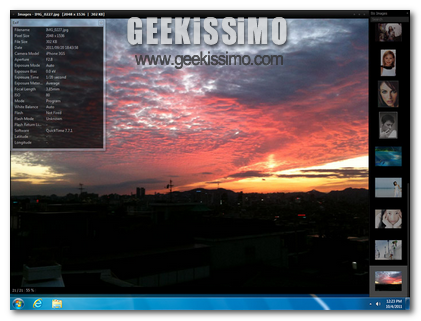
Nexus Image, un’alternativa gratuita e portatile al visualizzatore di immagini di Windows

Se utilizzate un OS Windows e, per una qualsiasi ragione, non vi ritenete soddisfatti del visualizzatore di immagini offerto di default allora, cari lettori di Geekissimo, dovreste provare a dare uno sguardo a Nexus Image, ovvero l’alternativa che abbiamo intenzione di proporvi quest’oggi.

Nexus Image è, appunto, un software totalmente gratuito ed utilizzabile su tutti i sistemi operativi Windows che, così come già accennato, va a configurarsi come una valida alternativa al visualizzatore d’immagini reso disponibile di default dal sistema differenziandosi da quest’ultimo per la sua interfaccia utente estremamente accattivante, così com’è anche possibile constatare personalmente dando uno sguardo allo screenshot annesso ad inizio post, e per la possibilità di passare rapidamente e facilmente da un’immagine all’altra.

L’interfaccia dell’applicativo supporta varie lingue ed integra tutti quelli che sono i più comuni strumenti impiegati al fine di ottenere una migliore visualizzazione delle immagini, come, ad esempio, lo zoom, la rotazione e molto altro ancora, facilmente selezionabili direttamente dal menu contestuale del software.

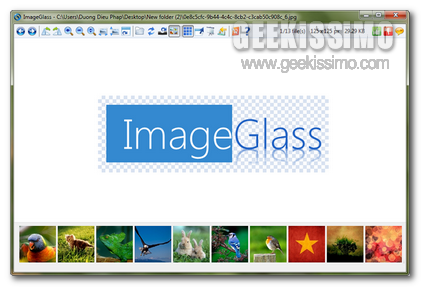
ImageGlass, visualizzare foto ed immagini ed effettuare operazioni di conversione

I sistemi operativi Windows, di default, mettono a disposizione dei propri utenti un visualizzatore di foto ed immagini interno il cui impiego, eventualmente, può essere sostituito sfruttando apposite risorse alternative, molte delle quali reperibili gratuitamente online.

È questo il caso di ImageGlass, un software freeware e perfettamente compatibile con tutti i sistemi operativi redmondiani, che oltre ad andarsi a configurare come un visualizzatore di foto ed immagini da impiegare in alternativa a quanto offerto di default dall’OS va a distinguersi da tutti gli altri analoghi per la possibilità di effettuare operazioni di conversione sui file aperti.

ImageGlass, nello specifico, appare particolarmente utile in tutti quei casi in cui venga avvertita l’esigenza di visualizzare correttamente immagini in formato PNG e GIF permettendone una rapida apertura (molto più di tutti gli altri software simili!) grazie all’impiego della RAM per precaricare l’immagine successiva.

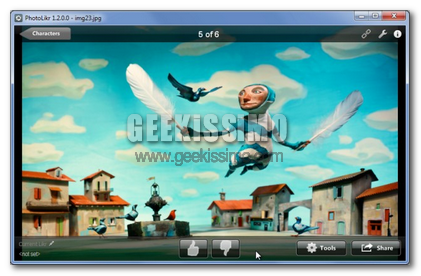
PhotoLikr: visualizzare, classificare e caricare foto ed immagini online direttamente dal proprio desktop

In rete risultano disponibili tanti ed interessanti servizi mediante cui hostare e visualizzare foto ed immagini (nella maggior parte dei casi il tutto può essere eseguito in maniera completamente gratuita!) consentendo quindi di accedervi da ogni dove, a patto che si disponga di una connessione ad internet.

Alcuni utenti potrebbero però trovare ben più comodo disporre di un apposito strumento da desktop grazie al quale visualizzare in maniera ancor più pratica quanto d’interesse.

In tal caso una risorsa quale PhotoLikr va a configurarsi come una tra le migliori a cui poter attingere.

PhotoLikr, infatti, è un software completamente gratuito ed interamente dedicato ai sistemi operativi Windows che, presentandosi come un visualizzatore di immagini, permetterà di visionare e classificare le proprie foto presenti su alcuni tra i principali servizi di image hosting, e non solo, ed anche di effettuarne l’upload, il tutto agendo direttamente dalla propria scrivania virtuale.

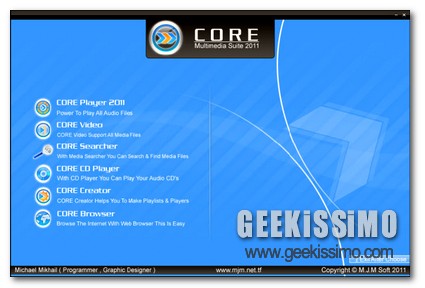
CORE Multimedia Suite, una risorsa all-in-one per gestire ed operare sui file multimediali a 360°

Tutti coloro che utilizzano il proprio PC come strumento mediante cui operare a 360° gradi sui file multimediali di certo ben conosceranno l’importanza fondamentale che viene ricoperta, in questo caso, dai software e dalle risorse esattamente adibite a tale scopo.

Tuttavia, generalmente, per far fronte alle diverse necessità si è soliti ricorrere all’utilizzo di svariati applicativi, ciascun dei quali adibito all’attuazione di diverse operazioni.

Considerando quanto appena affermato, ovviamente, potrebbe risultare decisamente ben più comodo servirsi di un’unica e pratica risorsa grazie alla quale eseguire il tutto… peccato però che, nella maggior parte dei casi, la cosa non risulti fattibile a patto che non si decida di sborsare una parte, seppur minima, dei propri risparmi.

Google Image Slideshow, visualizzare i risultati di Google Immagini sotto forma di presentazione

Google immagini costituisce senza alcun dubbio una tra le migliori risorse disponibili in rete mediante cui ricercare immagini d’ogni genere in modo mirato ed efficace, sopratutto grazie all’ampio set di strumenti offerti che permette di affinare la visualizzazione dei risultati.

Tuttavia, in talune circostanze, piuttosto che sfruttare la classica modalità di visualizzazione dei risultati ottenuti potrebbe apparire decisamente ben più comodo ricorrere all’impiego di un sistema alternativo che, pur mostrando foto, disegni, screenshot e quant’altro basandosi sull’algoritmo di ricerca di Google, consente però di osservare il tutto sotto forma di slideshow.

Al momento, come di certo sapranno tutti i più accaniti utilizzatori dei prodotti del gran colosso del web, Google non offre tale opportunità ma, in ogni caso, qualora foste interessati a qualcosa del genere, allora, di certo, Google Image Slideshow è proprio quello che fa al caso vostro!

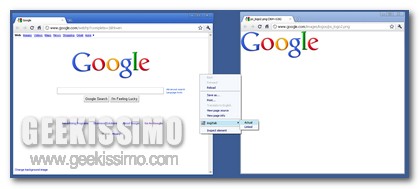
Img2Tab, aprire tutte le immagini presenti sulla pagina web attiva in singole schede di una nuova finestra del browser

Tutti coloro che, per un motivo o per un altro, bazzicano per il web alla ricerca di immagini di varia tipologia di certo avranno più volte tentato di usufruire di apposite soluzione mediante cui reperire e visualizzare in maniera ben più semplice tutto quanto d’interesse.

Per far fronte a situazioni di questo tipo è possibile ricorrere all’utilizzo di una delle tante ed apposite estensioni disponibili per i vari broser web, come nel caso di Img2Tab.

Si tratta infatti di un add-on, ovviamente scaricabile ed utilizzabile in modo completamente gratuito, disponibile per Mozilla Firefox e per Google Chrome che, una volta entrato in azione, consentirà di aprire tutte le immagini visualizzate su una specifica pagina attiva direttamente in una nuova finestra del browser, così come illustrato anche nell’immagine d’esempio, senza confondersi dunque agli altri innumerevoli elementi come, ad esempio, testo, banner pubblicitari ecc…

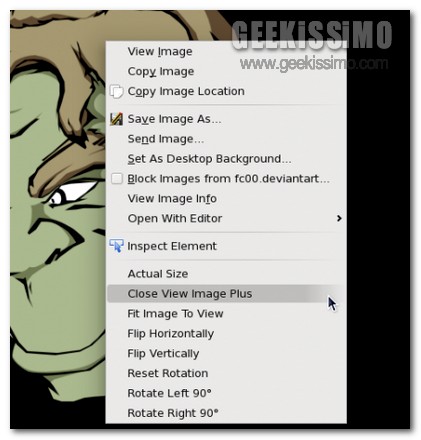
View Image Plus: visualizzare e modificare le immagini in Firefox utilizzando comandi attivabili dal menu contestuale, dalla tastiera e dal mouse

Tutti coloro che navigano frequentemente online e, altrettanto spesso, si ritrovano a dover avere a che fare con foto ed immagini disponibili in rete, avranno senz’altro ricercato più volte un qualche strumento che, nel giro di qualche click e senza troppi problemi, consentisse di operare rapidamente su di esse.

A tal proposito, qui su Geekissimo abbiamo prestato più volte attenzione ad appositi strumenti e, sopratutto, add-on, esattamente adibiti a tale scopo, tuttavia qualora quanto proposto sino ad ora non fosse stato di vostro gradimento e nel caso in cui venisse impiegato Mozilla Firefox per navigare online, allora potreste provare a dare uno sguardo a View Image Plus.