MagicScroll, leggere le pagine web come un libro

Per visualizzare tutti i contenuti presenti sulle pagine web generalmente viene impiegata la barra di scorrimento laterale annessa al browser web in uso, la rotellina del mouse o, ancora, i tasti freccia presenti sulla keyboard.

Tutte e tre le opzioni risultano abbastanza comode ma nel caso in cui foste alla ricerca di un sistema grazie al quale visualizzare e scorrere i contenuti di interesse in maniera ancora più pratica e qualora il browser web impiegato sia Google Chrome allora, cari lettori di Geekissimo, potreste prendere in considerazione l’idea di ricorrere all’impiego di una risorsa quale MagicScroll.

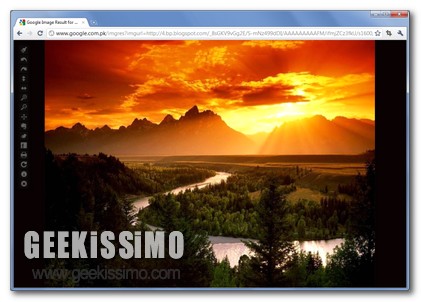
Si tratta di un’estensione che, una volta in uso, modifica il layout di ogni pagina web visualizzata rendendola più simile ad un libro, così com’è anche possibile notare dando uno sguardo allo screenshot annesso ad inizio post, facilitando la lettura e lo scorrimento degli articoli online ed evitando all’utente di incappare in eventuali distrazioni.

Quindi, piuttosto che scorrere le pagine web con MagicScroll potranno essere sfogliate semplicemente cliccando sugli appositi tasti freccia visualizzati lateralmente.

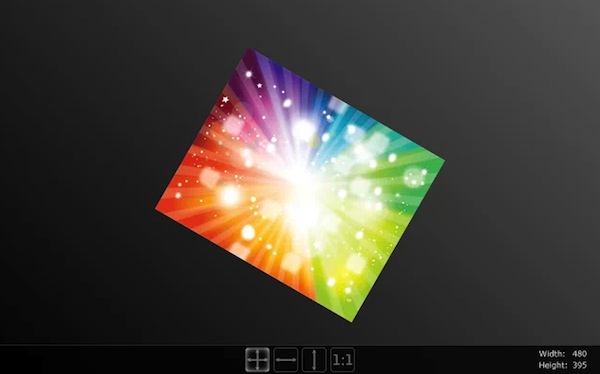
Image Viewer, migliorare la visualizzazione delle immagini in Google Chrome

Google Chrome, il browser web reso disponibile da big G, non permette soltanto di navigare in rete ma, all’occorrenza, anche di aprire file grazie all’apposito visualizzatore integrato.

Utilizzando il visualizzatore annesso a Chrome gli utenti hanno quindi la possibilità di aprire la maggior parte dei formati comuni di file.

Per quanto valide possano essere alcuni tra voi lettori di Geekissimo potrebbero però desiderare di ottimizzare le caratteristiche di default del visualizzatore di file annesso a Chrome.

Per poter eseguire l’operazione in questione sarà necessario ricorrere all’impiego di Image Viewer.

Drag-n-Drop Multiple Files, trascinare ed aprire più file contemporaneamente in Firefox

Trascinare file da una posizione all’altra è sicuramente molto più comodo rispetto al dover selezionare, uno alla volta, i vari elementi su cui agire.

Il drag and drop può essere sfruttato anche con la maggior parte dei più comuni bowser web, come ad esempio Mozilla Firefox, per eseguire specifiche operazioni, una feature questa che si rivela molto comoda in una gran varietà di circostanze.

Per poter aprire e visualizzare più file in varie tab trascinandoli contemporaneamente nella finestra di Firefox è però necessario ricorrere all’utilizzo di un’apposita risorsa quale Drag-n-Drop Multiple Files.

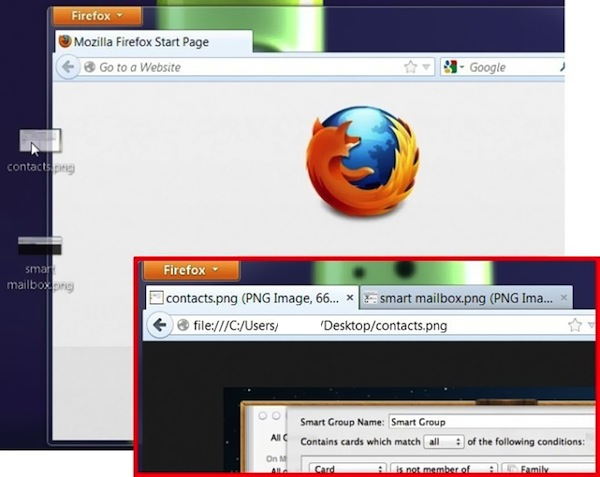
Si tratta, appunto, di un add-on per il browser web del panda rosso che, una volta in uso, consente di selezionare due o più file dal desktop e di trascinarli sulle schede di Firefox, così come illustrato anche nello screenshot d’esempio presente all’inizio di questo post.

Flutter, avviare e interrompere la riproduzione di musica e video con i gesti delle mani

Ogni giorno, o quasi, vengono resi disponibili nuovi plug-in e risorse di terze parti mediante cui migliorare la visualizzazione e la riproduzione dei file multimediali e l’interazione con essi.

Alcune risorse di questo tipo, ad esempio, permettono di aggiungere opzioni extra, altre di accedere rapidamente a ciò di cui si ha bisogno ed altre ancora, invece, di controllare in maniera alternativa la visualizzazione e la riproduzione dei propri file così come nel caso di Flutter.

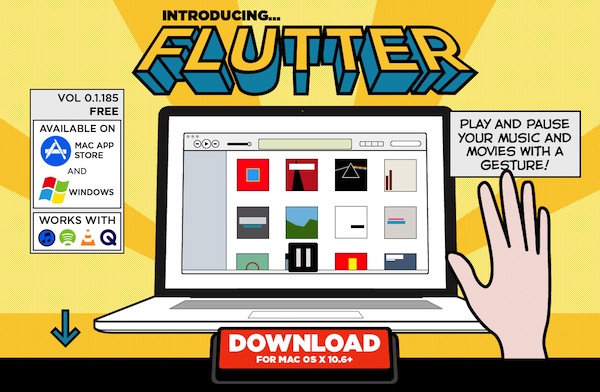
Questo programmino totalmente gratuito ed utilizzabile su sistemi operativi Windows (sia a 32-bit sia a 64-bit) e Mac, infatti, una volta in uso permetterà di avviare e interrompere la riproduzione di musica e video mediante i propri gesti.

L’utilizzo del software va associato a quello di una webcam che verrà sfruttata da Flutter per captare i propri gesti.

Il software è compatibile con Spotify, iTunes, Quicktime, l’ultima versione di VLC, Windows Media Player e Winamp ma presto permetterà di comandare ulteriori servizi quali, ad esempio, YouTube, Netfix, Pandora etc.

Croppr, migliorare la visualizzazione di foto ed immagini in Google Chrome

Tutti coloro che si ritrovano a girovagare in lungo e in largo per il web alla ricerca di immagini di certo avranno sperimentato più e più volte l’utilizzo di apposite risorse extra mediante cui ottimizzarne il processo di individuazione e, sopratutto, di visualizzazione.

Ad esempio, qualora il browser web in uso sia Google Chrome, risultano disponibili un enorme quantitativo di add-on appositamente adibiti allo scopo in questione, così come, già altre volte qui su Geekissimo, gran parte di voi appassionati lettori ha avuto modo di constare.

Tuttavia, nonostante il già vasto assortimento disponibile, quest’oggi diamo uno sguardo a Croppr, una fantastica estensione, utilizzabile in modo del tutto gratuito, che, una volta installata, consentirà dunque di migliorare notevolmente il processo di visualizzazione delle immagini mediante il tanto amato browser web del gran colosso delle ricerche online.

No Chrome, rimuovere la barra di scorrimento laterale in Google Chrome per aumentare la visibilità delle pagine web

Chi si ritrova a navigare online utilizzando uno schermo dalle dimensioni piuttosto ridotte, come ad esempio nel caso di quello di cui sono equipaggiati i netbook, di certo saprà quanto possa risultare comodo, sia per la vista che per l’usabilità della propria postazione multimediale, guadagnare quanto più spazio possibile.

Un buon metodo per ottenere ulteriore spazio prezioso consiste senz’altro nello sfruttare la visualizzazione a schermo intero del browser web in uso, senza contare poi la possibilità di poter ricorrere all’utilizzo di uno dei tanti ed appositi strumenti extra esattamente adibiti a tale scopo, ovviamente qualora disponibili per il browser web in uso.

A tal proposito, nel caso specifico in cui venga impiegato Google Chrome, ricorrere all’utilizzo di un add-on quale No Chrome potrebbe rivelarsi piuttosto utile.

NoSquint, ottimizzare la visualizzazione di ciascuna pagina web in Firefox

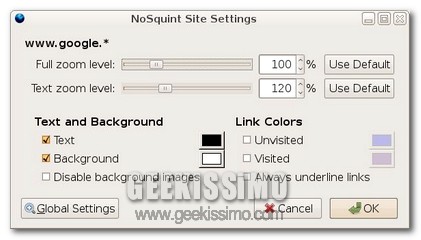
Spesse volte, navigando online, capita di visitare pagine web di difficile visualizzazione obbligando dunque l’utente ad aumentare il livello di zoom utilizzato per il proprio browser web o, ancora, ad adottare i più svariati stratagemmi nella speranza di poter visionare tutto quanto d’interesse in maniera corretta e senza troppi problemi.

Si tratta però di operazioni che potrebbero risultare piuttosto scomode se si considera che continuando poi a navigare in rete e visionando altri siti web saremo costretti a modificare nuovamente il livello di zoom o a mettere in atto ulteriori tecniche astruse in modo tale da poter ottenere nuovamente una visualizzazione ottimale dei contenuti d’interesse.

Fortunatamente, per tutti coloro che utilizzano Mozilla Firefox, è disponibile un utile ed interessantissimo add-on, ovviamente gratuito, grazie al quale sarà possibile ovviare facilmente ad una scomoda situazione di questo tipo, evitando dunque all’utente di dover metter mano più e più volte al livello di zoom, e non solo, del browser.

iPhone4Simulator, un iPhone 4 virtuale per testare applicazioni e siti web

Qualche tempo fa, con l’arrivo dell’iPad sul mercato, qui su Geekissimo avevamo avuto modo di dare uno sguardo ad iPad Peek, un apposita risorsa online mediante cui sperimentare la visualizzazione delle pagine web d’interesse utilizzano un apposito simulatore dell’oramai più che celebre tablet di casa Apple.

Ora, invece, per la gioia di tutti gli iPhone maniaci ma, ancor più nello specifico, per la felicità di coloro che sono intenzionati a testare la visualizzazione delle pagina web d’interesse mediante l’ultimissimo e più apprezzato gioiellino contrassegnato dal logo della mela morsicata, ecco in arrivo iPhone4Simulator.

Zoomy, zoomare automaticamente a misura di finestra le pagine web visualizzate in Chrome

Navigando online di certo non è poi così difficile ritrovarsi ad avere a che fare con contenuti da visionare che, in talune circostanze, sarebbe opportuno ingrandire o, magari, rimpicciolire, al fine di una migliore visualizzazione di tutto quanto d’interesse.

A prescindere dal browser web in uso, a meno che non si decida di ricorrere all’impiego dell’apposito strumento integrato relativo alla regolazione dello zoom, le pagine web aperte non potranno mai essere visionate in maniera ottimale se non previo intervento da parte dell’utente.

Nel caso però in cui utilizziate Google Chrome per navigare in lungo e in largo per il web, allora ecco in arrivo un interessante, nuova ed utilissima estensione che, di certo, i maniaci dello zoom sapranno ben apprezzare.

Zoner Photo Studio Free: un unico strumento per visualizzare, gestire, editare e condividere foto ed immagini

Dando un rapido sguardo online, così come qui su Geekissimo, di certo non è difficile rendersi conto dei molteplici ed appositi strumenti disponibili mediante cui gestire immagini ed eseguire operazioni di editing sulle proprie foto in modo semplice, veloce e completo.

A tal proposito, quest’oggi, scopriamo insieme un nuovo ed interessantissimo strumento esattamente preposto a tale scopo e che di certo saprete ben apprezzare!

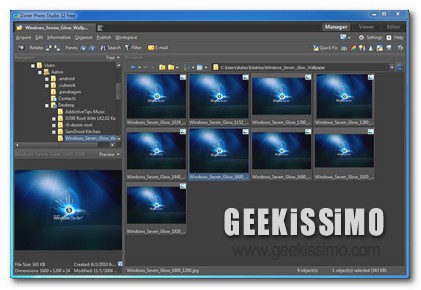
Si tratta di Zoner Photo Studio Free, una risorsa completamente gratuita ed interamente dedicata agli OS di casa Windows che, mediante un interfaccia utente decisamente accattivante, consente di visualizzare, gestire e editare le proprie immagini, oltre che condividerle agevolmente.

Deskview, modificare la disposizione delle icone sul desktop utilizzando la visualizzazione in lista

Il desktop, come già ribadito numerose volte e come, senza alcun dubbio, gran parte di voi appassionati lettori di Geekissimo già saprà, va a configurarsi come una vera e propria scrivania virtuale mediante cui gestire ed accedere facilmente a tutto quanto venga utilizzato e visualizzato con una certa costanza.

Questo potrebbe però implicare l’inevitabile formazione di una situazione piuttosto confusionaria in cui icone, file e cartelle di varia natura risultano collocati alla rinfusa lungo l’intera area del desktop, rendendo dunque tutto quanto occorre difficilmente individuabile e, di conseguenza, totalmente, o quasi, inaccessibile.

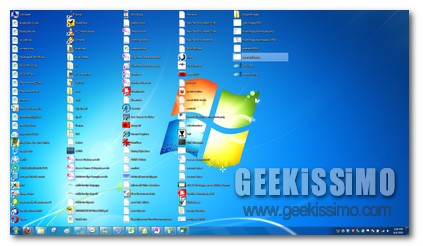
In una situazione di questo tipo potrebbe dunque risultare estremamente utile utilizzare un semplice ma efficace strumento quale Deskview, un programmino completamente gratuito e tutto dedicato agli OS di casa Redmond che, così com’è facilmente intuibile dal nome, permette di ottenere una migliore gestione del proprio desktop modificando la modalità di visualizzazione delle icone.

VideoInspector, identificare facilmente i codec necessari per la corretta visualizzazione dei propri file video

Tutti coloro che, spesso e volentieri, si ritrovano ad armeggiare con file video, di certo avranno avuto modo di verificare personalmente quanto, in determinate situazioni, possa risultare difficoltoso reperire informazioni precise e dettagliate circa le eventuali problematiche concernenti la visualizzazione di elementi di tale tipologia.

Ad esempio, utilizzando il nostro player preferito, potrebbe accadere che un dato video, una volta avviato, non venga visualizzato in maniera corretto o, ancora, risulti manchevole di audio, impedendone dunque la corretta visualizzazione.

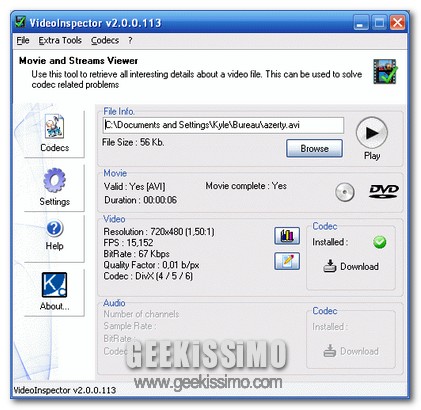
Per far fronte a situazioni di questo tipo potrebbe dunque risultare utile ricorrere all’impiego di un ottima utility quale VideoInspector.

Si tratta infatti di uno strumento, completamente gratuito, specifico per OS Windows e disponibile anche in lingua italiana, che, una volta avviato, consente di scoprire, in modo estremamente semplice e veloce, con quali codec è stato codificato un dato video aiutando dunque ciascun utente nel reperire ed installare tutto quanto necessario al fine di una corretta visualizzazione del file in questione.

Link Different, come verificare se i propri followers di Twitter hanno visualizzato un determinato link

Gran parte degli iscritti a Twitter, considerando quelle che sono le sue caratteristiche, si ritrova ad utilizzare con una certa assiduità il fortunato servizio di microblogging come strumento mediante cui diffondere i propri contenuti o, in alternativa, quelli d’interesse, pubblicando appositi link, ovviamente nella speranza che vengano visualizzati dai vari followers.

Considerando quanto appena affermato potrebbe dunque risultare decisamente utile avere a propria disposizione un apposito strumento mediante cui determinare, in modo più o meno preciso, quanti sono stati gli utenti che hanno visionato quel dato link passando per il noto social network.

A tal proposito ci viene incontro un interessante strumento che, in modo pratico e gratuito, consente di determinare esattamente quanto appena accennato.

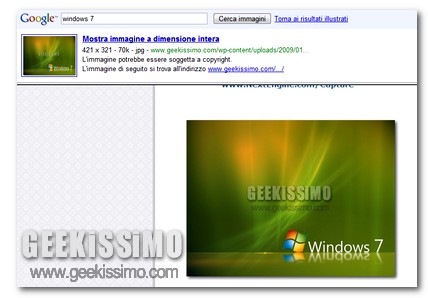
Google Image Relinker, visualizzare a grandezza reale le immagini ricercate con Google

Sono certa che a gran parte di voi lettori di Geekissimo risulterà decisamente fastidiosa la modalità in cui Google propone la visualizzazione delle immagini una volta reperite mediante l’apposito motore di ricerca.

Infatti, come sicuramente avrete avuto modo di notare, Google immagini consente si di ricercare in maniera pratica ed agevole le immagini d’interesse ma, allo stesso tempo, al fine di visualizzare al meglio il tutto, risulta necessario cliccare sull’apposito collegamento grazie al quale aprire il file nella sua dimensione originale.

Certo, nulla di estremamente faticoso ma, sicuramente, si tratta di un procedimento fastidioso che, in un modo o nell’altro, costituisce una sorta di bug.