
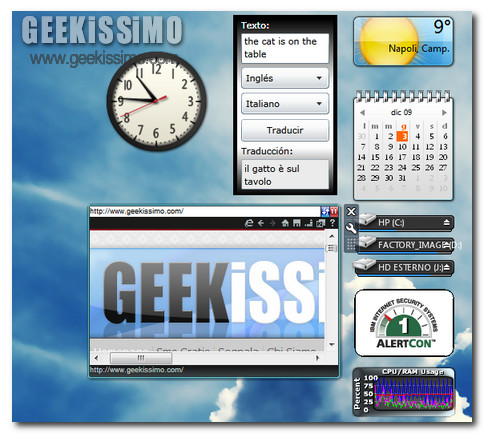
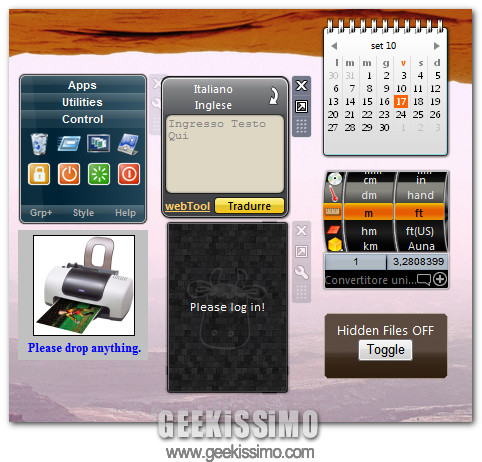
I gadget il desktop di Windows 7 e vista o si amano o si odiano. Se li odiate passate subito a un altro articolo, se li amate forse abbiamo qualcosa di interessante per voi. Si tratta di una raccolta di 6 widget per il sistema operativo Microsoft, una volta tanto utili e adatti a diverse esigenze: dalla traduzione alla stampa, passando per l’acceso veloce a programmi/funzioni e la conversione di unità. Scegliete pure i vostri preferiti e procedete con il download: è tutto gratis!
- Launch Control – un piccolo box multifunzione in cui è possibile trovare una vasta gamma di applicazioni, strumenti di sistema e comandi utili (es. spegnimento del PC, Esegui, Pannello di controllo, ecc.). I pannelli da cui è composto sono tutti personalizzabili ed è possibile aggiungere nuovi elementi a questi tramite un semplice drag-and-drop. Per modificare o cancellare un elemento pre-esistente, basta invece selezionarlo tenendo premuto il tasto Ctrl della tastiera.
- Convertitore Unità – come si evince dal suo nome, questo praticissimo gadget permette di convertire fra loro unità di ogni tipo (lunghezza, area, volume, peso, tempo, velocità, dati, ecc.) in maniera incredibilmente facile e veloce. Basta selezionare le unità da comparare dalle apposite “rotelle” e il gioco è fatto.
