Windows 7: come inserire dei programmi nella barra dei preferiti dell’Esplora Risorse

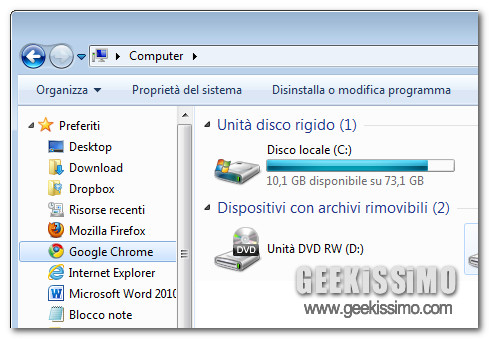
La barra di accesso rapido alle cartelle preferite – quella collocata nella parte sinistra dell’Esplora Risorse – è stata sicuramente una delle innovazioni più utili introdotte da Microsoft in Windows Vista. Ora abbiamo la stessa, comodissima barra anche in Windows 7 ma forse non la conosciamo ancora abbastanza come pensiamo.

Ad esempio, voi sapevate che era possibile rendere ancora più utile la sidebar di Explorer mettendoci dentro dei collegamenti ai programmi oltre che alle cartelle? No? Beh, è normale visto che normalmente quest’azione non è consentita. Ma con un piccolo sotterfugio si può, e noi oggi siamo qui per svelarvi come.

Windows 7: come avere il task switcher Alt+Tab di Windows XP

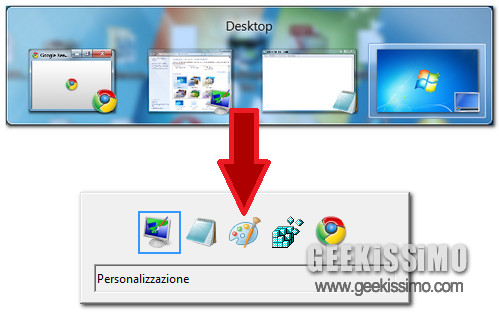
Ecco una piccola appendice ai trucchetti stupidi per Windows 7 pubblicati ieri: per un motivo o l’altro, il vostro gusto dell’orrido vi porta a preferire il task switcher di Windows XP a quello trasparente e con anteprime grafiche di Windows 7? Beh, sappiate che potete averlo… anche senza disabilitare la bella interfaccia Aero dell’ultimo sistema Microsoft.

Per sostituire l’Alt+Tab di Windows 7 con quello di Windows XP (potete vedere le differenze in foto) basta mettere mano al registro e creare una chiave. Se volete sapere come e quale, continuate a leggere.

Trucchetti stupidi per Windows 7 – Parte V

Credevate che con la notte di Halloween gli incubi fossero finiti? Nulla di più sbagliato. Ad accogliervi in questa prima giornata di novembre c’è un nuovo appuntamento con i nostri inimitabili trucchetti stupidi per Windows 7, quelli che ai geek “duri e puri” viene l’orticaria solo a sentirli ma che in realtà possono tornare utili un po’ a tutti… perché non si può sapere tutto nella vita, giusto? E allora non fate complimenti e servitevi pure: offre la casa!

Scoprire i dispositivi che “svegliano” il computer

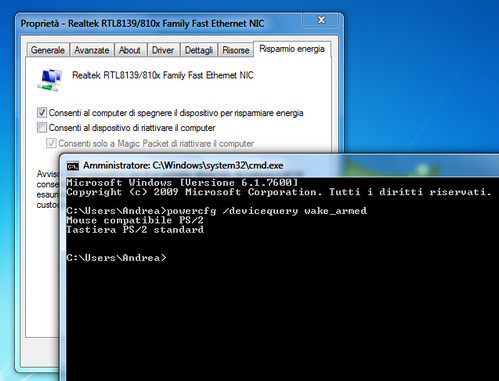
Il vostro laptop con Windows 7 si riprende continuamente dallo standby senza che lo vogliate? Potrebbe essere colpa di qualche dispositivo (di solito la schede di rete) impostato in modo da poter “svegliare” il computer a proprio piacimento. Per scoprire quali sono i dispositivi che “svegliano” il computer, non bisogna far altro che avviare il prompt dei comandi con privilegi da amministratore e dare il seguente comando: powercfg /devicequery wake_armed. Per disattivarli, occorre recarsi in Pannello di Controllo > Hardware e Suoni > Gestione dispositivi, selezionare il dispositivo da “azzittire” con il pulsante destro del mouse, cliccare sulla voce “Proprietà” del menu contestuale e togliere la spunta dalla voce Consenti al dispositivo di riattivare il computer presente nella sezione Risparmio Energia delle proprietà del dispositivo.

Collegamenti al Pannello di Controllo sul desktop

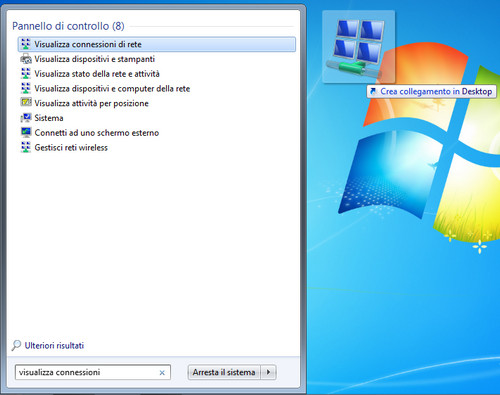
Forse non tutti lo sanno, ma è possibile velocizzare l’accesso a tutte le sezioni del Pannello di controllo, anche quelle più remote, creando dei collegamenti a queste ultime sul desktop. Per farlo, occorre appuntarsi il nome esatto della sezione del Pannello di controllo a cui si intende accedere velocemente (es. visualizza connessioni di rete), digitarlo nel menu Start di Windows 7 e trascinare sul desktop il collegamento che compare nel menu.

Windows 7: come nascondere le partizioni dal prompt dei comandi

Ormai l’avrà capito anche chi sta appena accingendosi a muovere i primi passi nel mondo informatico. Con il prompt dei comandi di Windows 7 si può fare davvero di tutto: acquisire i diritti dei file di sistema, impostare la durata minima e massima delle pasword, resettare la password di Windows 7/Vista e perfino nascondere le partizioni senza usare software esterni.

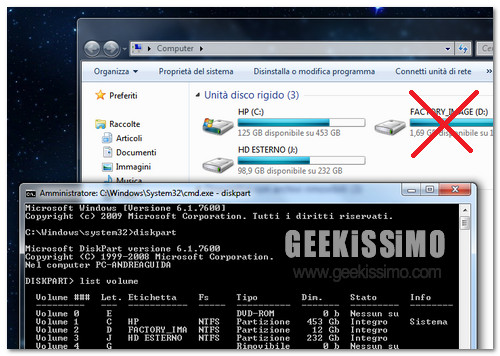
Non ci credete? Beh, allora andate a consultare i post linkati sopra e, soprattutto, continuate a leggere queste righe per scoprire che non solo è possibile far sparire le partizioni da “Risorse del computer” a proprio piacimento (con la dovuta cautela), ma che si può farlo velocemente e senza faticare. Ecco come, in dettaglio:
  1. Avviare il prompt dei comandi con privilegi da amministratore;
  2. Digitare diskpart e premere il tasto Invio per avviare l’utility di gestione dei dischi;
  3. Dare il comando list volume per visualizzare l’elenco delle partizioni presenti nel computer;

Spegnere il PC automaticamente quando inutilizzato tramite l’utilità di pianificazione di Windows

La sera siete talmente stanchi (o sbadati) che dimenticate spesso di spegnere il computer prima di andare a dormire? Vorreste tanto che il vostro PC si spegnesse da solo durante la notte in modo da evitare inutili sprechi di energia elettrica? Perfetto, allora sappiate che esiste un modo per spegnere il PC automaticamente quando inutilizzato tramite l’utilità di pianificazione di Windows, senza usare software esterni.

Il “trucchetto” dovrebbe funzionare su tutte le versioni di Windows (XP, Vista e Windows 7) ma noi abbiamo preferito focalizzarci su Seven e il suo predecessore. Di seguito, la procedura da seguire passo passo:
  1. Accedere all’Utilità di Pianificazione dal menu Start;
  2. Cliccare sulla voce Crea attività per avviare la creazione di una nuova attività;
  3. Digitare nel campo Nome il nome che si vuole assegnare all’attività (es. “Spegnimento PC quando inutilizzato”) e mettere il segno di spunta su Esegui con i privilegi più elevati;

Windows 7: 10 cose da fare dopo una nuova installazione

Poco meno di un mese fa, su ‘Lifehacker’ è stata pubblicata una lista di 10 cose da fare dopo aver installato Windows 7. Noi l’abbiamo presa, esaminata, modificata e arricchita di ulteriori spunti che speriamo possano aiutarvi nei vostri travagli post-formattazione. Leggetela, insieme alla versione originale, e mettetevi subito all’opera: le cose da fare dopo aver installato Windows 7 da zero sono veramente tante!

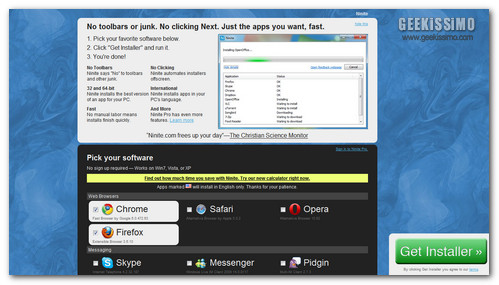
1 – Installare applicazioni con Ninite

Per nostra fortuna, i tempi in cui bisognava installare tutte le proprie applicazioni manualmente sono finiti. Ninite permette di installare browser, antivirus, software per la masterizzare e utility di ogni genere con un solo installer: si selezionano i programmi da scaricare e installare, si clicca su un pulsante e il gioco è fatto, senza bisogno di ulteriori interventi da parte dell’utente.

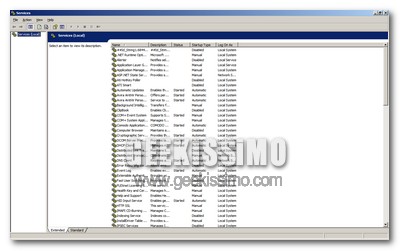
Windows 7: come disabilitare il gestore dei servizi

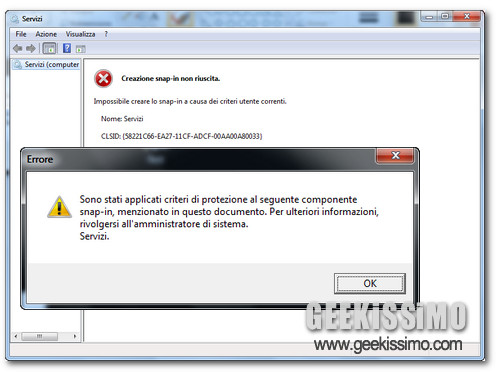
Avete amici o parenti che si divertono a dissestarvi il PC mettendo le mani nei servizi di Windows 7? Perfetto, allora prendete carta e penna – o molto più semplicemente cliccate su “aggiungi ai preferiti” o “salva pagina con nome” – e appuntatevi il metodo per disabilitare il gestore dei servizi (quello da cui si avviano/fermano i servizi e si imposta il loro modo di avviarsi) che stiamo per illustrarvi.

Tutto quello che dovete fare è recarvi nell’editor del registro di sistema e creare non più di un paio di chiavi. Trovate tutto spiegato nei minimi dettagli, con la procedura da seguire passo passo, qui sotto: buona lettura!
  1. Recarsi nel menu Start, digitare regedit e premere Invio per accedere all’editor del registro di sistema;
  2. Recarsi nella chiave HKEY_CURRENT_USER\ Software\ Policies\ Microsoft\ MMC\ {58221C66-EA27-11CF-ADCF-00AA00A80033};

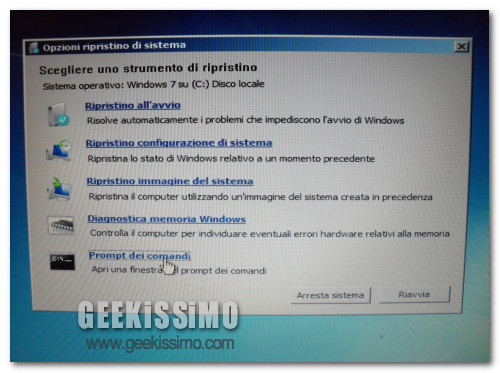
BOOTMGR is missing: come ripristinare l’avvio di Windows 7 quando compare questo errore

BOOTMGR is missing: vi sfidiamo a trovare altre tre parole che, messe una dietro l’altra, riescono a spaventare più di queste l’utente medio di Windows (a parte “oddio, la carta” ma quella è un’altra storia). E sì, perché quando questo infausto messaggio compare nella fase di boot di un PC, il sistema operativo non si avvia e l’utente non può tornare a lavorare finché la situazione non viene messa a posto da qualcuno che “sa dove mettere le mani”.

Una vera seccatura. Soprattutto considerando il fatto che, in realtà, il problema non è gravissimo e si può risolvere con l’ausilio del solo disco d’installazione di Windows 7 (e Vista). In quanto tempo? Cinque minuti. Come? Continuate a leggere e lo scoprirete.
  1. Effettuare il boot dal DVD d’installazione di Windows 7;
  2. Attendere che compaia la schermata di selezione della lingua e cliccare su Avanti;
  3. Cliccare sulla voce Ripristina il computer (in basso a sinistra);

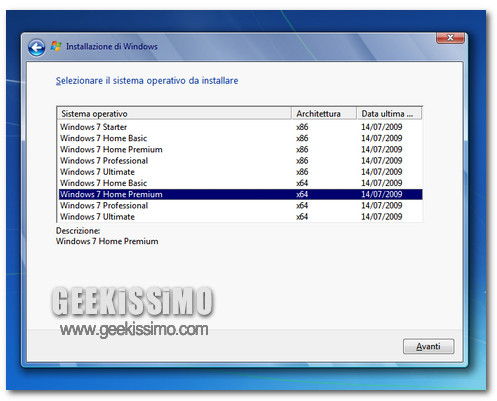
Windows 7: come creare un DVD d’installazione all-in-one con tutte le edizioni del sistema (32 e 64 bit)

Tra i (pochi) difetti che Windows 7 si è portato dietro dai tempi di Vista c’è sicuramente quello relativo alla disponibilità di tante, troppe, versioni del sistema operativo.

Se la maggior parte dei “comuni mortali” si accontenta di Windows 7 Home Premium, c’è infatti chi predilige la completezza delle edizioni Professional/Enterprise e chi, per fare lo “sborone”, pretende l’installazione della Ultimate. Una cosa che noi geek sappiamo molto bene, essendo spesso chiamati a casa di amici per formattare hard disk e reinstallare sistemi operativi in serie.

Dunque, che ne direste di risparmiare almeno un pizzico di fatica – quella dovuta al portarsi dietro i DVD con tutte le edizioni di Windows – creando un DVD d’installazione di Windows 7 all-in-one comprendente tutte le edizioni del sistema (Starter, Home Basic, Home Premium, Professional e Ultimate), sia a 32 che a 64-bit? Non ci vuole molto: basta seguire la procedura illustrata qui sotto.

Cosa serve

  • Un’immagine ISO di Windows 7 (non Enterprise) a 32 bit
  • Un’immagine ISO di Windows 7 (non Enterprise) a 64 bit
  • Il Windows Automated Installation Kit (AIK) per Windows 7
  • Un software per montare i file ISO (es. Daemon Tools)
  • L’utility di Microsoft Windows 7 USB/DVD Download Tool
  • Circa 15 GB di spazio libero su hard disk
  • 7-Zip/WinRAR

Cosa fare

  1. Creare una cartella denominata temp in C:;
  2. Entrare nella cartella temp e creare due cartelle, una denominata x86 e una denominata x64, in quest’ultima;
  3. Aprire l’immagine ISO di Windows 7 a 32 bit con WinRAR o 7-Zip ed estrarne il contenuto nella cartella temp/x86;
  4. Aprire l’immagine ISO di Windows 7 a 64 bit con WinRAR o 7-Zip ed estrarne il contenuto nella cartella temp/x64;
  5. Recarsi nella cartella x86/sources e cancellare i seguenti file: ei.cfg; install_Windows 7 HOMEBASIC.CLG; install_Windows 7 HOMEPREMIUM.CLG; install_Windows 7 PROFESSIONAL.CLG; install_Windows 7 STARTER.CLG e install_Windows 7 ULTIMATE.CLG (NON occorre fare la stessa operazione nella cartella x64);

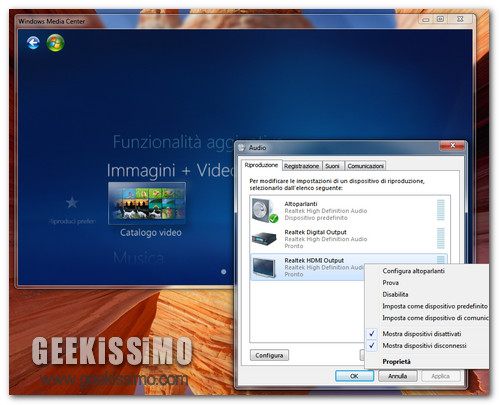
Collegamento PC a TV tramite HDMI: cosa fare quando l’audio non si sente

Decisi a gustarvi un bel film spaparanzati in poltrona, avete appena collegato il vostro PC con Windows 7 o Vista alla TV di casa tramite cavo HDMI ma l’audio continua a uscire dalle casse del computer anziché da quelle del televisore? Non preoccupatevi, è capitato a molti.

L’origine del problema può essere di varia natura (a volte possono essere i driver, a volte i media center non configurati correttamente, ecc.), ma noi abbiamo trovato una soluzione che funziona nella maggioranza dei casi e, soprattutto, non richiede troppi “smanettamenti” da parte dell’utente. Per qualcuno si tratterà sicuramente di un metodo troppo spartano, ma non importa: il rapporto tra tempo perso ed efficacia che assicura non ha rivali. Eccolo in dettaglio.

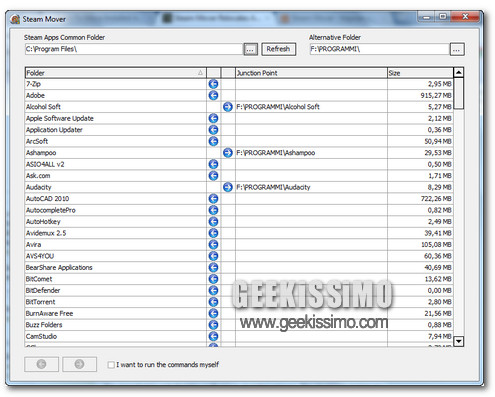
Steam Mover: spostare i programmi su un altro drive (Windows 7/Vista)

Ci sono poche cose che fanno godere un geek quanto la scoperta di un metodo alternativo per sfruttare un programma originariamente nato per tutt’altri scopi. È il caso di Steam Mover, un programma gratuito (e no-install) progettato per cambiare la posizione dei giochi di Steam installati sul PC ma che può essere usato – con ottimi risultati – anche per spostare i programmi di Windows su altri drive e liberare così tantissimo spazio su disco.

Il software fa uso delle giunzioni NTFS per far apparire le cartelle dei programmi sempre al loro posto (es. in C:\Program Files) anche quando, di fatto, vengono spostate su altri drive (es. H:\Programmi). Questo vuol dire che non è utilizzabile su partizioni di sistema in FAT32 e che le applicazioni dovrebbero essere utilizzabili normalmente anche dopo il “trasloco”. Ecco come funziona in dettaglio:
  1. Scaricare l’archivio di Steam Mover dal suo sito ufficiale;
  2. Estrarre il programma in una cartella qualsiasi;
  3. Avviare l’applicazione SteamMover.exe appena estratta con privilegi da amministratore;
  4. Cliccare sul pulsante … collocato sotto la voce Steam Apps common folder e selezionare la cartella dove risiedono i programmi installati su Windows (es. C:\Program Files);

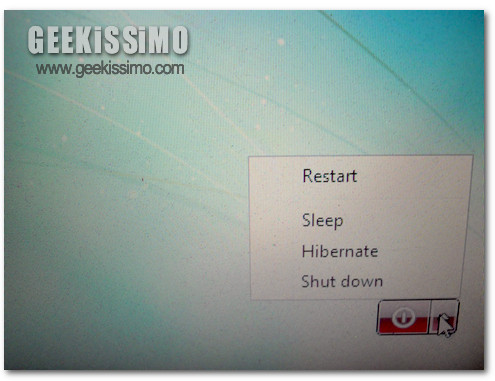
Windows 7: come abilitare/disabilitare il pulsante di spegnimento nella schermata di accesso

Dopo aver usato uno dei (purtroppo tanti) programmi che vanno a mettere le “mani” dove non dovrebbero nel registro di sistema, il pulsante di spegnimento del PC è scomparso dalla schermata d’accesso del vostro Windows 7? Odiate il pulsante in questione perché vi ha fatto arrestare accidentalmente la sessione di lavoro più di una volta? Gioite!

Oggi, per il nostro consueto appuntamento settimanale con i trucchetti per Windows 7 stiamo per vedere proprio come abilitare/disabilitare il pulsante di spegnimento nella schermata di logon nell’ultimo sistema operativo Microsoft. Come al solito, tutto quello che bisogna fare è variare il valore di una chiave del registro di sistema. Ecco quale e come:

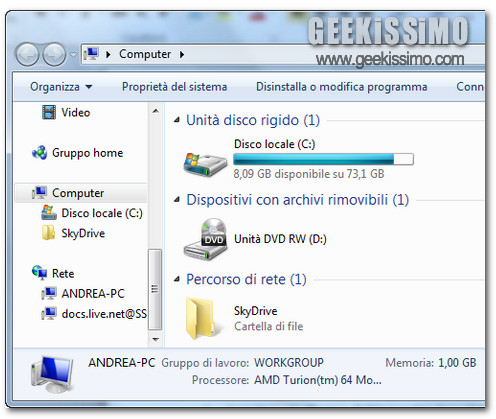
Windows 7: usare SkyDrive come un percorso di rete

SkyDrive è uno dei migliori servizi per lo storage online gratuito. Ormai lo usano in molti, ma sono ancora numerosi gli utenti che non lo fanno perché il drive virtuale di Microsoft non è accessibile direttamente da Explorer (a meno che non si utilizzino software di terze parti, come Gladinet).

Se anche voi, dunque, siete alla disperata ricerca di un metodo per avere SkyDrive in Risorse del computer senza installare programmi aggiuntivi (che possono sempre rappresentare un rischio per la privacy), sappiate che si può fare! Ci sono un bel po’ di limitazioni a cui far fronte, ma si può fare. Trovate tutta la procedura (per Windows 7, ma potrebbe funzionare anche su altre versioni del sistema) da seguire illustrata qui sotto.

Windows 7: acquisire i diritti dei file di sistema dal prompt dei comandi

Come ogni buon geek ben sa, la linea di comando permette spesso di fare in due passi quello che tramite le interfacce grafiche si fa in molti più passaggi. È il caso dell’acquisizione dei diritti dei file di sistema su Windows 7, un’operazione che normalmente si effettua con una decina di click nelle proprietà degli stessi ma che si può ottenere anche lanciando due semplicissimi comandi dal prompt.

Acquisendo i diritti di un file di sistema, si ottiene la possibilità di modificarlo, cancellarlo e sostituirlo a proprio piacimento, come fosse l’ultimo degli appunti creati con il Blocco Note. La procedura è semplice, immediata, ma se applicata da mani incaute può spalancare le porte a scenari pressoché apocalittici: fatene buon uso.
  1. Avviare il prompt dei comandi con privilegi da amministratore (facendo click destro sull’icona e scegliendo “Esegui come amministratore” dal menu contestuale);
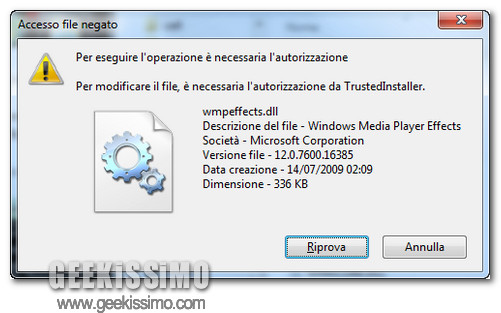
  2. Digitare il comando takeown /f [file di cui acquisire i diritti] (es. takeown /f C:\Windows\System32\wmpeffects.dll) e premere il tasto Invio per diventare proprietari del file indicato;