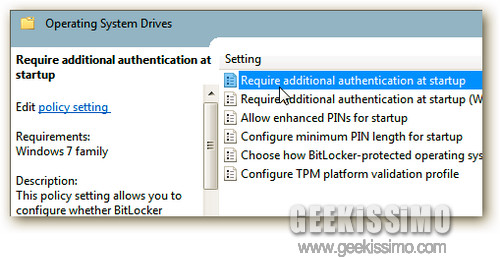
Windows 7: utilizzare BitLocker senza TPM

Come visto insieme nella nostra guida per cifrare le penne USB, le edizioni Ultimate ed Enterprise di Windows 7 integrano la tecnologia di cifratura dei drive BitLocker introdotta a suo tempo su Vista.

Peccato che quest’ultima non sia attuabile su computer privi di chip con Trusted Platform Module (TPM), almeno ufficialmente. E sì, perché noi, da bravi geek poco amanti del trusted computing, abbiamo scovato per voi un modo per utilizzare la cifratura BitLocker su PC senza TPM.

Sia chiaro, il grado di sicurezza ottenuto con lo stratagemma che stiamo per andare a vedere non è uguale a quello garantito dal Trusted Platform Module, ma è sempre meglio di niente. Ecco come agire.

Cifrare un drive con BitLocker

  1. Recarsi in Computer;
  2. Fare click destro sul drive che s’intende proteggere con la tecnologia BitLocker e selezionare la voce Attiva BitLocker dal menu contestuale;
  3. Digitare la password che si desidera usare per la protezione del drive e cliccare su Avanti;
  4. Scegliere di conservare la chiave di accesso al drive su un disco secondario o un dispositivo USB e cliccare su Avanti;
  5. Attendere che la cifratura del disco termini (la durata dipende dalla quantità di dati presenti nell’HDD).
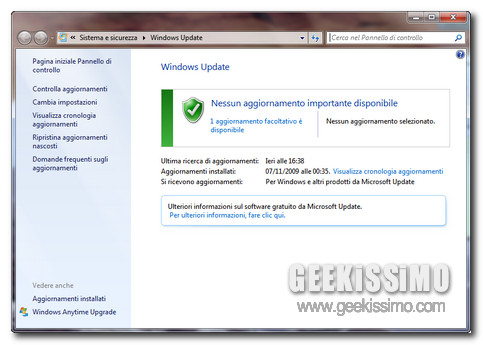
Windows 7 KB974431: come risolvere l’errore C004F050 dell’aggiornamento

Dopo aver installato l’aggiornamento KB974431 per Windows 7 (utile a migliorare le prestazioni e la stabilità dell’OS), durante la fase di configurazione del sistema che segue il suo riavvio, viene visualizzato un messaggio di errore con codice C004F050 (aka 0xC004F050)?

Tutta colpa della licenza. L’aggiornamento effettua una verifica del WGA e, se viene rivelato qualche intoppo, l’installazione non va a buon fine. Ergo, per mettere a posto la situazione, occorre resettare lo stato originario dell’attivazione e re-inserire il proprio codice seriale.

Windows 7: creare una ISO multi-edizione con ei.cfg Removal Utility

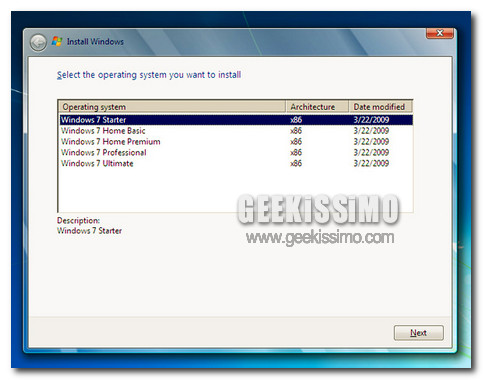
Siete in possesso di un’immagine ISO di Windows 7 Home Premium ma desiderate installare Seven Professional? Con un’immagine ISO di Windows 7 Professional desiderate installare Seven Ultimate? Non c’è problema.

Che ci crediate o no, per trasformare qualsiasi disco mono-edizione del nuovo sistema operativo Microsoft in un DVD contenente tutte le versioni di Windows 7, selezionabili in fase d’installazione, basta eliminare un singolo file: ei.cfg.

E le buone notizie non finiscono qui. Grazie al software gratuito e no-install ei.cfg Removal Utility, la cancellazione del file in oggetto e la ricostruzione dell’immagine ISO di Seven vengono effettuate in soli due click, senza smanettamento alcuno.

Per creare una ISO multi-edizione Windows Sette basta scaricare l’applicazione, scompattarla in una cartella qualsiasi, avviare il programma eicfg_remover.exe, selezionare l’immagine ISO del dico mono-edizione dell’OS e lasciar lavorare il remover.

Windows 7 e Adobe Reader: come abilitare l’anteprima dei PDF sui sistemi a 64-bit

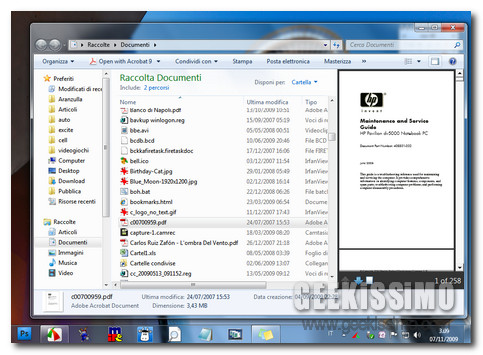
Per misteriosi motivi che, a quanto pare, ci verranno svelati solo il 21 dicembre 2012 da Roberto Giacobbo in persona, Adobe non si è ancora decisa a rattoppare un bug del suo popolare reader risalente a Maggio 2008 che non consente agli utenti di Windows Vista e Windows 7 a 64 bit di visualizzare le anteprime dei PDF in Explorer ed Outlook.

Sembra evidente che tocca ancora una volta a noi geek rimboccarci le maniche e provvedere autonomamente a mettere la situazione a posto. Smanettando un po’ nel registro di Windows, si riesce infatti a sistemare il tutto e visualizzare le anteprime dei file PDF anche su Vista e Windows 7 a 64-bit. Qui sotto trovate la procedura da seguire passo passo per risolvere il problema.

Windows 7: come effettuare il downgrade da un’edizione all’altra

Stavate utilizzando un versione taroccata di Windows 7 Ultimate o Professional quando, folgorati dal fascino di Steve Ballmer, avete deciso di redimervi acquistando una licenza originale di Seven Home Premium?

Bene, benissimo. Peccato che adesso dobbiate attuare un bel formattone e perdere un mucchio di tempo a trasferire dati e programmi dal sistema pirata a quello originale. Come? Non lo sapevate? Microsoft non permette di effettuare downgrade fra le varie versioni del suo ultimo sistema operativo, dovete rassegnarvi.

Ma no, cosa sono quegli sguardi tristi? OK, sapete che non ce la facciamo a vedervi così, stavamo solo scherzando. Anche se ufficialmente non è possibile, noi conosciamo un trucchetto per effettuare il downgrade fra le varie edizioni di Windows 7 senza perdere dati o programmi, ed ora ve lo illustriamo, passo dopo passo. Pronti?

Windows 7: come ridimensionare i pulsanti della taskbar

Dopo la leggera divagazione relativa alla modifica Wii, eccoci pronti a rientrare nei ranghi e a parlare ancora una volta di Windows 7, il sistema operativo più chiacchierato del momento.

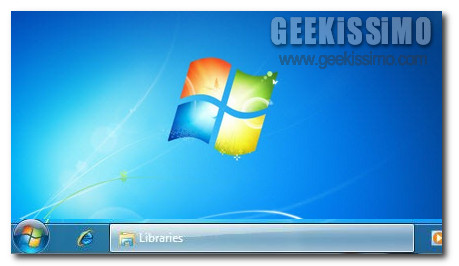
Il trucchetto che stiamo per scoprire insieme – perché è di questo che parliamo – è uno di quei tricks dall’utilità non certo stellare, ma che è sempre bene tenere a mente. Un metodo abbastanza semplice e veloce per ridimensionare i pulsanti della taskbar di Seven.

Prima di passare all’azione, però, dovete recarvi nelle proprietà della barra delle applicazioni (click destro sulla taskbar > Proprietà) ed impostare la voce Combina se necessario dal menu a tendina situato accanto alla dicitura Pulsanti della barra delle applicazione. Ed ora, ecco la guida da seguire passo passo:

Windows 7: come installarlo su un PC nuovo con il DVD di aggiornamento

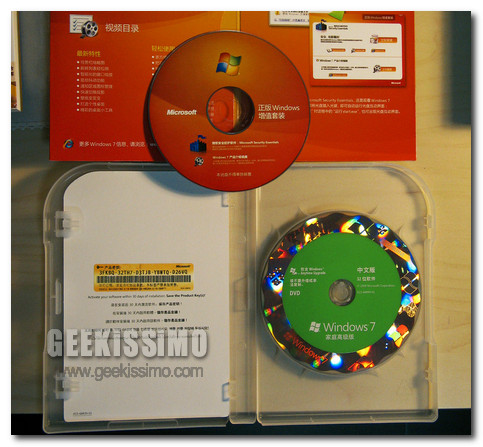
Come tutti voi ben saprete, ci sono due tipi di dischi d’installazione di Windows 7. C’è quello completo, installabile su qualsiasi computer compatibile e rintracciabile sugli scaffali dei negozi a non meno di 130 euro, e quello per l’aggiornamento, molto meno costoso ma installabile solo su macchine equipaggiate con un sistema XP/Vista originale. Almeno ufficialmente, visto che i due dischi sono pressoché identici.

Come avrete sicuramente intuito leggendo il titolo di questo post, è stato infatti scoperto un modo per installare la versione aggiornamento di Seven su computer “puliti”, con hard disk nuovi di zecca o appena formattati. Un metodo semplice ed efficace per risparmiare qualche quattrino e non perdere tempo prezioso a installare un intero sistema operativo prima di passare a Windows 7.

Pronti alla grande impresa? Qui sotto c’è la guida da seguire passo passo.

Windows 7: come disabilitare la cronologia della ricerca veloce

Proprio come il suo predecessore, anche Windows 7 fa della funzionalità di ricerca rapida integrata nel menu Start e nell’esplora risorse uno dei suoi punti di forza. Con essa, come tutti voi ben saprete, è infatti possibile rintracciare istantaneamente documenti, programmi, contatti e messaggi, ottenendo dei risultati estremamente precisi.

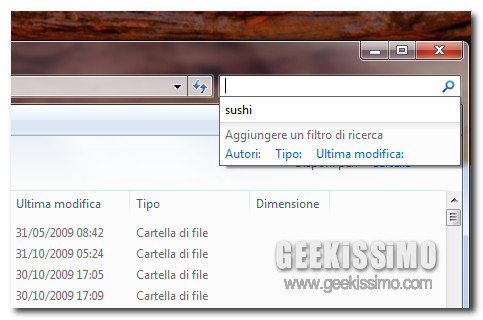
Peccato che nella nuova incarnazione del sistema Microsoft ci sia una feature che non è andata a genio a tutti, quella che mostra la cronologia delle ricerche effettuate nel box che si trova in alto a destra nelle finestre di Windows Explorer (foto sopra).

Vi va di disabilitarla? Bene, però sappiate che per farlo dovete usare un’edizione di Windows 7 gerarchicamente superiore alla Home Premium, in quanto va usata l’utility per la gestione dei criteri locali non inclusa nella versione casalinga dell’OS. Ciò detto, pronti a cominciare?

Windows 7: come cambiare le icone delle raccolte

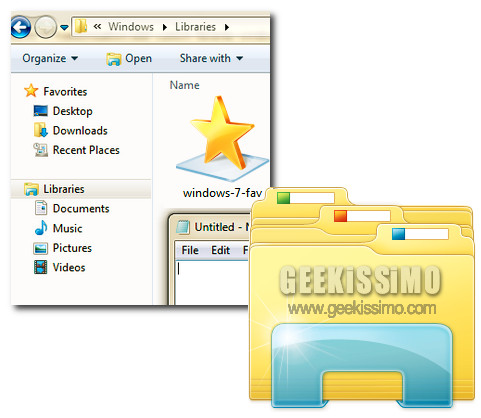
Come tutti voi ben saprete, tra le funzioni di Windows 7 più pubblicizzate ci sono le raccolte. Una sorta di cartelle virtuali in cui è possibile raggruppare tutti i file che si desiderano, provenienti da varie directory, senza doverli realmente spostare ma potendo operare con essi come fossero tutti salvati in una stessa cartella.

Si tratta di una funzionalità estremamente personalizzabile, oltre che comoda. Con un piccolo trucchetto, è infatti possibile cambiare le icone delle raccolte di Windows 7 in modo da renderle più riconoscibili e sveltire la navigazione in esse. Ecco come fare:
  1. Avviare l’esplora risorse di Windows;
  2. Recarsi nella cartella X:\Users\USERNAME\AppData\Roaming\Microsoft\Windows\Libraries (dove “X:\” corrisponde al drive dove risiede il sistema operativo e “USERNAME” va sostituito con il proprio nome utente);

Windows 7: come velocizzare Aero Peek

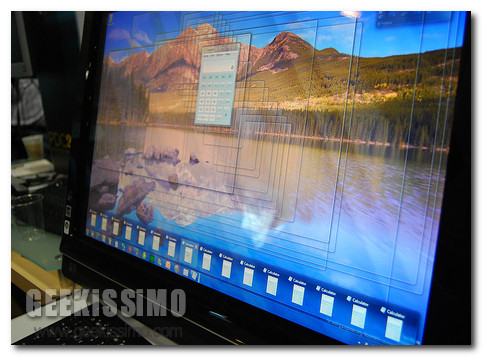
Della funzionalità Aero Peek introdotta da Microsoft in Windows 7 abbiamo già parlato abbondantemente. Si tratta di quella feature che consente di guardare attraverso le finestre aperte sul desktop, facendole diventare trasparenti non appena l’utente posiziona il cursore del mouse sopra il riquadro che si trova in fondo a destra nella super-taskbar.

Proprio come le anteprime della barra delle applicazioni, anche l’Aero Peek può essere velocizzato ed attivato nei tempi prestabiliti dall’utente. Tutto quello che occorre fare è recarsi nell’editor del registro di sistema, creare un nuovo valore DWORD e digitare il numero di millisecondi da aspettare prima di far diventare le finestre trasparenti dopo che si seleziona il riquadro in fondo alla taskbar. Ecco come si fa: