
Lo sappiamo, evocare film gustati in poltrona e musica ascoltata spaparanzati sul letto in un giorno feriale è un po’ come mettere un Big Mac sotto il naso di uno che sta a dieta, ma questi 3 trucchetti per Windows Media Center non potete perderveli per nulla al mondo.
Che siate assidui utilizzatori del centro multimediale targato Microsoft (integrato di default in Windows 7 ma presente anche in alcune versioni di Vista e XP) o meno, poco importa. Queste piccole-grandi dritte, riguardanti la variazione dei tempi di salto in avanti e indietro nei video, il supporto alle immagini ISO e le configurazioni multi-monitor, potrebbero tornarvi utili anche se accedete a Windows Media Center massimo due o tre volte all’anno. Ecco tutto spiegato in dettaglio.
Cambiare i tempi di salto avanti e salto indietro
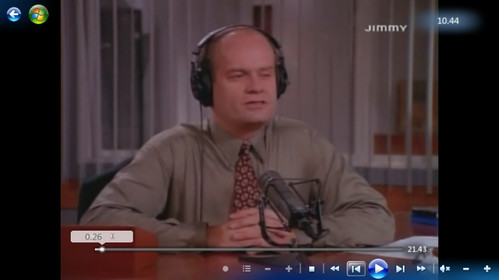
Se siete assidui utilizzatori di Windows Media Center, saprete sicuramente che le impostazioni predefinite prevedono che il salto in avanti nei video (quando si clicca la freccia avanti che si trova vicino al pulsante play) sia di 29 secondi, mentre il salto indietro (quando si clicca la freccia avanti che si trova vicino al pulsante play) sia fissato a 7 secondi. Quello che stiamo per vedere è un metodo semplice semplice per modificare questi valori a nostro piacimento:
- Cliccare sull’orb di Windows (il pulsante Start), digitare regedit nella barra di ricerca veloce e premere il pulsante Invio per accedere all’editor del registro di sistema;
- Recarsi nella cartella HKEY_CURRENT_USER\ Software\ Microsoft\ Windows\ CurrentVersion\ Media Center\ Settings\ VideoSettings;
- Fare doppio click sulla chiave SkipAheadInterval, mettere la spunta su Decimale, digitare il tempo (in millisecondi) da associare al salto in avanti nei video (1000=1 secondo) e cliccare su OK per applicare i cambiamenti;
- Fare doppio click sulla chiave InstantReplayInterval, mettere la spunta su Decimale, digitare il tempo (in millisecondi) da associare al salto indietro nei video (1000=1 secondo) e cliccare su OK per applicare i cambiamenti.