Windows 7: come installarlo su un PC nuovo con il DVD di aggiornamento

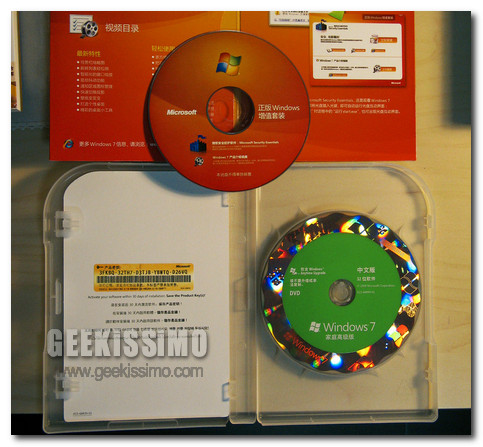
Come tutti voi ben saprete, ci sono due tipi di dischi d’installazione di Windows 7. C’è quello completo, installabile su qualsiasi computer compatibile e rintracciabile sugli scaffali dei negozi a non meno di 130 euro, e quello per l’aggiornamento, molto meno costoso ma installabile solo su macchine equipaggiate con un sistema XP/Vista originale. Almeno ufficialmente, visto che i due dischi sono pressoché identici.

Come avrete sicuramente intuito leggendo il titolo di questo post, è stato infatti scoperto un modo per installare la versione aggiornamento di Seven su computer “puliti”, con hard disk nuovi di zecca o appena formattati. Un metodo semplice ed efficace per risparmiare qualche quattrino e non perdere tempo prezioso a installare un intero sistema operativo prima di passare a Windows 7.

Pronti alla grande impresa? Qui sotto c’è la guida da seguire passo passo.

Windows 7: come disabilitare la cronologia della ricerca veloce

Proprio come il suo predecessore, anche Windows 7 fa della funzionalità di ricerca rapida integrata nel menu Start e nell’esplora risorse uno dei suoi punti di forza. Con essa, come tutti voi ben saprete, è infatti possibile rintracciare istantaneamente documenti, programmi, contatti e messaggi, ottenendo dei risultati estremamente precisi.

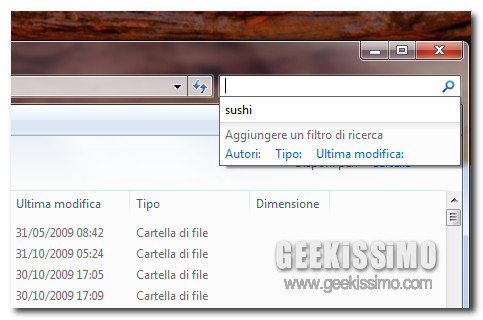
Peccato che nella nuova incarnazione del sistema Microsoft ci sia una feature che non è andata a genio a tutti, quella che mostra la cronologia delle ricerche effettuate nel box che si trova in alto a destra nelle finestre di Windows Explorer (foto sopra).

Vi va di disabilitarla? Bene, però sappiate che per farlo dovete usare un’edizione di Windows 7 gerarchicamente superiore alla Home Premium, in quanto va usata l’utility per la gestione dei criteri locali non inclusa nella versione casalinga dell’OS. Ciò detto, pronti a cominciare?

Windows 7: come cambiare le icone delle raccolte

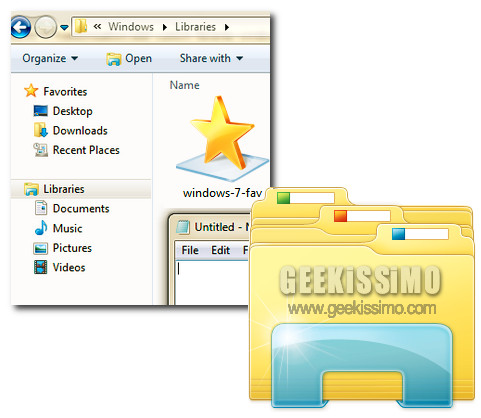
Come tutti voi ben saprete, tra le funzioni di Windows 7 più pubblicizzate ci sono le raccolte. Una sorta di cartelle virtuali in cui è possibile raggruppare tutti i file che si desiderano, provenienti da varie directory, senza doverli realmente spostare ma potendo operare con essi come fossero tutti salvati in una stessa cartella.

Si tratta di una funzionalità estremamente personalizzabile, oltre che comoda. Con un piccolo trucchetto, è infatti possibile cambiare le icone delle raccolte di Windows 7 in modo da renderle più riconoscibili e sveltire la navigazione in esse. Ecco come fare:
  1. Avviare l’esplora risorse di Windows;
  2. Recarsi nella cartella X:\Users\USERNAME\AppData\Roaming\Microsoft\Windows\Libraries (dove “X:\” corrisponde al drive dove risiede il sistema operativo e “USERNAME” va sostituito con il proprio nome utente);

Windows 7: come velocizzare Aero Peek

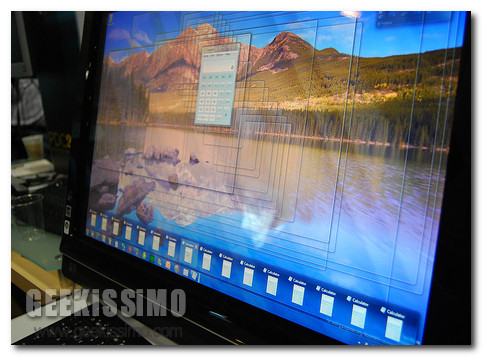
Della funzionalità Aero Peek introdotta da Microsoft in Windows 7 abbiamo già parlato abbondantemente. Si tratta di quella feature che consente di guardare attraverso le finestre aperte sul desktop, facendole diventare trasparenti non appena l’utente posiziona il cursore del mouse sopra il riquadro che si trova in fondo a destra nella super-taskbar.

Proprio come le anteprime della barra delle applicazioni, anche l’Aero Peek può essere velocizzato ed attivato nei tempi prestabiliti dall’utente. Tutto quello che occorre fare è recarsi nell’editor del registro di sistema, creare un nuovo valore DWORD e digitare il numero di millisecondi da aspettare prima di far diventare le finestre trasparenti dopo che si seleziona il riquadro in fondo alla taskbar. Ecco come si fa:

Windows 7 finalmente tra noi: ecco tutto quello che c’è da sapere

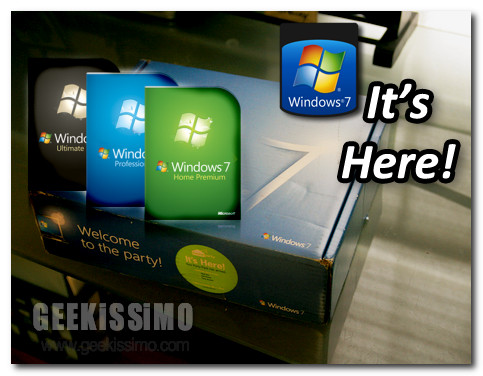
Signore e signori, madame e monsieur, ladies and gentleman, ci siamo. Oggi, 22 Ottobre 2009, Windows 7 è finalmente approdato sugli scaffali dei negozi di tutto il mondo.

Del sistema successore di Vista si è ormai detto di tutto e di più. Commercializzato nelle edizioni Starter, Home Basic, Home Premium (209 €; 129 € per l’aggiornamento da Vista Home Premium; 79 € per l’aggiornamento dalla Starter), Professional (330 €; 300 € per l’aggiornamento; 189 € per l’aggiornamento dalla Home Premium), Enterprise ed Ultimate (340 euro; 320 se si fa l’aggiornamento da Vista Ultimate; 209 € per l’aggiornamento da Windows 7 Professional), Seven è stato disegnato con un solo obiettivo: far dimenticare i problemi di performance e compatibilità che hanno decretato la cattiva fama di Windows Vista.

La missione, visti i risultati, è riuscita in pieno: Windows Sette è molto più veloce del suo predecessore, supporta la totalità dei driver e dei programmi attualmente sul mercato (anche grazie alla modalità di emulazione XP Mode) e presenta delle novità estremamente interessanti. Prima fra tutte il supporto per la tecnologia multi-touch, che ha fatto sì che l’interfaccia del sistema fosse ottimizzata per l’utilizzo dei touch-screen: è proprio da questa esigenza che è nata la super-taskbar, la nuova barra delle applicazioni in stile dock di Mac OS X che assicura un accesso ultra rapido a programmi e file.

Queste cose, però, bene o male le sappiamo già tutti. Adesso, che possiamo stringerlo tra le mani, dobbiamo impegnarci a conoscere Windows 7 più a fondo, fin nei minimi dettagli. E noi di Geekissimo vogliamo agevolare questo compito, proponendovi una carrellata con tutti gli articoli di approfondimento, i trucchetti, le guide e le curiosità riguardanti il nuovo OS “made in Redmond” pubblicati finora su queste pagine virtuali. Allora, pronti a dare del “tu” a Windows Seven?

Panoramica Generale