XPGnome, trasformare il look di Ubuntu in quello di Windows XP

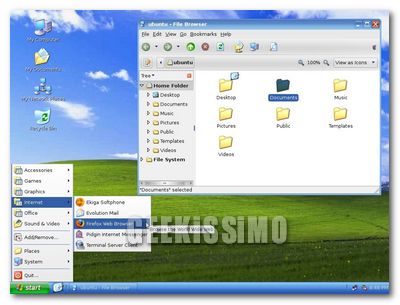
Lo sappiamo: per i “puristi” del sistema operativo del pinguino, vedere una copia di Ubuntu Linuxvestita” da Windows XP, è un po’ come vedere Scamarcio protagonista di un film decente. Va però ammesso che la grafica del predecessore di Vista non è affatto male, ed averla sull’OS open source più amato dai geek di tutto il mondo potrebbe incentivare, non poco, nuovi utenti a cimentarsi con quest’ultimo.

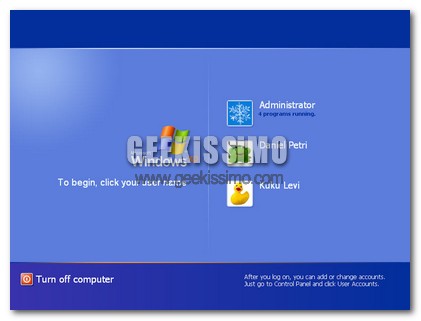
Questo il principale motivo per cui, oggi, abbiamo deciso di presentarvi XPGnome: uno script che consente, tramite un semplice doppio click, di trasformare il look di Ubuntu (e tutte le distro con desktop Gnome) in quello di Windows XP. Tutto quello che occorre fare, è scaricare l’archivio (da qui o qui), estrarne il contenuto in una qualsiasi cartella, aprire il file “InstallXpGnome.sh”, e fare click sul pulsante che consente di eseguirlo.

Per capire meglio in cosa consiste questa vera e propria trasformazione, ecco la lista completa dei cambiamenti apportati al sistema da XPGnome:
Windows Xp sulla via dell’immortalità

Se le cose continueranno così, Windows XP sarà ricordato dai posteri come il sistema operativo immortale. E’ ormai la terza volta che viene prorogata la data della sua definitiva uscita di scena, ma a quanto pare ci sono ancora troppi utenti affezionati (o troppi problemi con Vista).

Già a partire da quest’estate era impossibile trovare presso un qualunque rivenditore una copia di Windows Xp, ritirato dal mercato dalla Microsoft stessa per lasciare spazio a Windows Vista.
Ma Windows Vista come tutti sappiamo non è stato accolto con grande favore dal pubblico, e molti utenti insoddisfatti hanno richiesto il downgrade a Windows Xp. Per cause di forza maggiore, fu deciso di vendere e permettere il downgrade a Windows Xp fino a Gennaio 2009, data oltre la quale sarebbe definitivamente scomparso.

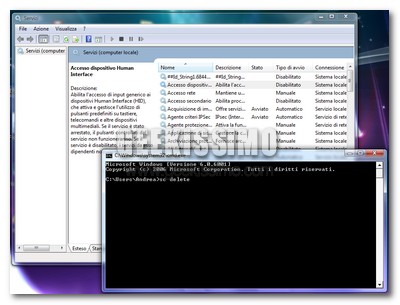
Guida: come cancellare i servizi in Windows Vista ed XP

Croce e delizia degli utenti smanettoni che utilizzano quotidianamente – con più o meno piacere – il sistema operativo Windows, i servizi sono tutti quegli eseguibili (alcuni integrati di default, altri aggiunti con l’installazione di programmi terzi, o con l’aggiornamento del sistema stesso) che lavorano in background e che, come chi ha ottimizzato la propria copia del S.O. Microsoft ben sa, sono regolabili mediante il pannello accessibile digitando services.msc in “Esegui”.

Come ovvio che sia, meno servizi sono impostati per l’avvio automatico e meno tempo impiegherà il sistema a partire, così come verrà consumata una quantità inferiore di RAM e CPU da quest’ultimo (con risultati, dal punto di vista prestazionale, talvolta esaltanti). In passato, abbiamo visto insieme quali servizi di Windows Vista è possibile disabilitare, senza rischiare di mettere le mani dove non consentito (disabilitare il programma sbagliato potrebbe infatti compromettere il corretto funzionamento del sistema), ma oggi è arrivato il momento di fare un passo in avanti: capire come cancellare i servizi in Windows Vista ed XP.

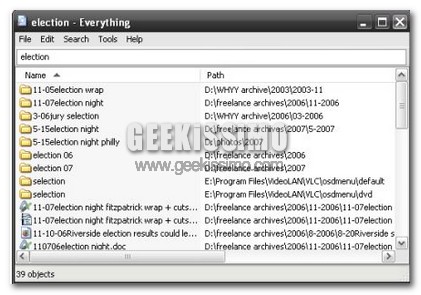
Everything: software per velocizzare la ricerca di tutti i file in Windows XP

Il sistema di ricerca integrato in Windows XP, diciamolo, non è il massimo ne dal punto di vista dell’ aderenza dei risultati ne nella velocità. E’ infatti molto lento, e troppo spesso non riesce a trovare ciò che stiamo cercando. Le alternative quali sono? Utilizzare software affamati di RAM, CPU e spazio libero sull’ HD come Google Desktop Search o Windows Search 4.0, oppure affidarsi a Everything.

Everything è un utility per Windows molto semplice e leggera che può risolvere davvero i vostri problemi di ricerca. In pratica il software è in grado di effettuare in pochissimo tempo e soprattutto in maniera efficace una ricerca tra tutti (e dico tutti) i file del sistema, e senza dover creare un indice di dati occupando tempo e spazio su disco.

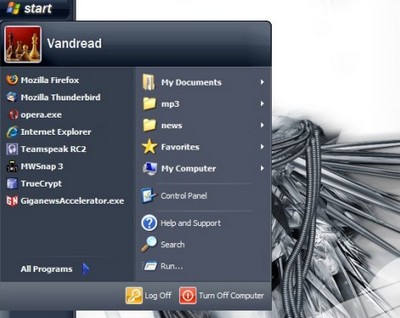
Come rimpiazzare le voci “Musica” e “Immagini” nel menu start di Windows XP

come ben sapete, il menu start di Windows Xp è diviso in due parti. In quella sinistra compare un elenco personalizzato con le ultime applicazioni avviate, in quella destra invece ci sono le cartelle di sistema come “Documenti” “Musica” e “Immagini”, ed è riguardo queste che voglio proporvi un utile trucchetto.

Windows offre la possibilità di eliminare queste voci dall’elenco, ma non permette in alcun modo di inserire cartelle personalizzate o file (non so quanti di voi inseriscono tutti i loro file musicali nella cartella “Musica” e le foto nella cartella “Immagini”). Possiamo aggirare queste restrizioni molto semplicemente, utilizzando due script trovati su Kelly’s Korner, My Pictures e My Music.

Windows XP, come riattivarlo velocemente dopo una reinstallazione

Per un motivo o l’altro, sono moltissimi gli utenti di Windows XP che hanno l’esigenza di reinstallare frequentemente il proprio sistema operativo. Come facilmente immaginabile, ad ogni reinstallazione, quest’ultimo va attivato partendo da zero, mediante una procedura che risulta tutt’altro che rapida o comoda. Fattore che, soprattutto per chi ha regolarmente acquistato una licenza da Microsoft, è alquanto irritante.

Proprio alla luce di tutto questo, oggi vogliamo proporvi una semplicissima guida, nella quale vedere insieme come riattivare velocemente Windows XP dopo una reinstallazione. La procedura, funziona egregiamente su qualsiasi versione del sistema, a patto che quest’ultimo venga reinstallato sulla medesima macchina (quindi se volete “evitare” la lunga attivazione su copie del sistema operativo installate su computer diversi, rispetto a quelli dove era già presente un XP regolarmente attivato, il trucchetto non funzionerà).

Ecco come procedere, per filo e per segno:

Glary Utilities ottimizza, pulisce e protegge gratuitamente il tuo PC

Quante volte vi è capitato di usare dei programmi utili per la pulizia e l’ottimizzazione del sistema che poi però, dopo 30 giorni (o meno) vi richiedevano di effettuare la registrazione online per “solo” un centinaio di dollari?
Purtroppo capita spesso di incappare o di trovare un programma molto utile ma free solo all’apparenza.
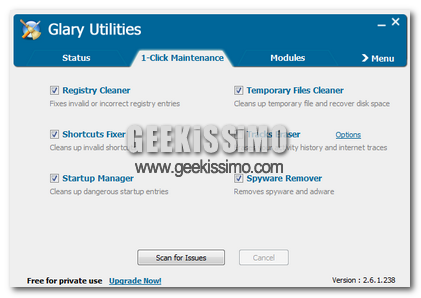
Glary Utilities vi permetterà di ottimizzare davvero e gratuitamente il vostro sistema.

Ma andiamo a vedere insieme l’utilità di questo programma, con Glary Utilities potrete:
– Pulire il registro di sistema;
– Svuotare i files temporanei;
– Rimuovere i collegamenti non validi;
– Rimuovere programmi nocivi all’avvio del sistema operativo;
– Rimuovere spyware e adware;
– Rimuovere e svuotare completamente la cronologia e i cookie del vostro browser.

Fin qui nulla di nuovo rispetto al più noto CC Cleaner, ma vi posso assicurare che Glary Utilities ha molto di più.

A cominciare dalla possibilità di sfruttare un utilissimo programma già integrato, ovvero l’Uninstall Manager che, vi permetterà di rimuovere
definitivamente e correttamente ogni applicazione installata sul pc (anche quella più annidata che non trova il file di disinstallazione!).
Inoltre Glary vi permetterà di personalizzare a proprio piacimento le operazioni di pulizia e ottimizzazione grazie agli appositi moduli preinstallati.

Specificare un orario d’accesso al pc per un determinato utente in XP

Specificare il tempo per un determinato utente di accesso al computer può essere una soluzione valida, specialmente se si vuole limitare l’accesso a dei bambini. In Vista c’è la possibilità di fare tutto ciò tramite il Parental Controls.

Molti di voi saranno sorpresi di sapere che è possibile fare la stessa cosa anche in Windows XP tramite linea di comando. Innanzitutto premiamo in contemporanea tasto WIN+R digitiamo cmd e nella console scriviamo questa riga
net user <username> /time:M-F,9AM-9PM</username>

Windows tips: Velocizziamo la visualizzazione dei file condivisi in un network

Oggi vedremo come velocizzare la visualizzazione in Windows XP/2000 dei file condivisi in un network. Questi due sistemi operativi infatti perdono circa 30 secondi quando tentiamo di visualizzare i file condivisi in un network, perché Windows prende del tempo per ricercare altri computer remoti per ogni processo.

Per rendere più veloce questa visualizzazione tutto quello che dobbiamo fare è prevenire la ricerca. Innanzitutto premiamo in contemporanea Win+R digitiamo regedit e diamo l’ok.

Microsoft limita ad 1 Giga la RAM per Windows XP!

Windows XP Service Pack 3

Il popolo della rete e forse anche Microsoft, ama veramente XP. Dopo lo stop, imposto dalla stessa Microsoft, sulla vendita delle licenze per Windows XP non sembrano fermarsi le notizie riguardanti uno dei sistemi operativi più utilizzati e sicuramente più amati della storia di Microsoft, ma probabilmente dei PC in generale.

Anche Microsoft sembra intenzionata a non far dimenticare questo sistema e ogni giorno rilascia nuovi comunicati. Questa volta però il comunicato non sembra pendere dalla parte di Windows XP, ma pare più orientato a “convincere” l’utente finale all’acquisto di un PC provvisto di Windows Vista, scopriamo insieme perché.

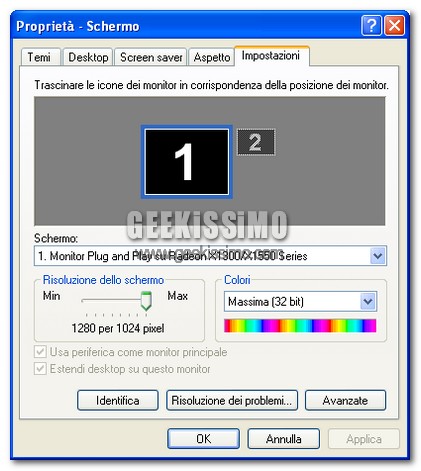
Cambiamo velocemente la risoluzione

Cambiamo velocemente la risoluzione

Se cambiamo spesso la risoluzione del nostro Windows XP potrebbe tornarci davvero utile un software come Quick Res.

Infatti se cambiamo spesso, manualmente, la risoluzione del sistema operativo sappiamo benissimo che dobbiamo navigare tra una serie di menu per poter decidere la nuova risoluzione dello schermo.

Creare punti di ripristino in Windows con un semplice click

Il Ripristino della configurazione di sistema di Windows è sicuramente una delle funzioni più utili introdotta con Windows Xp. In pratica se utilizata vengono modificati file di sistema, programmi e impostazioni del Registro di sistema di Windows, nonché script, file batch e altri tipi di file eseguibili presenti nel computer.

In molti casi può risultare fondamentale per evitare una formattazione o un intervento più drastico, sempre che si disponga di un punto di ripristino recente e valido da poter utilizzare. Come saprete i punti di ripristino vengono creati automaticamente anche se con frequenza irregolare e comunque prima di importanti eventi di sistema, ad esempio l’installazione dei driver di un programma o un dispositivo, ma possono essere creati anche manualmente con una procedura tutt’altro che agile. Vediamo insieme come semplificarla al massimo.

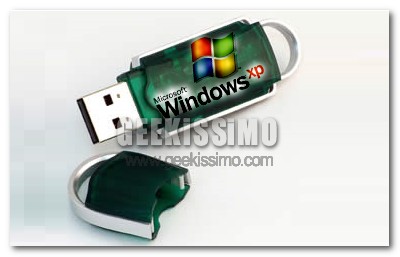
Guida: come installare Windows XP da una penna USB

Se, per moltissimi utenti alle prime armi, installare un sistema operativo equivale ad un qualcosa di completamente oscuro, per i geek la musica è totalmente diversa: tra amici, parenti e manie personali, c’è chi ha quasi stabilito dei record del mondo circa la formattazione e l’installazione di nuovi sistemi nell’arco di una sola giornata.

Proprio alla luce di ciò, una semplice guida su come installare un qualsiasi SO – Mac OS X compreso – risulterebbe davvero troppo semplice per i geek più esigenti… tranne se non ci fosse quel pizzico di “smanettamento“ che rende il tutto più stuzzicante, quel tocco in più che trasforma la routine in un’impresa da portare assolutamente a termine, anche se tesa solo alla soddisfazione di uno sfizio personale.

Ebbene, carissimi amici geek, oggi abbiamo davvero pane per i vostri denti: una bella guida su come installare Windows XP da una penna USB. DVD e (soprattutto) CD ormai stanno diventando obsoleti, troppo ingombranti da portare sempre con se. Quindi, perché non mettere in campo tutta la nostra abilità e creare un XP da tenere sempre a portata di mano per ogni evenienza (ovvero, per ogni amico che ci porta quasi di forza a casa sua per mettergli a posto il PC)?

La procedura è un po’ lunghetta ma per nulla complicata, quindi, al bando tutte le ciance ed iniziamo subito!

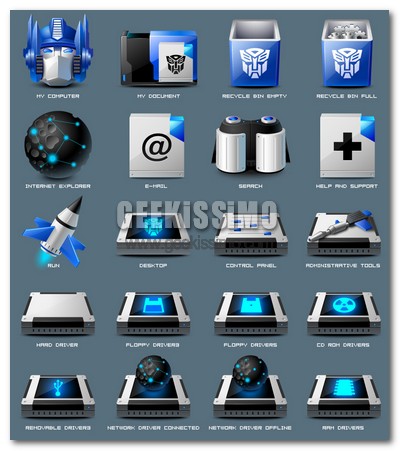
Personalizziamo i nostri desktop con questo splendido set di 65 icone gratuite dedicate ai Transformers!

Il film “Transformers” è stato sicuramente tra i maggiori successi della stagione cinematografica appena passata, ma il fascino dei robot più famosi al mondo è davvero difficile da arginare, con l’inevitabile conseguenza di vedere qualcosa dedicato a loro anche sui nostri amati desktop.

Oggi vi presentiamo infatti uno splendido set di 65 icone gratuite dedicate ai Transformers che, al contrario di quanto in molti potrebbero aspettarsi, non vede al suo interno dei semplici file png o ico ritraenti il logo ed i personaggi del film, bensì una completissima collezione di icone adatte a personalizzare ogni angolo del proprio sistema: dai drive alle cartelle, passando per le varie tipologie di file (documenti di testo, file audio, file video, immagini, e via discorrendo), i programmi più comuni e le icone di sistema.