Occhi stressati davanti al PC? 3 software per evitarlo

Va bene regolare la luminosità del monitor, stesso discorso vale per il contrasto e idem per l’utilizzo dello zoom. Ma guardiamo in faccia la realtà, per evitare di stressare gli occhi quando si lavora al computer c’è solo una soluzione che funziona veramente: prendersi dei piccoli, frequenti, break.

Peccato che quasi nessuno di noi riesca a “staccare la spina” per più di un secondo senza avere qualcuno che, a mo’ di suocera, ci sprona ogni tanto a fare una bella causa caffè. E allora perché non mettere da parte suocere, altre persone (che avranno anche le loro belle cose da fare!), e lasciare l’incombenza di avvertirci di questi break a dei pedantissimi software gratuiti?

Oggi ve ne segnaliamo ben tre, tutti efficaci allo stesso modo. Non vi resta che scegliere il vostro preferito.

Workrave
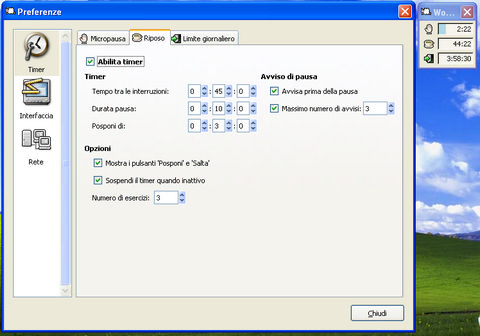
Interessante programmino open source, in italiano, che permette di impostare ben tre tipologie di avvisi: quelli per le micro-pause (da effettuare di tanto in tanto per una manciata di secondi), i riposi (equivalenti alle classiche “pause caffè” lunghe una decina di minuti, circa ogni ora) ed il limite giornaliero (le ore dopo le quali il PC andrebbe proprio spento). Consente di impostare dei suoni da accompagnare agli avvisi e, se lo si desidera, visualizza una finestrella con i countdown dei vari avvisi.

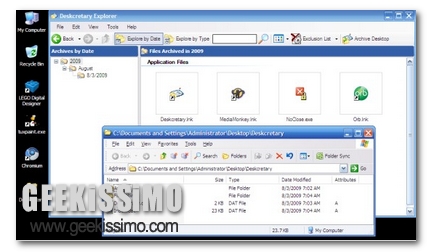
Deskcretary, manteniamo pulito ed in ordine il nostro desktop

2009-08-05_013230

Tutti noi, utilizzando spesso e volentieri il nostro beneamato PC, sicuramente in una o più occasioni, per negligenza o per altro, ci siamo ritrovati con il desktop zeppo pieno di ogni sorta di cosa o magari lo abbiamo reso estremamente disordinato con una moltitudine di contenuti.

Se ordinare tutto manualmente viene vista come un operazione faticosa e che richiede fin troppo tempo, allora Deskcretary è ciò che fa al caso vostro.

Si tratta di un software del tutto gratuito progettato per Windows, grazie al quale è possibile avere un desktop pulito e sempre in ordine impostando l’esecuzione di una scansione manuale o programmata di quest’ultimo ed archiviando e comprimendo in modo automatico i file depositati sul desktop in una cartella separata.

Una volta installato il software, quest’ultimo andrà ad inserire un iconcina nella barra delle applicazioni, grazie alla quale potremo accedere in modo facile e veloce a Deskcretary tutte le volte che lo desideriamo, avendo inoltre la possibilità di impostare come meglio crediamo tutte le svariate opzioni di configurazione.

LAlarm: proteggere i laptop dai furti, e non solo

Perdere un laptop, causa furto, può essere uno shock davvero duro da superare per un geek. Dati preziosi, informazioni private, soldi, affetto: in un computer portatile potrebbe esserci questo e molto, moltissimo altro.

Ed allora, perché non munirci di un’arma “all-in-one” in grado di proteggere il nostro computer portatile dai furti e di rendere irrecuperabili dai malintenzionati i nostri dati più importanti?

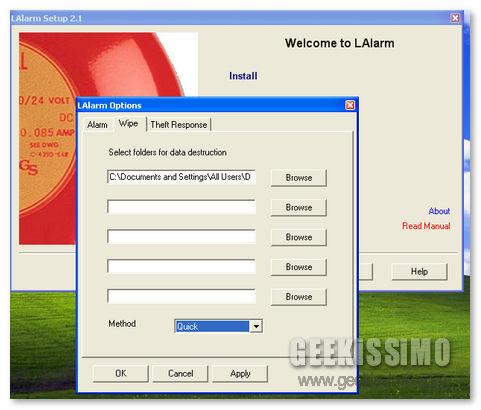
Tutto quello che occorre fare è scaricare, installare ed impostare come meglio si preferisce LAlarm, un software gratuito che si pone come obiettivo principale proprio quello di proteggere i dati contenuti nei nostri laptop, fornendo avvisi e funzionalità automatiche in grado di scattare al momento più opportuno (ovvero quello dell’eventuale furto).

Ecco in dettaglio tutte le capacità di questo interessante programmino (gratuito solo per uso personale, è sempre meglio puntualizzare):
  • Protegge il laptop dai furti: lancia un allarme sonoro quando vengono compiute azioni quali la rimozione del cavo di alimentazione del laptop.

SmillaEnlarger, ingrandiamo le nostre immagini senza perderne la qualità

2009-08-05_003804

Sicuramente anche voi si sarà presentato più volte il problema dell’aumento o della diminuzione delle dimensioni delle immagini, se per un motivo o per un altro vi ritrovate spesso a dover operare con esse.

Fin quando si tratta di dover rimpicciolire un immagine non vi è alcun problema, perché si sa, per ridimensionarle basta semplicemente utilizzare un qualsiasi programma adatto al lavoro con immagini digitali.

Il problema si pone però nel momento in cui è nostra intensione aumentare la grandezza dell’immagine, il che nella maggior parte dei casi comporta inevitabilmente lo sgranarsi di quest’ultima.

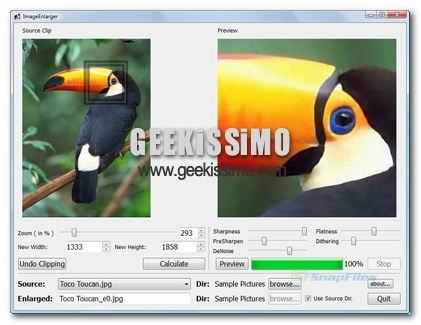
Ecco quindi che viene in nostro aiuto un apposito programma: SmillaEnlarger.

Si tratta di un software open source per Windows grazie al quale è possibile ingrandire tranquillamente immagini in formato JPG, BMP, PNG, TIFF e PPM, conservandone però la qualità.

Sun PDF Import, importare e modificare i PDF tramite Open Office e Star Office

PDF

Attualmente esistono svariati tool, applicazioni online in grado di modificare i documenti pdf. Oggi però, vorrei presentarvi un addon, proprio in stile Firefox, che se implementato tramite Open Office o Star Office è in grado di importare e editare il nostro documento per poi salvarlo con le modifiche dovute.

Reperibile a questo indirizzo, l’addon in questione è Sun PDF Import e come accennato prima è necessario implementarlo su Open Office o Star Office per attuare le modifiche. E’ gratuito e compatibile con diverse piattaforme tra cui Windows, Linux, Mac OSX e Solaris.

Mettiamoci all’opera:

1. apriamo Open Office o Star Office ( la procedura è identica ), andiamo su Strumenti ( Tools ) e poi Gestione Estensioni… ( Extension Manager… ):

exentionopenoffice

2. premiamo su Aggiungi… ( Add… ) e selezioniamo la nostra estensione. A procedura completata dovrebbe apparire qualcosa del genere:

sunopenoffice

MS Paint, trucchi domenicali

ms paint

Prima domenica d’agosto, cari lettori. Chi ancora attende le vacanze, chi le vive già da un pezzo e chi già le ha trascorse allegramente in chissà quale riviera. Non intendo tediare gli sfortunati lettori che, come me, soffrono già a sufficienza a causa del calore estivo, per cui oggi ci si mantiene su un tema leggero: MS Paint.

La nota utility di editing grafico, integrata nei sistemi operativi Windows, è spesso ritenuta dai professionisti troppo elementare per dedicarvi approfondimenti. Riprendiamo oggi alcune pratiche, riportate da Amit Agarwal nel suo Digital Inspiration, spesso sconosciute a molti, ma di interessante profumo geek.

Moo0 System Monitor, un utility per avere sempre sotto controllo il proprio PC

2009-07-31_155223

Con l’arrivo dell’estate avere sempre sotto controllo il proprio PC diviene una vera e propria necessità, perché si sa, le eccessive temperature tendono a compromettere il funzionamento dei nostri computer, in particolare se si tratta di portatili.

Ovviamente ad incidere sul malfunzionamento del nostro PC non è soltanto l’arrivo della stagione estiva ma anche tutto un insieme di altri fattori, inclusa la presenza di programmi che rallentano enormemente le prestazioni della nostra postazione.

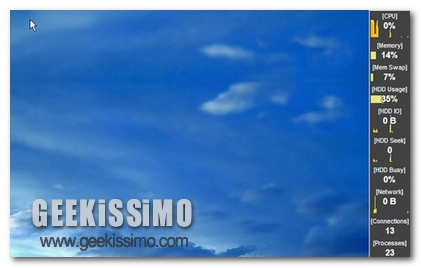
Proprio per questo motivo è stato dunque ideato un interessante ed efficace programma in grado di tenerci aggiornati in tempo reale sullo stato di salute del nostro PC, permettendoci di monitorarne le performance.

Si tratta di Moo0 System Monitor, programma freeware per Windows che permette di tenere completamente sotto controllo il nostro computer grazie ad un un pannello grafico/testuale, capace di elencare ben 13 tipi di informazioni differenti, tra cui CPU, memoria e disco rigido.

PDFTools, un valido strumento per la gestione dei file in formato PDF

2009-07-30_155925

Allo stato attuale delle cose i documenti in formato PDF sono tra i file più diffusi nel mondo dell’IT ed essendo estremamente comodi e pratici, il loro utilizzo si rivela particolarmente utile in una moltitudine di situazioni.

Proprio per questo motivo, avere uno strumento che consenta di gestire i file in PDF nel migliore dei modi può risultare davvero utile.

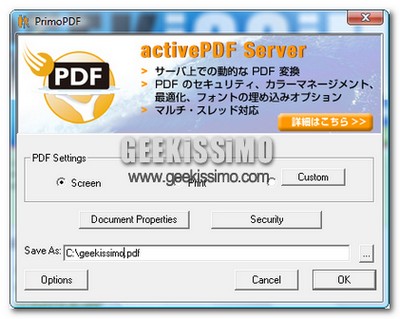
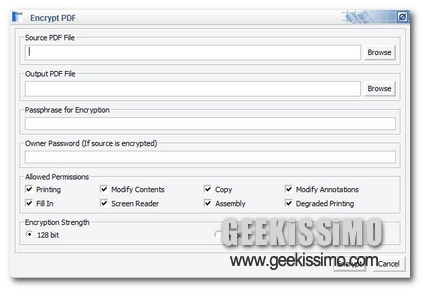
E’ esattamente questa la ragione per cui è stato ideato PDFTools, ossia un software gratuito, elaborato per Windows, che può eseguire una vasta gamma di funzioni di editing PDF.

Con PDFTools è possibile ad esempio unire tra loro più file PDF, dividerli, inserire dei timbri (sotto forma di testo o immagini) all’intero delle pagine che vanno a comporre il documento e modificare la sequenza delle varie pagine.

Driver Sweeper, rimuovere facilmente ogni traccia dei driver inutilizzati

2009-07-28_130617

Mantenere in buona salute il proprio PC significa anche aggiornare, all’occorrenza, i driver, in particolare a seguito di cambi di componenti hardware.

Tuttavia, nel eseguire tale operazione spesso accade che all’interno del sistema rimangano tracce dei driver inutilizzati, il che appesantisce non poco il nostro povero computer, facendone diminuire l’efficienza.

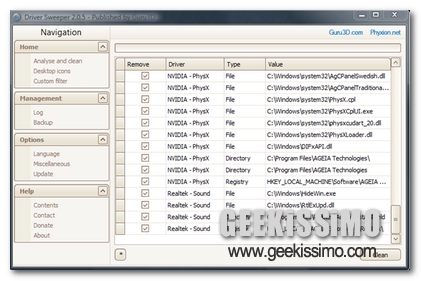
Ecco quindi un software completamente gratuito che fa al nostro caso: Driver Sweeper

Si tratta di un programma studiato esclusivamente per Windows, grazie al quale, con un semplice click, è possibile rimuovere i driver obsoleti in modo completo e con la tranquillità di eseguire un operazione sicura, senza mettere mano in alcun modo al registro di sistema.

Winlogon Configuration Tool, configurare l’accesso a Windows in maniera facile e veloce

Cosa state facendo? Non vorrete mica riporre la vostra fida cassetta degli attrezzi geek in valigia e partire per le vacanze estive senza arricchirla con altri strumenti gratuiti, di quelli che piacciono a noi?

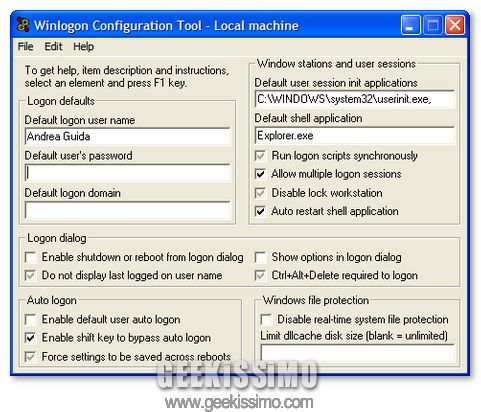
Perfetto, perché oggi abbiamo in serbo per voi una di quelle utility minuscole, semi-amatoriali che permettono di modificare a fondo le proprietà dei sistemi Windows. In questo caso specifico, il Winlogon che consente di accedere al sistema operativo Microsoft.

Con Winlogon Configuration Tool, questo il suo nome, è infatti possibile variare impostazioni e compiere operazioni quali:
  • Abilitare/Disabilitare l’accesso automatico
  • Nome utente predefinito per l’accesso automatico
  • Password per l’accesso automatico
  • Nome computer predefinito per l’accesso automatico

Non sarà possibile fare l’upgrade da XP a Seven

La notizia non farà certo piacere ai moltissimi utenti di Windows XP, infatti nella giornata di oggi Microsoft ha reso ufficiali i percorsi d’aggiornamento per quanto riguarda Windows 7 e ci sono parecchie brutte notizie.

La più importante senza dubbio è che non sarà possibile se utilizziamo Windows XP fare un semplice clic sul pulsante Installa e pensare di aggiornare il sistema operativo a Seven, preservando applicazioni e file. Ma non solo, ecco un riassunto di quanto emerge dal documento ufficiale.

Implementare l’effetto Aero Glass su Windows XP con Border Skin

border skin

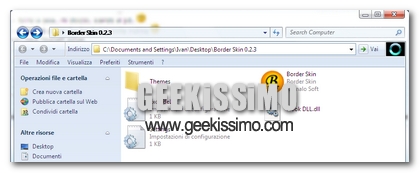
L’intento della segnalazione di oggi è aggiungere a Windows XP un’importante feature grafica propria di sistemi successivi come Vista o 7: trasparenza dei bordi delle finestre, o effetto Aero Glass. Il tutto nel pieno rispetto della filosofia che contraddistingue i bravi geek: codice libero e gratuitamente fruibile. L’utility della quale ci serviremo ha un pregio ulteriore: non necessita di installazione, cosa senz’altro gradita agli utenti.

Piuttosto, sarà da effettuare un’estrazione di contenuti, ma delle procedure di attivazione di Border Skin parleremo con la dovuta minuzia dopo l’interruzione.

SuperF4, una semplice combinazione di tasti per chiudere tutte le applicazioni in esecuzione

2009-07-28_184136

Sicuramente anche a voi sarà capitato tantissime volte che il vostro PC, proprio nel momento in cui doveva dare del suo meglio, all’apertura di un dato software o magari durante la sua esecuzione, si sia bloccato, suscitando tutta la vostra rabbia e costringendovi a dover aprire l’oramai fatidico Task Manager, individuare il processo legato al programma, evidenziarlo e terminarlo.

Tuttavia alcune volte l’operazione di apertura del Task Manager risulta particolarmente difficoltosa, proprio a causa della gran quantità di risorse che il processo in corso richiede, o magari in alcuni casi può accadere che una volta premuta la combinazione di tasti Ctrl+ Alt+ Canc non siamo poi in grado di individuare con esattezza quale sia il processo che causa problemi.

Proprio per questo motivo è stata quindi ideata un interessante utility, ovviamente gratuita, che prende il nome di SuperF4.

Si tratta di un piccolo programma ideato esclusivamente per Windows, che consente di terminare un processo digitando la combinazione di tasti Ctrl+ Alt+ F4.

Sincronizza i contatti della tua rubrica con i contatti Facebook

2009-07-26_193207

Se avete installato sul vostro sistema Microsoft Outlook e avete la necessità di riordinare la rubrica prelevando, in modo del tutto automatico, i dati dei vostri contatti presenti su Facebook, potete sicuramente utilizzare Fonebook (per gli utenti Mac esiste, comunque, un’alternativa evidenziata in fondo a questo articolo).

Fonebook è completamente freeware e da qualche giorno è disponibile la nuova versione, la 2.0, che risolve molti problemi che affliggevano in modo pesante le precedenti release, aggiungendovi interessanti funzioni che lo rendono un ottimo prodotto.

Riuscire a prelevare automaticamente foto, compleanni, siti web personali, sezione “about me” ed abbinarli ai contatti presenti all’interno della vostra rubrica è un compito che riesce molto bene a questo piccolo software. Questo riuscirà ad effettuare questa sincronizzazione anche ad intervalli prestabiliti lavorando in background e, se vorrete impostarlo, all’avvio di Windows (anche con un leggero ritardo, per evitare che appesantisca troppo lo startup di sistema).