Anti-Malware toolkit ovvero scarichiamo tutti i programmi di sicurezza con un semplice click

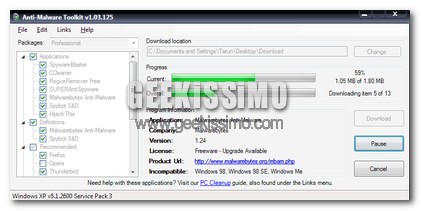
Nel nostro pc bisogna sempre avere installato un programma antivirus, anti-spyware, anti-malware, etc. insomma in un computer i programmi di sicurezza sono essenziali. Ma effettuare il download di ogni applicazione può rivelarsi noioso, ecco perchp voglio presentarvi Anti-Malware toolkit.

Tramite questa applicazione sarà possibile scaricare moltissimi programmi anti-malware e non solo con un paio di click. Alcune applicazioni che potremo scaricare tramite questo programma sono: Spybot S&D, HijackThis, Autoruns, CCleaner,Avast, Comodo Firewall quindi come potete vedere non solo programmi anti-malware, come il nome dell’utility potrebbe suggerire.
Microsoft apre un blog sullo sviluppo di Windows Seven

Dopo mesi di sole indiscrezioni o piccoli annunci, Microsoft è finalmente pronta per parlare della prossima versione di Windows. La conferma ci arriva dall’apertura di unblog di sviluppo su Windows 7 che si concentrerà su tutti gli aspetti di engineering durante lo sviluppo di Windows 7.

Gli autori del blog sono soltanto due, di tutto rispetto, Steven Sinofsky che fa parte del gruppo di sviluppo di Windows e Windows Live, e Jon DeVaan capo della divisione Windows Core Operating System (Quella che si occupa del cuore di Windows).

AkelPad, l’editor di testo multifunzionale completamente gratuito

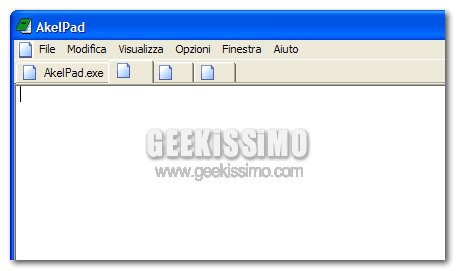
E fu così che dei programmatori russi diedero vita ad AkelPad, un editor di testo nato con l’ambizione di sostituire il notepad standard di Windows o addirittura anche Notepad++.
Quest’ultima è un’impresa difficile, ma non impossibile e neanche così lontana. In ogni modo, parlando dell’aspetto grafico c’è da dire che quest’ultimo assomiglia in tutto e per tutto al Text Editor di Windows, persino nelle funzioni integrate.

In AkelPad è possibile inserire dei Plug-in i quali andranno a potenziare ancora di più il software in questione. Inoltre, si potrà definire una visuale Multi-finestra la quale consentirà una gestione dei vari file “in schede” o “tab”.

Ottimizziamo Windows con GameXP ed AlacrityPC

Si sa, noi geek amiamo ottimizzare al massimo tutti i sistemi che utilizziamo, per poterli velocizzare e renderli meno stressanti per RAM e CPU. Altra cosa nota, è che prediligiamo compiere questa delicata operazione sapendo bene cosa andiamo a modificare, e quindi agendo manualmente su ogni singola voce del registro di sistema, piuttosto che del pannello di controllo (per quanto concerne i servizi, ad esempio).

Va però detto che, non tutti hanno il tempo o la voglia di cimentarsi con chiavi di registro o servizi da impostare singolarmente su “manuale” o “disabilitato”. Quindi, ben vengano anche quei piccoli software gratuiti, utili ad ottimizzare Windows in una manciata di click (ed in maniera abbastanza sicura).

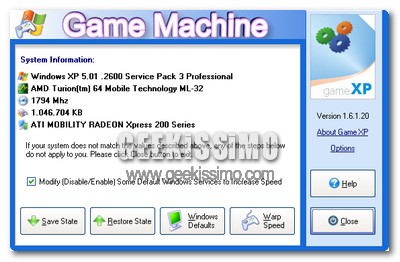
Oggi vogliamo presentarvi proprio due programmi di questo tipo: GameXP ed AlacrityPC. Il primo, è già abbastanza noto, non necessita di installazioni e funziona solo su Windows XP. Risulta l’ideale per chi, con la sola pressione di un tasto, desidera ottimizzare il proprio sistema e renderlo ideale per il videogaming (con la possibilità di annullare le modifiche effettuate, tramite il salvataggio preventivo dello stato del sistema).

Guida: come sostituire il blocco note di Windows con Notepad2

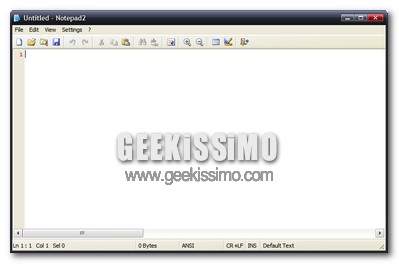
Come molti di voi ben sapranno, sono ormai numerose le alternative al blocco note di Windows, utili a far trasformare, quasi come per magia, il brutto anatroccolo di casa Redmond (dotato solo di funzioni basilari) in un bel cigno pieno di risorse e funzionalità tutte da scoprire.

Da strumenti avanzati dedicati ai vari codici e linguaggi di programmazione, passando per barre degli strumenti personalizzabili e tanto altro, programmi come Notepad2 hanno davvero una marcia in più, ed utilizzarli al posto dello “scialbo” blocco note di casa Microsoft risulta decisamente una buona idea.

Volete sapere come fare? Basta leggere quanto scritto qui di seguito, e seguire dettagliatamente tutta la semplice procedura (anche se non propriamente breve):

Cpext, raggruppare velocemente i file in base alle loro estensioni in explorer

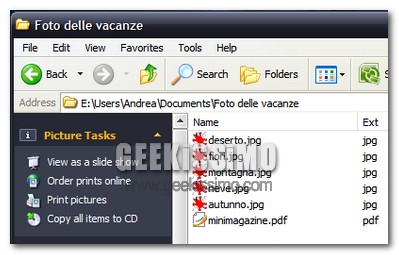
Pur avendo abbastanza funzioni per le esigenze dell’utenza media, anche l’esplora risorse di Windows ha delle piccole/grandi mancanze che non lo rendono completo come dovrebbe essere. Giusto per fare un esempio, abilitando la modalità di visualizzazione dettagli, è sì possibile riordinare i file a seconda del tipo (quindi raggruppando tutte le immagini, tutti i video, tutti i file doc, e via discorrendo), ma è impossibile far ciò in base alle estensioni di questi ultimi.

Soprattutto per chi ha ogni giorno a che fare con una grossa mole di dati, raggruppare velocemente i file in base alle loro estensioni in explorer (in modo preciso e non in base all’approssimativo “tipo”, come è possibile fare di default in Windows) rappresenterebbe davvero una soluzione ideale per risparmiare tantissimo tempo prezioso. Quindi perché non implementarla grazie ad un bel software gratuito?

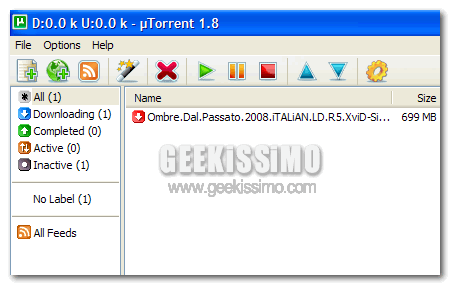
Dopo una lunga attesa, ecco µTorrent 1.8, si aprono così le porte allo sviluppo di una versione per Mac

Dopo una lunghissima attesa, solo di recente è stato rilasciato µTorrent 1.8 che apporta molti cambiamenti interni al famosissimo client il quale permette di scaricare ad una velocità elevata i vari file torrent.
Credo che tutti voi conosciate µTorrent, ed è per questo che mi sono sentito in dovere di proporvi questa nuovissima release.

Il Changelog è vastissimo, perciò riporterò solo parte del post dello sviluppatore Firon:

Yes. Finally. After a year of development, 1.8 has finally gone stable. The main major feature added is Teredo (see General preferences) and IPv6 support, but there’s a slew of smaller features, changes and improvements. The changelog is absolutely massive, so check it out down below.

For those with “HTTP 400” error or completely non-working RSS, that is a problem with NOD32. Please disable IMON or upgrade to 3.x.

Other major features are bypassing the Windows system cache (see the Disk Cache settings), significantly improved proxy support, and magnet URIs.

http://download.utorrent.com/1.8/utorrent.exe

A huge thank you to everyone who helped beta test µTorrent! This release wouldn’t have been possible without your support, so thanks again guys!

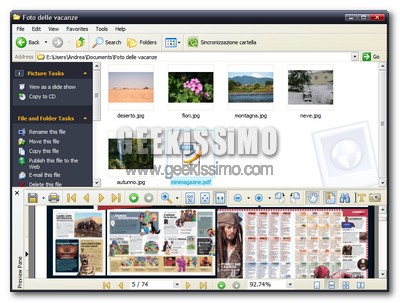
Windows Previewer, avere l’anteprima di (quasi) tutti i tipi di file nell’esplora risorse di Windows XP

Una delle cose che può far più innervosire una persona alle prese con il proprio PC è, senza ombra di dubbio, quella relativa all’apertura di file sbagliati, soprattutto quando questi ultimi vengono caricati da programmi pesanti e molto lenti nell’avviarsi (ad esempio: Photoshop, OpenOffice, Adobe Reader ecc.).

Certo, esiste l’utilissima funzione di anteprima che, per immagini, video e pochi altri elementi permette di vedere il contenuto di un file tramite un semplice click, senza l’apertura di programmi esterni, ma per tutte le tipologie di oggetti non supportati la soluzione non c’è… o forse sì?

Eccoci infatti pronti a presentarvi Windows Previewer, un piccolo software gratuito che permette di avere l’anteprima di (quasi) tutti i tipi di file nell’esplora risorse di Windows XP.

12 bollettini Microsoft per Agosto

Il 12 agosto Microsoft renderà disponibili 12 aggiornamenti, sette di queste vulnerabilità sono definite come critiche e le restanti cinque come importanti. Nove di queste permettono l’esecuzione di codice da remoto.

I sistemi operativi interessati da questi updates sono: Windows 2000, Windows XP (x86 and x64), e Windows Server 2003 (x86 e x64), Windows Vista (x86 e x64), e Windows Server 2008 (x86 e x64). Inoltre alcune vulnerabilità sono specifiche per Internet Explorer (5.01, 6, e 7), Windows Media Player 11, e Outlook Express (5.5 e 6), e Windows Mail. Cosi come tutte le versioni di Office richiedono queste patch (anche la versione per Mac).Ecco di seguito i 12 bollettini:

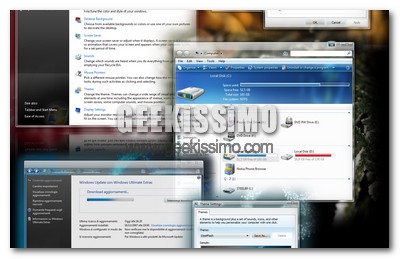
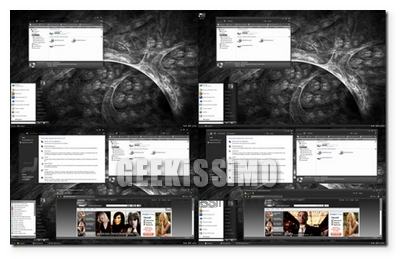
7 imperdibili temi gratuiti per Windows Vista

Come già ribadito in diverse occasioni, l’avanzata interfaccia grafica Aero di Windows Vista è uno dei pochi elementi introdotti nell’ultima versione del sistema operativo Microsoft che è riuscito a mettere d’accordo un po’ tutti: è decisamente bella da vedere ed è molto più personalizzabile rispetto ai visual style di Windows XP.

Nonostante ciò, va sottolineato come anche lo stile predefinito di Aero, con l’andar del tempo, diventi abbastanza noioso, facendo nascere in molte persone l’esigenza di utilizzare dei nuovi temi grafici, utili a “rinfrescare” il look del sistema in maniera facile e veloce.

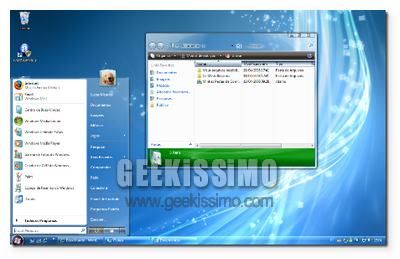
Ed allora che ne dite di vedere insieme a noi 7 imperdibili temi gratuiti per Windows Vista? Per installarli basta scaricarli, scompattarli nella cartella C:\Windows\Resources\Themes ed aprirne i rispettivi file msstyle (avendo in precedenza installato la patch per il file uxtheme.dll). Non vi resta che scegliere il vostro preferito!

1. Vista Ultimate Grey:

Download

2. Vista Se7en Theme:

Download

Ulteo Virtual Desktop: Linux su Windows non è mai stato cosi semplice

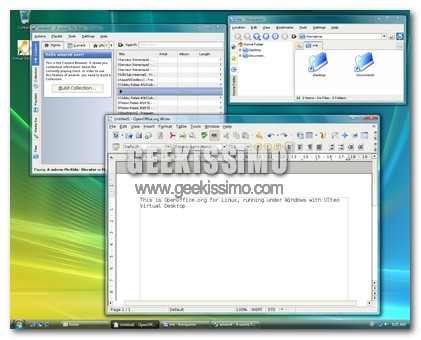
Ci sono moltissimi metodi per utilizzare Linux su Windows, possiamo usare una macchina virtuale o provarlo tramite un live CD. Ma nessuno di questi metodi è mai stato semplice come Ulteo Virtual Desktop, che permette di utilizzare moltissime applicazioni Linux come se fossero in realtà software per Windows.

Infatti dopo aver installato e lanciato Ulteo Virtual Desktop tramite una barra nella parte superiore dello schermo potremo usare dei software disponibili per Linux in Windows. Questi verranno aperti nelle finestre. Ecco alcuni dei programmi disponibili:

Kallout: cerchiamo sul web direttamente dall’explorer di Windows

Le estensioni per Mozilla Firefox sono milioni. Noi di Geekissimo molte volte, se ne troviamo di meritevoli, non perdiamo l’occasione per segnalarvele con un articolo. Oggi però Geekissimo vi presenta un’estensione per Windows, che vi permetterà di fare delle ricerche sul web, tramite i vari motori di ricerca, direttamente dall’explorer di Windows.

KallOut è l’estensione che Geekissimo vi presenta oggi. Quest’estensione per Windows aggiunge dei collegamenti nell’explorer di Windows, che vi permettono di ricercare sul web delle parti di testo che noi selezioniamo nei documenti, o nelle pagine internet. Infatti, una volta selezionata una parte di testo cliccando con il tasto destro troverà tutti i collegamenti per i motori di ricerca.

4 metodi alternativi per installare gli aggiornamenti di Windows. Voi quale utilizzate?

Da bravi geek lo sapete già benissimo: aggiornare costantemente la propria copia di Windows è fondamentale per mantenerla sicura il più possibile e proteggerla dalle varie minacce, che ogni giorno prendono di mira il sistema operativo di casa Microsoft.

Per vari motivi però sono molti gli utenti insoddisfatti del servizio Windows Update offerto dall’azienda di Redmond, che non permette di conservare gli aggiornamenti scaricati e non sempre suggerisce elementi piacevoli da installare (molti si ricordano ancora l’intrusivo genuine advantage notifier). Ed ecco perché, oggi, noi di Geekissimo, abbiamo deciso di proporvi 4 metodi alternativi per installare gli aggiornamenti di Windows: non vi resta che scegliere quello che più si adatta alle vostre esigenze.

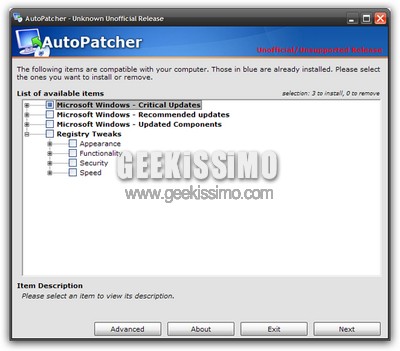
Autopatcher: uno dei progetti più famosi del settore, che permette di scaricare, tramite un unico pack, tutti gli aggiornamenti delle varie versioni di Windows (2000, XP, 2003 e Vista) per poi installarli dove, come e quando si desidera. Permette anche di applicare dei trucchetti e di installare dei software aggiuntivi.

LeopardXP Brico Pack, trasformare il look di Windows XP in quello di Mac OS X Leopard

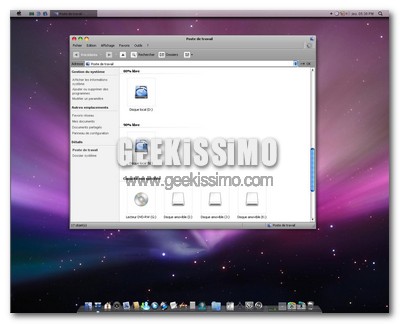
Se siete stanchi del “solito” look di Windows XP ed amate il celeberrimo Mac Style, non potete assolutamente fare a meno di provare il nuovo LeopardXP Brico Pack, un pack all-in-one che permette, in una manciata di click ed in maniera del tutto automatica, di trasformare il look di Windows XP in quello di Mac OS X Leopard, con risultati davvero sorprendenti.

L’applicazione funziona su ogni versione di Windows XP a 32 bit, indipendentemente dal linguaggio, ed è compatibile con il Service Pack 3. Basta seguire la praticissima procedura d’installazione e, dopo aver riavviato il computer, è possibile ammirare la trasformazione pressoché perfetta del sistema, dovuta alla presenza di elementi quali: