Microsoft “compra” Yahoo per sfidare Google

Microsoft “compra” Yahoo per sfidare Google

Questo matrimonio…s’ha da farsi, probabilmente l’avrete già letto, su qualche altro sito di news, ma noi di Geekissimo, abbiamo aspettato che passasse almeno una giornata, cosi da poter fare un riassunto completo di quella che è l’operazione definitiva, se andrà a buon fine, per insidiare sua maestà Google. Per chi non sa di cosa parlo ecco un breve riassunto di poche parole, Microsoft ha messo mani al portafoglio ed ha deciso di provare ad acquistare Yahoo. Ma procediamo per gradi.

I lettori che ci seguono da tempo sapranno che avevo già scritto un articolo sui possibili piani per “ristrutturare” Yahoo, e proprio uno dei possibili scenari era l’acquisizione da parte di Microsoft del motore di ricerca. L’Opa da 45 miliardi di dollari difficilmente verrà rifiutato dai vertici di Yahoo, infatti questi dovrebbero dimostrare a tutti gli azionisti di avere un piano, che in pochi mesi, permetta alle azioni di valere di più dei 31 dollari offerti da bigM (attualmente ne valgono 19), un impresa virtualmente impossibile.

Vista, come scaricare Firefox ed Opera senza passare per Internet Explorer o altri browser

Gli esperti di tutto il mondo si stanno scervellando per capire l’origine di una strana patologia che sta affliggendo sempre più geek. Si tratta di uno strano “morbo” che mostra tutta la sua potenza non appena il “paziente” vede sullo schermo del suo PC una lettera “e” minuscola di colore blu con un anello giallo intorno, con sintomi che vanno dal rifiuto di compiere qualsiasi operazione al turpiloquio. Al momento lo si chiama in codice “allergia ad Internet Explorer“, ma non si sa molto di più a riguardo.

Ovviamente si scherza. Il browser di casa Microsoft può piacere o meno, ma oggi vogliamo segnalare un simpatico trucchetto per chi non desidera aprire nemmeno una volta l’Internet Explorer installato nel suo sistema, infatti permette di scaricare Firefox ed Opera senza passare per qualsivoglia browser.

Proprio così, è possibile scaricare Firefox ed Opera senza passare per Internet Explorer o altri browser, tutto tramite il prompt dei comandi di Windows Vista. Ecco come fare:

Mozilla Firefox

  1. Avviare il prompt dei comandi con privilegi da amministratore.
  2. Scrivere cd.. e premere il tasto Invio della tastiera.
  3. Scrivere cd.. e premere il tasto Invio della tastiera.

I migliori 4 startup manager gratuiti per Windows XP

Il vostro caro, vecchio Windows XP dopo qualche anno (o mese) di onorata carriera richiede sempre più tempo per avviarsi?

La colpa potrebbe essere, sì in parte del sistema operativo se non manutenuto a dovere, ma soprattutto di qualche pesante programma che, forse a vostra insaputa, si è impostato in avvio automatico e quindi parte non appena accedete al vostro sistema operativo.

La soluzione a ciò, come fortunatamente in tanti altri casi, è semplice ed ottenibile grazie a degli ottimi software gratuiti chiamati startup manager. Questi particolari programmi, permettono infatti di vedere quali elementi si avviano in modo automatico per poi gestirli come si vuole: disabilitandoli momentaneamente, eliminandoli definitivamente, spostandoli e così via.

A questo punto non mi resta altro che augurarvi una buona lettura e chiedervi qual è il vostro preferito in questa lista dei migliori 4 startup manager gratuiti per Windows XP.

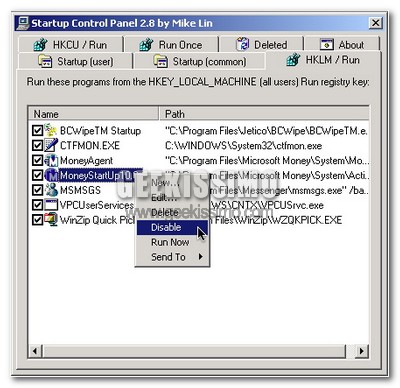
Startup Control Panel: software gratuito, disponibile anche in versione no-install, che si integra nel pannello di controllo di Windows XP e permette di gestire tutte le applicazioni impostate per l’avvio automatico.

Jarte: word processor leggero e “portable”

Jarte: word processor leggero e “portable”

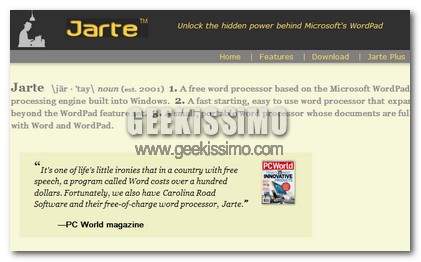
Jarte, è un ottimo free word processor, che ci permette di modificare i nostri file Word, inoltre è un applicazione portable, quindi lo potrete, inserire in una penna usb per utilizzarlo anche nei pc dove non è installato. Si basa sul WordPad di Microsoft, ma presenta moltissime features in più:

Infatti potremo formattare carattere e paragrafi, effettuare un controllo grammaticale, avere un anteprima di stampa ed altro. La caratteristica di Jarte, è che contiene delle “piccole” cose in più che delle volte si possono rivelare essenziali. Interessante anche il fatto che non ci sono delle toolbar, bensì dei “bottoni” molto grandi.

Guida per trasformare un software in versione portatile per key usb

Come rendere i programmi portatili5446

Al giorno d’oggi, la linea guida, per lo sviluppo di tutti i tipi di tecnologia è la portabilità. Questo vuol dire che bisogna cercare di inserire in un unico oggetto più gadget, esempio lampante i telefonini, con fotocamera, lettore MP3, navigatore e chi più ne ha più ne metta. Anche nel mondo dei computer è cosi, ne sono prova i WebOS, ovvero interi sistemi operativi, amministrabili ovunque ci troviamo tramite il nostro browser.

Ma anche i software ovviamente si evolvono, ne sono esempio le migliaia di applicazioni portable, che ogni giorno vengono create. E oggi appunto vi volevo segnalare una guida creata da Franzoni che tra l’altro ringrazio, il bravissimo autore del nostro logo, nella quale ci vengono illustrati due metodi per rendere un applicazione “portatile”.
Ci sono 2 metodi fondamentali per ottenere applicazioni portatili:

Ci

  1. partendo da un programma installato sul nostro PC
  2. partendo da un file di installazione (tipo setup.exe)

Questo e’ cio’ che si deve fare nel Primo Caso (da programma Installato).

Innanzitutto avrete bisogno di tre applicazioni fondamentali:

  1. WinRar;
  2. IconExtractor (Versione Trial, 14.95$ per comprarlo);
  3. Il Programma che volete "portabilizzare".

Sincronizzare il messaggio personale di Windows Live Messenger con l’ultimo update su Twitter con Twessenger

Ieri vi abbiamo presentato Twitter 100, un servizio per non perdere mai di vista ciò che accade su Twitter, ed oggi voglio parlarvi di Twessenger, un leggero add-on per Windows Live Messenger in grado di integrare il client di IM più utilizzato al mondo con il famoso servizio di microblogging.

L’idea alla base è semplice e geniale, Twessenger si occupa di sostituire la frase che abbiamo come messaggio personale con l’ultimo tweet che abbiamo lasciato, utilissimo per i fanatici dell’instant messaging o per tutti quelli che vogliono tenere sempre informati i propri contatti su quello che stanno facendo.

Super-potenzia il copia/incolla con ControlC

CtrlC

Siete fanatici del Ctrl+C (o Mela+C, sul Mac), la combinazione di tasti forse più famosa nella storia del computer, che permette di copiare negli appunti il testo appena selezionato? Allora vi consiglio di provare ControlC, un interessante servizio Web 2.0 che utilizza la logica del Ctrl+C e la trasporta su internet, super-potenziandola.

Il funzionamento è molto semplice. Una volta installato il software (per Windows e Mac Os X), ogni volta che premiamo Ctrl+C, l’informazione sarà copiata sia nella memoria del computer, sia ovviamente all’interno del Web. Le informazioni copiate rimarranno assolutamente riservate e private, anche se ovviamente è disponibile un’opzione per condividere il testo copiato con gli amici tramite il sito, un feed Rss o un API. Il materiale messo in condivisione potrà anche essere commentato e ovviamente votato. L’intero progetto, a mio avviso davvero interessante, è open-source.

Come nascondere file o cartelle nelle immagini

Nascondere file o cartelle nelle immagini

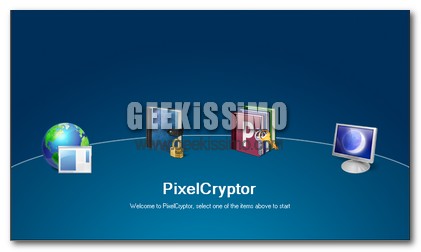
Non più di qualche giorno fa, vi avevo parlato di LockImage, che trasformava un eseguibile un’immagine e la proteggeva con una password. Oggi invece vi presento PixelCryptor che ci permetterà di nascondere un file o una cartella in un immagine.

Una volta scaricato ed installato il programma, lanciatelo. Si aprirà una finestra, fatta bene graficamente, e molto intuitiva. Infatti con la seconda icona a partire da sinistra, cripteremo i nostri file in delle immagini. Mentre con l’icona successiva, andremo ad estrarre dall’immagine, il file o la cartella che vi abbiamo nascosto “dentro”.

InfoTags: una didascalia mostra il contenuto dei File di testo ed Audio

Continuiamo con i piccoli programmini che possono renderci la “vita” e soprattutto il lavoro al computer più semplice; ieri abbiamo parlato di come gestire il copia-incolla fino a 1024 elementi, e oggi voglio presentarvi un software molto interessante, tanto leggero quanto utile.
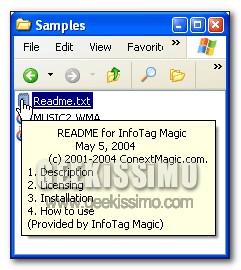
InfoTags permette di mostrare il contenuto iniziale di un file di testo semplicemente passandoci sopra con il puntatore del mouse.

Cambiare i Wallpaper di default con la cartella Immagini

Cambiare i Wallpaper di default con la cartella Immagini

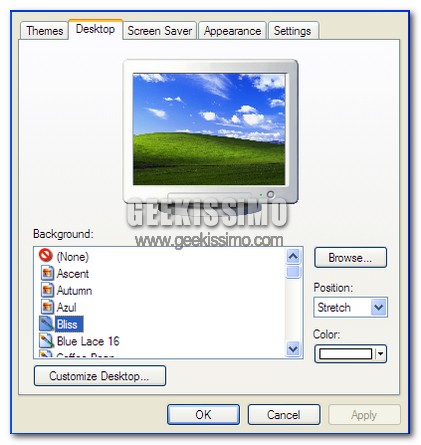
Diciamolo pure gli sfondi di Windows non sono molto belli, sopratutto quelli per sistemi operativi precedenti a Windows Vista. Personalmente ogni settimana, perdo 10 minuti in Internet a cercare uno sfondo degno di questo nome. Però devo ammettere che è anche “scocciante” dover ogni volta scorrere tutta la cartella Immagini per decidere di mettere uno sfondo che già ho salvato nel PC.

Quindi, ho cercato un pò nella rete, e ho trovato un utilissimo trucchetto che ci farà risparmiare moltissimo00 tempo. Infatti grazie ad esso potremo impostare come cartella predefinita dei nostri Wallpaper la cartella Immagini di Windows. Allora dobbiamo procedere in questo modo:

3 ottimi software gratuiti per zoomare lo schermo del PC

zoom.jpg

Soprattutto chi utilizza i computer da almeno una decina di anni, si è reso conto di quanto le risoluzioni dei monitor siano aumentate in maniera esponenziale ad un ritmo veramente molto sostenuto.

Questo ovviamente rappresenta una cosa molto positiva, tranne che per gli occhi di molte persone, le quali, specialmente nei casi in cui il monitor utilizzato non è grande abbastanza da rappresentare al meglio la risoluzione effettivamente utilizzata, rischiano di affaticarsi troppo di fronte a scritte ed icone pressoché minuscole.

Fortunatamente per tutti noi, proprio per risolvere tale problema (e fare tante altre cose), sono nati dei validissimi (e leggeri) programmi che permettono di zoomare ogni angolo del desktop a nostro piacimento. Vediamone qualcuno insieme grazie a questa lista contenente ben 3 ottimi software gratuiti per zoomare lo schermo del PC:

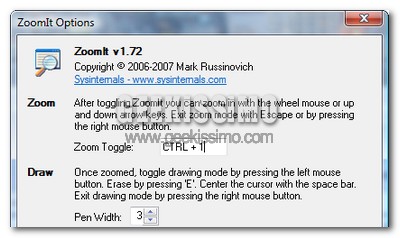
zoomit.jpg

ZoomIt: ottimo software gratuito, leggero e no-install di casa Sysinternals (ora Microsoft). Permette di zoomare, visualizzare un timer e “scrivere” come si vuole in ogni angolo del desktop, il tutto tramite comodi comandi da tastiera ed il mouse.

RapidShare Manager: download/upload facili

RapidShare Manager: download/upload facili

Qualche tempo fa vi abbiamo parlato di questo semplice trucchetto per Rapidshare, che permetteva di “saltare” il conto alla rovescia di RapidShare.

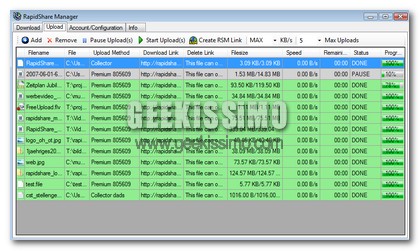
Oggi invece vi presento RapidShare Manager che per comodità è stato rinominato RSM.

E’ un semplice tool che permette il download/upload dal noto portale di file-sharing. C’è da dire che come al solito la “discriminazione” tra premium e free users è tanta, infatti al primo gruppo di utenti sarà permesso scaricare file di dimensioni maggiori di 100MB e di caricare file grossi ben 2GB.

Gestire il Copia-Incolla fino a 1024 elementi con ClipX

La funzione di Copia-Incolla è forse tra le più banali e allo stesso tempo tra le più utilizzate, ma gestire contemporaneamente decine di elementi diventa problematico in quanto Windows no permette di memorizzare più di un oggeto per volta.
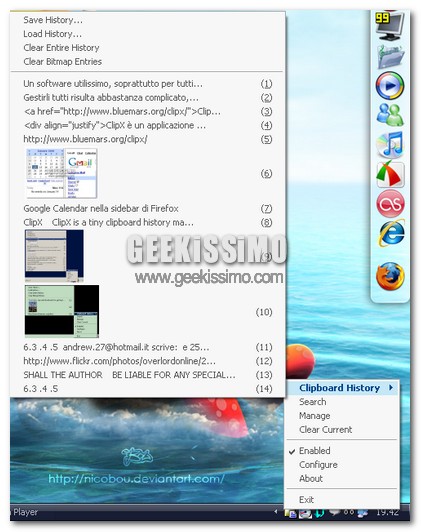
ClipX è un applicazione per Windows grazie alla quale è possibile gestire contemporaneamente fino a 1024 elementi, siano questi testi, file o immagini.

Ogni volta che copiamo un elemento, questo viene salvato nella memoria di ClipX, e possiamo richiamarlo in qualsiasi momento.
Il software si installa nella system tray e cliccando sull’icona con il tasto destro verranno mostrati tutti gli elementi copiati, numerati in ordine dal più recente.
Tutte le funzioni possono inoltre essere gestite direttamente dalla tastiera, con combinazioni di tasti scelte direttamente dall’utente.

Disco di ripristino per Windows Vista

Quando acquistiamo un Computer nuovo, acquistiamo nello stesso momento anche un sistema operativo nuovo, ma nel 99% percento dei casi tra i Cd che ci vengono forniti non compare quello originale dell’installazione, bensì un “Recovery Disk” creato direttamente dalla casa produttrice.
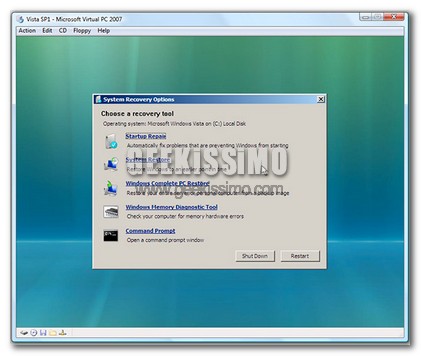
Il problema è che, con Windows Vista, il disco di installazione non si limita ad installare il sistema operativo, ma può anche essere utilizzato come “Recovery Center” in grado di ripristinare il sistema automaticamente tramite il roll-back ad un punto di ripristino precedentemente creato, con un BackUp o agendo direttamente da linea di comando.