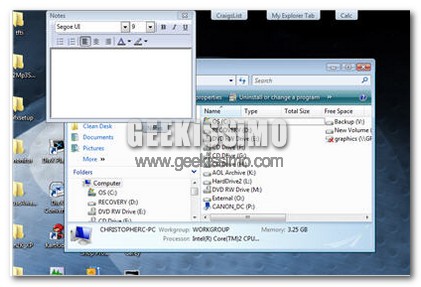
Nuovo ed utile widget per il desktop: Sticky

Sticks utility

Questa utility è da veri geeks, permette di avere delle schede nella parte superiore dello schermo, dalle quali puoi accedere al Blocco note, ai feed RSS, Quick Lancher, il browser internet, calcolatrice, Explorer (con il pieno supporto per il drag-and-drop), ed a molte altre cose ancora.

Andiamo a vedere meglio le caratteristiche di Sticks: le HotKeys che ci danno la possibilità di accedere alle nostre schede in modo rapido, è possibile vedere il contenuto di una determinata cartella, scrivere i propri appunti grazie ad un blocco note, visualizzare siti web in un browser rudimentale (consigliato per quei siti che si visitano spesso come meteo, traffico, news, geekissimo), ed infine un quick launcher nel quale vi basterà scrivere le prime lettere dell’applicazione che volete lanciare.
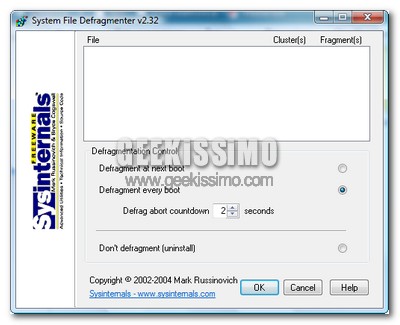
Come installare PageDefrag su Windows Vista

Per chi non lo conoscesse ancora, PageDefrag è un ottimo software della Sysinternals (software house adesso acquisita da Microsoft) che permette di deframmentare facilmente il file di paging e parte del registro di sistema di Windows, permettendo di velocizzare e mantenere sempre al meglio le prestazioni relative all’avvio del computer.

Purtroppo per tutti coloro che utilizzano Windows Vista come sistema operativo, questo gioiellino software è compatibile solo con Windows NT 4.0, Windows 2000, Windows XP e Server 2003, ma non temete, infatti i soliti smanettoni sono riusciti a compiere nuovamente l’impossibile ed installare PageDefrag su Windows Vista. Ecco come fare:

1. Disabilitare la funzione UAC, tramite il pannello di controllo o tramite l’utilizzo del software gratuito TweakUAC.

2. Riavviare il sistema.

Anteprima e immagini su Windows Mobile 7

Logo windows mobile 7

Nathan Weinberg di InsideMicrosoft dichiara di aver informazioni sulla prossima versione di Windows Mobile 7. Afferma di aver ricevuto un documento top secret che non può pubblicare per proteggere la sua fonte. Ovviamente come ci si aspettava Microsoft ha reagito alla nuova “moda” multi-touch.

Infatti per la nuova versione è previsto il supporto multi-touch, il “motion gestures” e un interazione particolare con la fotocamera. La meta finale è di eliminare la scroll-bar e di creare un sistema operativo basato completamente sull’interazione con le dita. Per quanto riguarda l’interfaccia grafica, sarà molto Vista-Style.

5 programmi per il backup delle e-mail

Backup email

Eccovi una mini-lista di 5 applicazioni gratuite e con caratteristiche diverse tra loro, per effettuare il backup delle vostre email:

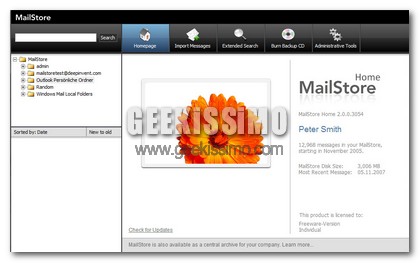
Solo per Windows, utility che permette il backup di tutte le tue email da diversi account e programmi in un archivio sicuro. Importa e organizza i tuoi messaggi da: Gmail, Microsoft Outlook, Outlook Express, Windows Mail, Microsoft Exchange Server Mailboxes, AVM KEN! Mailboxes, Thunderbird, Mozilla SeaMonkey, Webmailer, e da qualsiasi account POP3 IMAP. Notevole anche la velocità di ricerca delle email.

Email backup Mail Store

4 software gratuiti per cancellare i file in modo definitivo

Da bravi geek saprete sicuramente che un file cancellato spostandolo nel cestino (per poi svuotarlo), fino a quando non viene fisicamente sovrascritto da nuovi dati, rimane in realtà ancora nella memoria del computer.

Tutto ciò rappresenta ovviamente un grosso problema di sicurezza e privacy relativo a dati che magari vogliamo cancellare definitivamente senza che nessuno, magari utilizzando qualche stratagemma, possa recuperare e consultare senza il nostro permesso.

Come ben sapete, noi di Geekissimo ci teniamo alla vostra sicurezza e, proprio per questo, abbiamo deciso di proporvi oggi ben 4 software gratuiti per cancellare i file in modo definitivo. Non vi resta che scegliere ed utilizzare il vostro preferito per essere poi sicuri che i dati da voi cancellati non potranno essere mai più recuperati in alcun modo.

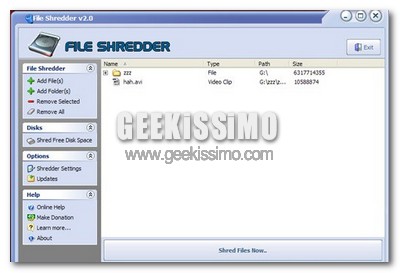
File Shredder: Ottimo software gratuito per Windows NT, 2000, XP, 2003 Server e Vista che permette di cancellare i file in modo definitivo. Supporta 5 algoritmi differenti, uno più “duro” dell’altro per avere una sicurezza massima.

Un trucchetto per proteggere il PC da programmi sospetti

Windows logo

Di regola non si dovrebbero scaricare programmi da fonti non sicure. Perché potrebbe contenere codice “maligno” all’interno, e creare problemi di sicurezza. Comunque senza usare programmi esterni per controllare ciò che abbiamo scaricato, possiamo utilizzare una funzione di Windows per proteggere il nostro PC.

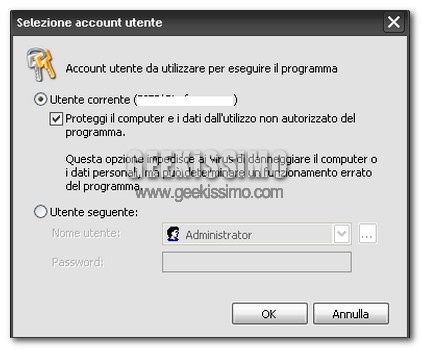
Quando scarichiamo un programma, prima di eseguirlo, clicchiamo con il tasto destro e selezioniamo l’opzione “Esegui come…”, ora apparirà questa schermata:
Installazioni sicure

Come avere l’icona di Internet Explorer sul desktop di Windows Vista

Diciamoci la verità, il desktop di Windows Vista è proprio bello. Effetti di trasparenza e grandi icone davvero ben fatte aiutano anche a rilassarsi gli occhi durante stressanti (e troppo lunghe) sessioni di lavoro.

Tutta questa bellezza però non è certo esente da difetti, e uno di quelli principali che personalmente ho sempre sofferto è senza ombra di dubbio la mancanza dell’icona di Internet Explorer 7.

Fatto noto è però quello che gli smanettoni, soprattutto davanti a novità tecnologiche come Windows Vista, non stanno mai con le mani in mano e riescono a mettere a posto qualsiasi situazione. Ovviamente è anche il caso del fastidioso problema appena descritto, quindi eccovi servito il metodo per avere l’icona di Internet Explorer sul desktop di Windows Vista:

1. Andare in Start, digitare Regedit nella barra di ricerca e premere il tasto Invio della tastiera.

Trucco per navigare nel web senza browser

Figata

Ecco una chicca da veri geek, come navigare in Internet senza usare nessun browser o programma esterno. Starete pensando chi sa a quali “manovre” complicatissime da compiere ed invece è facile facile. Semplicemente dovete:

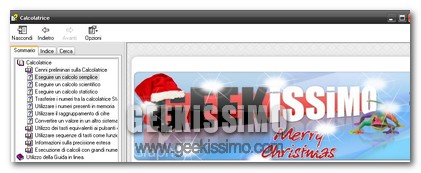
  • Aprire qualsiasi applicazione Windows, nel nostro caso la calcolatrice.
  • Cliccare sul? ed aprire la guida in linea.
  • Ora cliccate con il tasto destro sul bordo della finestra e selezionate la voce: Passa a URL
  • Inserite l’indirizzo web. Non dimenticatevi di mettere sempre come prefisso http://

Come riparare Windows Vista senza il DVD d’installazione

Una delle situazioni informatiche più antipatiche che può capitare a tutti i geek è sicuramente quella di dover riparare un’installazione di Windows ed accorgersi, quando è ormai troppo tardi, di non aver il CD/DVD d’installazione sotto mano.

Fortunatamente per tutti noi, qualcuno ha ben pensato di creare dei metodi alternativi per bypassare questa fastidiosa situazione e riparare Windows senza il DVD d’installazione. Oggi quindi vi proponiamo ben due metodi riguardanti l’ultimo nato in casa Microsoft: Windows Vista. Buona lettura!

Windows Vista Recovery Disc: Immagine ISO creata da EasyBCD da scaricare, masterizzare e far partire come boot. Come facilmente intuibile, si tratta di una versione ridotta all’osso del DVD d’installazione di Windows Vista che, in 120 MB, contiene solamente i componenti della sezione “ripara il computer”.

Come creare Screensaver personalizzati autoinstallanti

Instasaver

instaSaver.com è applicazione web che permette di creare in pochi minuti un nostro screensaver personale. Basta semplicemente caricare le nostre immagini, o prenderle da Flickr, specificare se vogliamo un effetto slide o un ingrandimento e selezionare un immagine di background (consiglio di usare immagini personali perché quelle offerte dal sito non sono molte).

In seguito verrà creato un installer che dovrete scaricare e lanciare. Installato lo screensaver impostate dopo quanto tempo deve essere lanciato e se al ripristino si vorrà visualizzare la schermata di logon. Potete anche cliccare su Preview e visualizzare appunto un anteprima. Per disinstallarlo basta che lanciate l’eseguibile e cliccate su Unistall.
3 trucchetti per Windows Vista

Grazie alla segnalazione del nostro lettore Federico, ho avuto modo di leggere il suo blog specializzato sul Modding di Windows Vista. Ho voluto selezionare 3 trucchetti per il nuovo sistema operativo di casa Microsoft. Il primo riguarda come aggiungere del testo vicino all’orologio in basso nella tray icon, il secondo invece serve per spostare i pulsantini (ingrandisci, minimizza e chiudi) verso il bordo sinistro delle finestre, il terzo invece serve per convertire qualsiasi widget nel formato della Sidebar di Windows Vista.
Ecco a voi come fare:

Aggiungere del testo vicino all’orologio:

Andate in:
Start —> Pannello di controllo —> Opzioni internazionali e della lingua —> Personalizza questo formato
Poi nella scheda “Ora” andate in “Formato ora” e inserite il vostro testo, prima di H.mm.ss, fra due virgolette di apostrofo.
Ad esempio: ‘Shor’ H.mm.ss (il risultato potete vederlo nello screenshot soprastante)

Trasformare Vista in Leopard

Windows vista maccoso

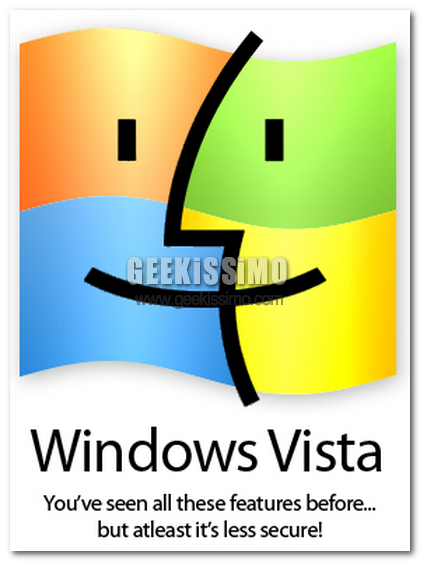
Per XP ci sono ormai infiniti Trasformation Pack che rendono il nostro pc simile al Mac (Il più famoso FlyakiteOSX) ma nessuno fino ad ora aveva pensato di crearne uno per Vista. Vista OS X ci dà la possibilità di trasformare Vista in una copia quasi fedele di OS X.

Questo pack possiede tutto il necessario: temi visuali, icone, la nuova dock, suoni, cursore e cosa interessantissima un clone di Spotlight, il motore di ricerca interno di MacOS X (anche se non è chiaro si tratti del motore di ricerca di Vista cammufato o di un applicazione esterna).

Microsoft si fa pubblicità su Youtube

Windows vista adv

Ecco l’ultima da Redmond, la direzione marketing di Microsoft avrà pensato: “Come pubblicizzare Vista, Windows Live e Office 2007 in modo completamente gratuito e raggiungendo comunque ampie fette di utenti?”. La risposta, facilissima, è stata Youtube.

Ebbene si il portalone di videosharing è stato scelto come nuova piattaforma per questa nuova campagna di advertising, ecco forse spiegati i 300 milioni di dollari, stanziati di recente da BigM (anche se spendere un solo milione per realizzare dei video e metterli su Youtube è già troppo).

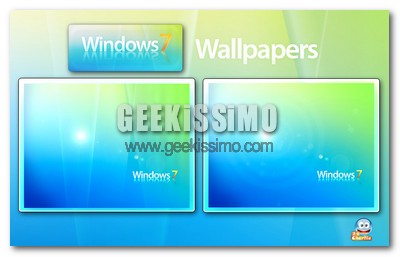
Wallpaper astratti a tema Windows 7

Di Windows 7, il successore di Windows Vista, attualmente si sa davvero poco o nulla, però, vuoi per il non troppo successo riscosso da parte dell’ultimo nato in casa Microsoft, vuoi per la voglia di nuovo che noi geek abbiamo sempre addosso, qualcuno ha pensato bene di creare dei bei wallpaper astratti a tema Windows 7.

Il set gratuito che vi proponiamo oggi è composto da due wallpaper astratti: uno ispirato all’ormai classico tema “Aurora” di Vista, l’altro invece ricorda abbastanza il tema utilizzato per la pubblicizzazione di Internet Explorer 7.