Le migliori 5 alternative al Blocco Note di Windows

OK, per appuntare qualcosina e catturare velocemente informazioni interessanti è una buona soluzione, però, pensandoci bene il caro, vecchio “Blocco Note” di Windows ha parecchie lacune non colmate in tutti questi anni di onorata carriera e, per i programmatori non è certo il massimo della vita (in quanto non supporta file di grandi dimensioni, non evidenzia la sintassi e così via).

Potevamo noi di Geekissimo starcene con le mani in mano e non segnalarvi delle valide, anzi migliori alternative a questo software? Certo che no, quindi eccovene cinque “fresche fresche” e, soprattutto, gratuite:

* Notepad++: Free ed open source, ha molte funzioni tra le quali la possibilità di evidenziare le sintassi, il supporto multi-documento, registrazione di macro avanzata, auto-completamento e molto altro!

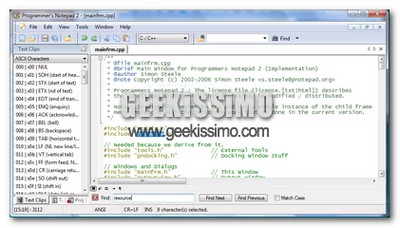
* Programmer’s Notepad: Come dice lo stesso nome, è disegnato per essere un validissimo strumento di programmazione. Ha tra le principali funzioni quella di evidenziare sintassi, creare segnalibri, supporto per file di grandissime dimensioni, gestione di progetti ed altro.

Windows Vista Review: Utility in Vista /1

Vista

Ed eccoci all’ormai consueto appuntamento del martedì con “Windows Vista Review”, la rubrica in cui vediamo insieme le maggiori caratteristiche e novità presenti in Windows Vista rispetto ad i suoi predecessori.

Oggi parliamo di utility in generale, da quelle nuove a quelle rinnovate passando per qualche “vecchia conoscenza”.

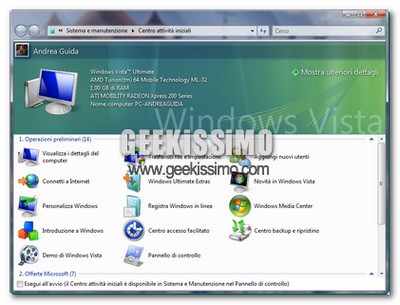
Il Centro delle attività iniziali: E’ quello che si palesa di fronte ai nostri occhi al primo avvio del nuovo sistema operativo di casa Microsoft. Naturale evoluzione delle varie finestre di benvenuto che hanno sempre contraddistinto le varie versioni di Windows, da qui è possibile reperire informazioni interessanti riguardo il sistema in uso. Dalle informazioni della guida sulle novità principali di Vista ad alcuni video demo esplicativi davvero interessanti e, oserei dire “illuminanti” per i principianti, il centro di attività iniziali fornisce tutti gli strumenti utili ad un primo approccio con il nuovo sistema. Disponibili anche vari strumenti quali la personalizzazione dell’interfaccia grafica, il centro di backup, il trasferimento di file ed impostazioni, la connessione ad internet, la registrazione di Windows, la gestione degli utenti, gli extras nella versione Ultimate, il pannello di controllo, il Media Center ed alcuni servizi/offerte on-line di Microsoft.

GIMP: come risolvere i problemi di rallentamento all’avvio su Windows Vista

GIMP

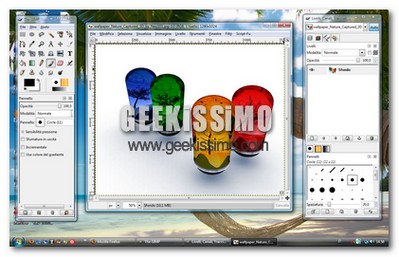
Se utilizzate Windows Vista e, l’ormai famoso software gratuito (ed open source) di fotoritocco GIMP, vi sarete sicuramente accorti della lentezza che quest’ultimo ha nell’avviarsi e, in particolare, nel caricare i font (ovvero i caratteri di scrittura).

Bene, in attesa di aggiornamenti del software che risolvano tale fastidioso bug in via definitiva, vediamo ora insieme come arginare il tutto e far avviare GIMP in tempi molto più ragionevoli:

1. Andiamo in “C:” e creiamo una cartella con un nome a piacere, per il nostro esempio useremo “gimpfonts”.
2. Rechiamoci in “C:\Windows\Fonts” e copiamo soltanto i font che più utilizziamo (tipo Arial, Comic Sans, Courier ecc.) nella cartella precedentemente creata. Se il copia > incolla dal menu contestuale non funziona, basterà trascinare i file dei font con il mouse nella nuova cartella e, verranno automaticamente create delle copie.

Windows Live Messenger 8.5 UFFICIALE in Italiano

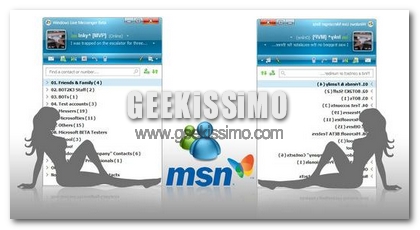
Dopo essere stati tra i primi a proporvi Windows Live Messenger 8.5 BETA in Italiano, oggi voglio segnalarvi l’uscita nella nostra lingua del più famoso instant messenger al mondo. Infatti grazie alla segnalazione di Msn Tribe, vi annuncio che da poche ore è disponibile per il download la versione ufficiale di Windows Live Messenger 8.5 in Italiano. Il pack Windows live suite dell’installazione contiene anche altri software, tra cui:

Windows Vista Review: Aero

Aero

E’ decisamente la caratteristica più sbandierata e discussa di Windows Vista, ma quasi nessuno ne ha parlato in dettaglio: l’interfaccia grafica Aero.

Cominciando col dire che, non è vero che sfrutta soltanto la scheda video, ma occupa un buon 60-90 MB di RAM (con il servizio “Gestione sessione di Gestione finestre Desktop”) di e funziona bene solo su schede video recenti, vediamo insieme in cosa consiste:

* Finestre trasparenti: E’ quello che salta forzatamente subito all’occhio. La trasparenza delle finestre (che però viene a mancare, insieme a quella della barra del menu start, quando si massimizza una finestra), è opaca in modo da non risultare fastidiosa nella sovrapposizione di queste ultime e, comprende anche le barre degli strumenti soltanto nell’esplora risorse, in Internet Explorer e qualche altro programma incluso in Vista (il resto dei comuni programmi ha solo la barra del titolo ed i bordi trasparenti). Il tutto è molto personalizzabile in pochi click, con la possibilità di scegliere colore (ci sono quelli preimpostati o si può scegliere in assoluta libertà con il “miscelatore di colori”), livello di trasparenza (anche disabilitabile del tutto senza dover rinunciare al resto degli effetti Aero), livello di saturazione e luminosità.
* Anteprime nella taskbar: Consiste nell’avere un’immagine di anteprima (animata ed “in diretta” solo se la finestra a cui si riferisce non è minimizzata) di una determinata finestra, quando il puntatore del mouse si trova sopra la voce nella taskbar (la barra dove sta il menu start, per intenderci) ad essa relativa.
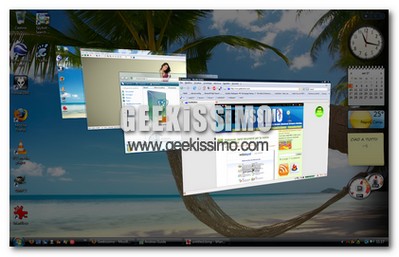
* Flip 3D: Revisione Microsoftiana della funzione exposè tipica dei sistemi Mac OS. Con la pressione di un pulsante presente nella barra di avvio veloce della taskbar, è possibile scorrere in 3D tutte le finestre aperte (con anteprime “in diretta”) per un facile passaggio da una all’altra. Davvero comodo in tante occasioni… ma ammetto di aprirlo molte volte solo per giocherellare!
* Animazioni Finestre: Piccola ma piacevole per gli occhi innovazione portata da Aero, sono le animazioni all’apertura, chiusura e minimizzazione delle finestre. Non al livello dell’effetto “genio della lampada” dei sistemi Mac, ma non è male!

Nuovi Dreamscene per XP senza programmi esterni!

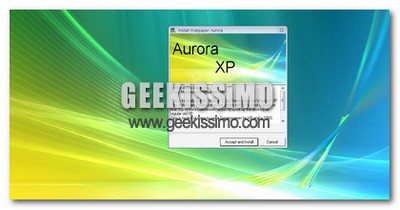
Aurora

E così, dopo avervi mostrato come impostare un qualsiasi video come sfondo del desktop (grazie a VLC), oggi vi segnaliamo due veri e propri programmini gratuiti che, abiliteranno su XP due dei famosi Dreamscene disponibili per Vista.

Nessun player o filmato di terze parti da scaricare, solo uno di questi due sfondi animati da avviare quando si vuole.

Il primo è l’ormai classico “Aurora“, sfondo predefinito nella nuova versione di Windows. Davvero bello e colorato!

XdN Tweaker, un nuovo ottimizzatore gratuito per Windows

XdN Tweaker

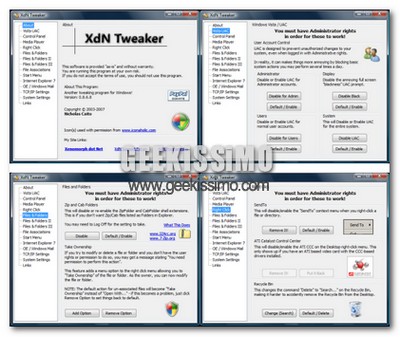
Ormai, fortunatamente per noi, di software gratuiti per ottimizzare i sistemi Windows se ne trovano abbastanza e, per confermare la regola, oggi ve ne presentiamo uno nuovo: XdN Tweaker.

Funzionante sia su XP che su Vista, questo leggero e veloce software permette, tra le altre cose, di:

* Cambiare il numero di visualizzazioni di cartelle da salvare.
* Resettare i tipi di visualizzazione di cartella salvati.
* Abilitare/Disabilitare alcune icone nel pannello di controllo.
* Abilitare/Disabilitare ATI Catalyst Control Center dal menu contestuale del desktop.
* Impostare TCP/IP.

Trucco per resettare la memoria del pc e aumentare le prestazioni con un click

Pulisci memoria

Vi è mai capitato di essere costretti a riavviare il pc, a causa di grossi rallentamenti?
Se la risposta è si, saprete certamente che questa è una cosa a dir poco irritante, soprattutto se lavoriamo con il computer.

Oggi, noi di Geekissimo, vi vogliamo proporre una semplicissima guida, che ci illustra come resettare la memoria, e aumentare le prestazioni, con un semplice click!
Si, avete letto bene: per uscire da brutte situazioni, non dovremo più chiudere la sessione di Windows, ma cliccare un collegamento che andremo poi a creare sul desktop!
Pensate che comodità!

Vediamo insieme come procedere:
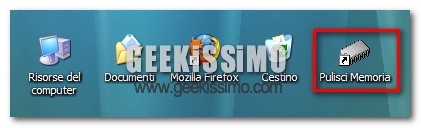
  • Per prima cosa, creiamo un nuovo collegamento (Click destro > Nuovo > Collegamento) sul desktop.
  • Ora, inseriamo il seguente stringa:”%windir%\system32\rundll32.exe advapi32.dll,ProcessIdleTasks” (senza virgolette), e sostituiamo”%windir%” con il percorso della cartella Windows (in genere C:/WINDOWS).
  • Diamo un nome al collegamento del tipo “Pulisci Memoria“.
  • Testiamo il funzionamento del tutto.

Windows Vista Review: il nuovo Esplora Risorse

expl.jpg

Ed eccoci ad un nuovo appuntamento con la nostra rubrica “Windows Vista Review”, dove insieme vediamo i maggiori cambiamenti presenti in Windows Vista, rispetto alle versioni precedenti del sistema operativo di casa Microsoft.

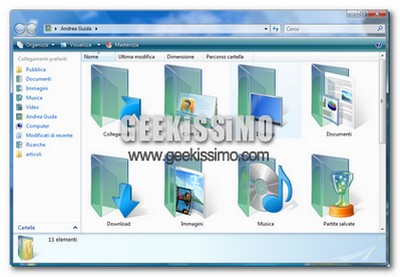
Oggi parliamo del nuovo esplora risorse, per il quale, il passaggio XP – Vista rappresenta una vera e propria rivoluzione che, porta subito all’occhio la sua maggiore facilità d’uso e di comfort nella navigazione tra le cartelle.

La classica barra degli indirizzi, è stata rimpiazzata (ma torna nel modo classico quando ci si clicca sopra) con la descrizione del percorso della cartella passo passo, dove è possibile, in modo molto comodo,passare tra i vari livelli delle sottocartelle (ad esempio, se siamo in “C: > Documenti > Musica”, per tornare da “Musica” a “C:” basterà cliccare sopra la voce “C: >”presente nella nuova barra degli indirizzi, e così via).

Windows Vista Review: Giochi

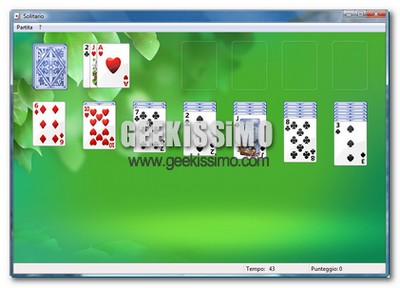
Lo ammetto: sin da Windows 3.1 non ho mai mancato ogni tanto di fare una partita con i vari giochetti inclusi in Windows.
Dallo storico solitario (che facevo appunto anche su Windows 3.1) al campo minato (poi diventato “campo fiorito” chissà per quale contorta ragione!) passando per Free Cell, Spider e Pinball, i giochetti sono sempre stati un segno distintivo e fondamentale di ogni versione del sistema operativo di casa Microsoft e, Vista non fa certo eccezione.

Cosa fare quando Flash Player e Vista “litigano”

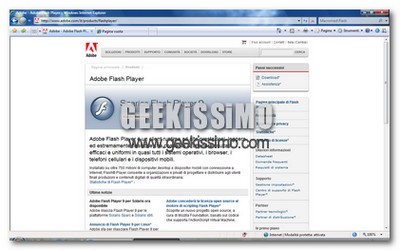
A volte, può capitare che su Windows Vista, nonostante l’apparente buona riuscita della sua installazione tramite e per Internet Explorer, il Flash Player di Adobe inizi a fare le bizze e non funzionare correttamente (in modo parziale o addirittura totalmente).

La soluzione a questo problema, si può trovare con un paio di click sui file giusti, senza dover disinstallare o scaricare nulla di aggiuntivo e/o complesso. La prima cosa da fare è dirigersi nella cartella “X:\Windows\system32\Macromed\Flash” dove, “X” sta per la lettera dell’unità dove avete installato il vostro sistema operativo (di solito è “C”).

Process Library: come fare una scansione manuale del task manager e scoprire eventuali file dannosi

Quasi ognuno di noi, nella sua vita di utilizzatore di computer con sistema Windows, si è ritrovato almeno una volta di fronte al task manager (o “gestione attività” in Vista) chiedendosi “ma questo processo che cosa è??”.

Dal momento della scoperta dell’ignoto applicativo, iniziamo a far mente locale su cosa abbiamo installato, disinstallato ed aperto recentemente, ma, nel 90% delle volte ci rispondiamo “si, ho installato quello… ma che c’azzecca!”.
Proprio in casi (più o meno) disperati come questo che, ci viene in aiuto Process Library.

Download dei 4 screensaver più belli di Windows Vista

Da circa 2 settimane ho acquistato un terzo Pc sul quale ho deciso d’installare Windows Vista come sistema operativo. Una delle cose che mi è piaciuta di più sono sicuramente gli screensaver, anche l’occhio vuole la sua parte e graficamente sono veramente d’effetto.
Oggi voglio segnalarvi i 4 screensaver per Windows Vista che a mio modesto parere sono i più belli. Con il pack potrete installare i 4 screensaver anche su Windows Xp senza problemi. Io attualmente tengo quello con le bolle di sapone, che grazie alla potente scheda grafica che ho acquistato va che è una meraviglia, senza rallentamenti o scatti, fluido al 100%. Ecco il contenuto del pack:

Skylight: nuovo launcher alla QuickSilver per Windows

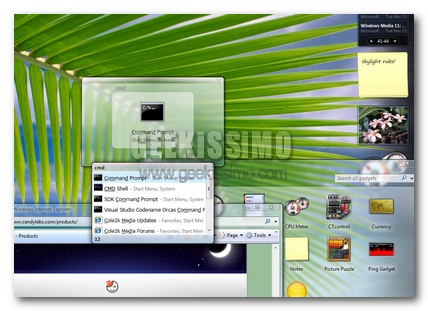
Grazie alla segnalazione del nostro lettore Gaetano, vengo a conoscenza di questa utilissima applicazione gratuita. Si chiama Skylight, un utility in stile Quicksilver per Windows, comodissima per lanciare applicazioni, trovare file, creare shortcuts, filtri e molto altro ancora.
Per lanciare Skylight basta premere Alt-Spazio e digitare quello che cerchiamo o l’applicazione che vogliamo lanciare. Per funzionare necessita di Microsoft .NET 3.0 Framework installato nel vostro pc, se non l’avete niente paura, verrà installato automaticamente.