ChrisPC DNS Switch, cambiare i DNS in uso in un click

ChrisPC DNS Switch, cambiare i DNS in uso in un click

ChrisPC DNS Switch, cambiare i DNS in uso in un click

I server DNS (Domani Name System) sono i protocolli responsabili per la risoluzione dei nomi degli indirizzi IP. I server DNS permettono quindi di accedere ai siti web in modo decisamente ben più rapido e veloce di quanto sarebbe invece necessario fare evitando all’utente il “fastidio” di dover ricordare e digitare valori numerici.

La maggior parte degli utenti si serve dei DNS forniti di default dal proprio ISP ma in alcuni casi potrebbe essere utile modificarli al fine di migliorare le performance generali della navigazione online.

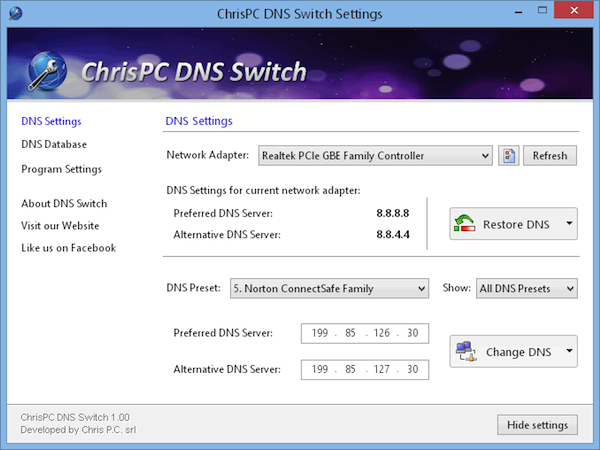
Per poter scegliere i migliori DNS per la propria rete potrebbe quindi essere utile utilizzare una risorsa quale ChrisPC DNS Switch.

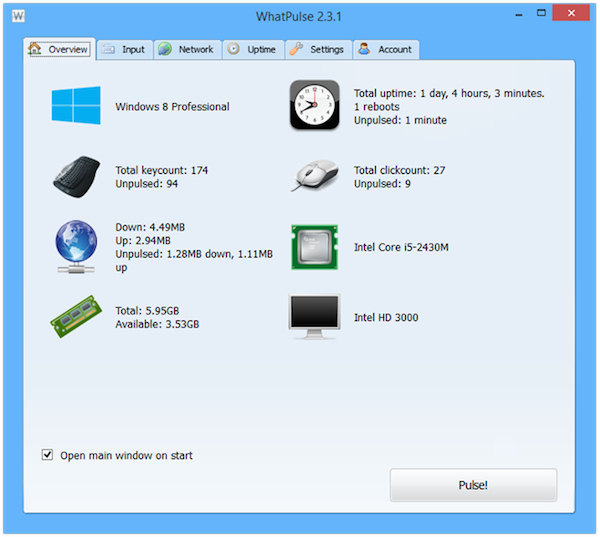
WhatPulse: monitorare l'uso di mouse, tastiera e larghezza di banda

WhatPulse: monitorare l’uso di mouse, tastiera e larghezza di banda

WhatPulse: monitorare l'uso di mouse, tastiera e larghezza di banda

Se qualcuno tra voi lettori di Geekissimo ritiene di far parte di quella folta schiera di utenti che desidera conoscere sempre e comunque ed in maniera dettagliata come e quanto tempo è stato impiegato nell’eseguire specifiche operazioni stando al computer allora dovrebbe prendere in seria considerazione l’idea di utilizzare una risorsa quale WhatPulse.

Si tratta di un software totalmente gratuito ed utilizzabile senza alcun tipo di problema su tutti i sistemi operativi Windows (sia a 32-bit sia a 64-bit) ed anche su Mac e su Linux che, una volta in uso, permette di tenere traccia dell’uso del computer controllando l’utilizzo della tastiera, quello del mouse e della larghezza di banda della connessione che provvede inoltre ad inviare tali statistiche ad un apposito portale online in modo tale da poter analizzare facilmente tutto ciò che è stato fatto.

HexBrowser, identificare facilmente tutti i tipi di file

HexBrowser, identificare facilmente tutti i tipi di file

HexBrowser, identificare facilmente tutti i tipi di file

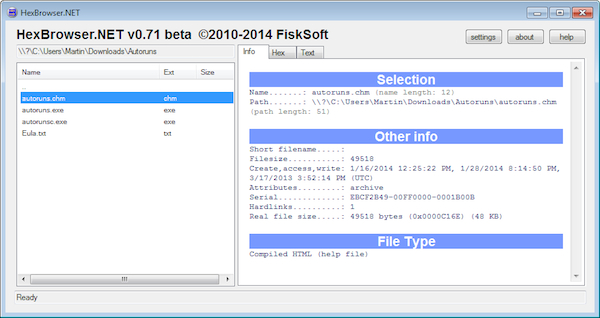
Per identificare il tipo di file con cui si ha a che fare è sufficiente dare uno sguardo alla sua estensione. Questo accade nella maggior parte dei casi ma talvolta capita anche di ritrovarsi ad avere a che fare con file la cui estensione è stata modificata e per i quali vengono riscontrati errori al momento dell’apertura. In situazioni di questo tipo riuscire ad identificare l’estensione originaria e riuscire a capire con quale programma aprire quello specifico file può diventare una vera e propria impresa.

In circostanze analoghe a quella appena descritta una risorsa quale HexBrowser può però tornare molto utile.

FoldersPopup, accedere rapidamente alle cartelle di Windows

FoldersPopup, accedere rapidamente alle cartelle di Windows

FoldersPopup, accedere rapidamente alle cartelle di WindowsAprire una o più cartelle è un’operazione che stando al computer tutti gli utenti si ritrovano ad eseguire almeno una volta al giorno, almeno nella maggior parte dei casi.

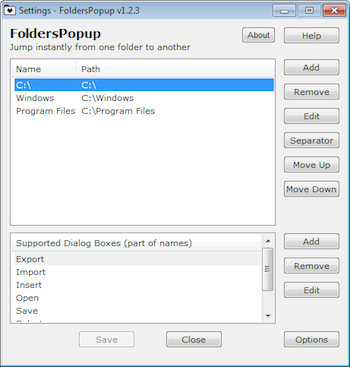
Ci sono però situazioni in cui riuscire ad individuare e ad accedere rapidamente a specifiche cartelle può diventare davvero difficoltoso. In circostanze di questo tipo l’utilizzo di un software quale FoldersPopup può rivelarsi sicuramente molto utile.

FoldersPopup è infatti un programma gratuito ed utilizzabile su tutti i sistemi operativi Windows (sia a 32-bit sia a 64-bit) che una volta in uso consente di effettuare l’accesso veloce ad un elenco di cartelle preferite semplicemente facendo click con il tasto centrale del mouse.

ScreenTask, condividere lo schermo del PC con qualsiasi computer

ScreenTask, condividere lo schermo del PC con qualsiasi computer

ScreenTask, condividere lo schermo del PC con qualsiasi computer

Di software grazie ai quali è possibile condividere lo schermo del PC ne esistono diversi ma molti di questi sono a pagamento e/o richiedono la messa in atto di diverse e complesse procedure di login e di configurazione.

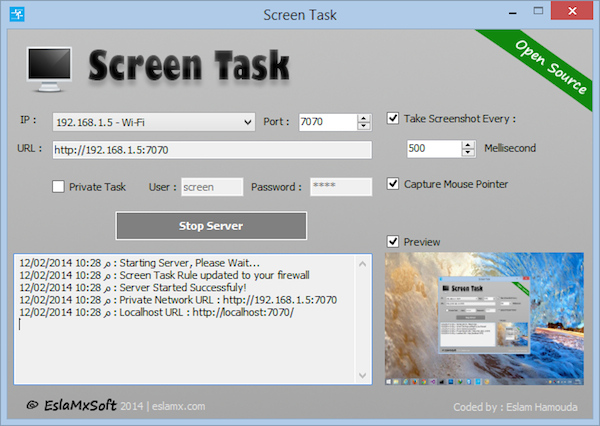
Chi è alla ricerca di una soluzione, per così dire, più semplice ma comunque valida potrà sicuramente trovare molto interessante una risorsa quale ScreenTask.

Si tratta di un applicativo gratuito, di natura open source ed utilizzabile su tutti i sistemi operativi Windows (sia a 32-bit sia a 64-bit) che permette di condividere lo schermo con altri utenti sulla rete locale Wi-Fi o LAN.

PNGoo, comprimere immagini PNG senza ridurne la qualità

PNGoo, comprimere immagini PNG senza ridurne la qualità

PNGoo, comprimere immagini PNG senza ridurne la qualità

Comprimere immagini è un’operazione che può rivelarsi particolarmente utile in tutti quei casi in cui risulti necessario condividere più velocemente uno o più file con altri utenti.

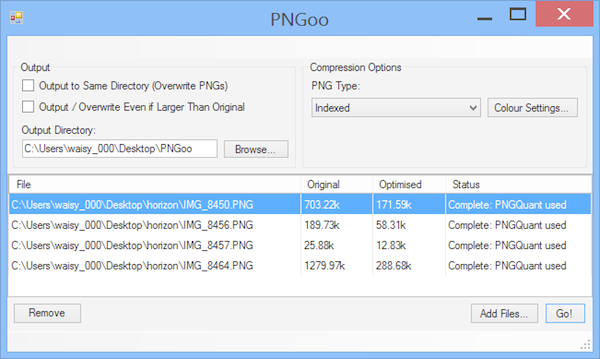
Chi, tra voi lettori di Geekissimo, si ritrova spesso a dover eseguire quest’operazione e chi, andando ancor più nello specifico, ha a che fare con una certa frequenza con immagini in formato PNG sarà sicuramente ben felice di fare la conoscenza di una risorsa quale PNGoo.

Si tratta di un software totalmente gratuito ed utilizzabile senza alcun tipo di problema su tutti i sistemi operativi Windows (sia a 32-bit sia a 64-bit) che, una volta in uso, permette di agire sulle immagini in formato PNG comprimendole senza però causare una perdita della qualità.

Easy Context Menu, aggiungere tanti utili comandi al menu contestuale

Easy Context Menu, aggiungere tanti utili comandi al menu contestuale

Easy Context Menu, aggiungere tanti utili comandi al menu contestuale

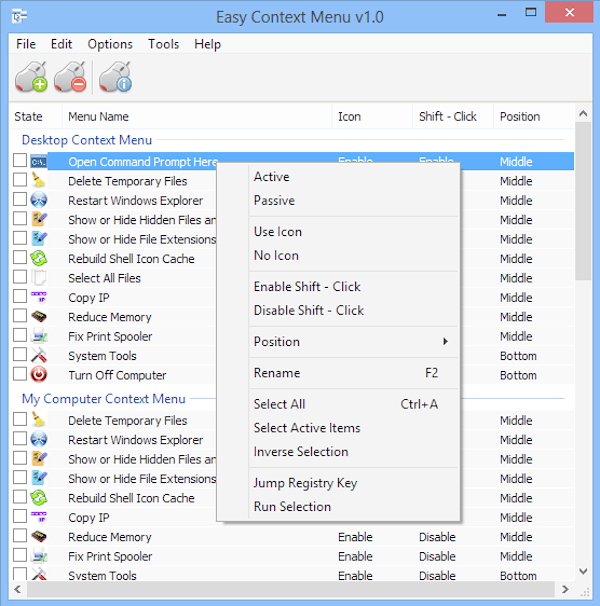
Utilizzando il menu contestuale di Windows è possibile accedere immediatamente ad alcuni comandi, funzioni e software e quindi velocizzare notevolmente l’esecuzione delle proprie attività al PC.

Il menu contestuale di Windows risulta comprensivo di tutta una serie di voci disponibili di default a cui vanno a sommarsi quelle eventualmente aggiunte dai programmi utilizzati. Ricorrendo all’utilizzo di un software quale Easy Context Menu il menu contestuale può però essere personalizzato in base a quelle che sono le proprie esigenze.

Easy Context Menu è un software totalmente gratuito ed utilizzabile su tutti i sistemi operativi Windows (sia a 32-bit sia a 64-bit) che mette a disposizione dei suoi utilizzatori apposite opzioni grazie alle quali aggiungere comandi personalizzati al menu contestuale di Windows Explorer.

FileSearchy, un'ottima alternativa per cercare file su Windows

FileSearchy, un’ottima alternativa per cercare file su Windows

FileSearchy, un'ottima alternativa per cercare file su Windows

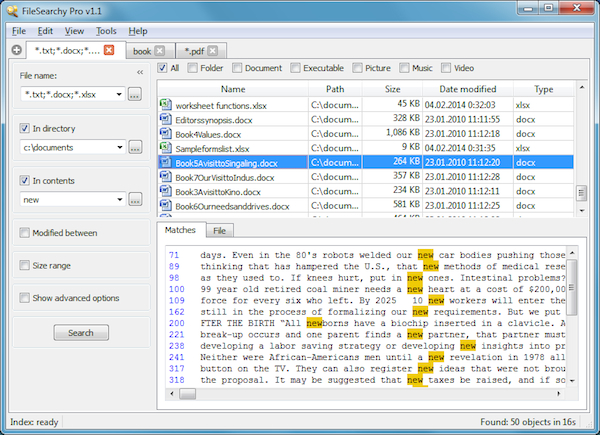
La funzionalità di ricerca nativa di Windows è sicuramente molto valida ma è sicuramente cosa nota ai più che il funzionamento di Windows Search risulta eccellente solo per alcuni tipi di file e per specifici percorsi mentre in altri casi potrebbe non essere così.

Ricorrere quindi all’utilizzo di strumenti di ricerca alternativi può essere, in alcune circostanze, molto utile. Chi, tra voi lettori di Geekissimo, è alla ricerca di un tool del genere sarà senz’altro più che felice di poter fare la conoscenza di FileSearchy.

Si tratta di un software totalmente gratuito ed utilizzabile senza alcun tipo di problema su tutti i sistemi operativi Widows (sia a 32-bit sia a 64-bit) che consente di ricercare i file mettendo a disposizione dei suoi utilizzatori due differenti ma utilissime opzioni e che supporta un’enorme varietà di formati differenti.

Desktop VLocker, un'utility per bloccare lo schermo di Windows

Desktop VLocker, un’utility per bloccare lo schermo di Windows

Desktop VLocker, un'utility per bloccare lo schermo di Windows

Chi si ritrova spesso e non troppo volentieri ad utilizzare un computer collocato in una zona soggetta al frequente passaggio di altri utenti e chi, a prescindere dal motivo, si ritrova a dover condividere l’utilizzo del PC con terzi di certo saprà bene quanto può essere importante creare una password mediante cui bloccare la postazione multimediale impiegata onde evitare accessi non autorizzati.

Per poter effettuare l’operazione in questione è possibile utilizzare le funzionalità di default di Windows o ricorrere all’impiego di risorse alternative come nel caso del semplice ma valido Desktop VLocker.

Si tratta di un software totalmente gratuito, di natura portatile (per poter essere impiegato non necessita di installazione!) ed utilizzabile senza alcun tipo di problema su tutti i sistemi operativi Windows (sia a 32-bit sia a 64-bit) che permette di bloccare rapidamente lo schermo del computer con una password a scelta consentendo inoltre di personalizzare lo sfondo della schermata di blocco.

Microsoft investe in Foursquare, un accordo da 15 milioni di dollari

Microsoft investe in Foursquare, un accordo da 15 milioni di dollari

Microsoft investe in Foursquare, un accordo da 15 milioni di dollari

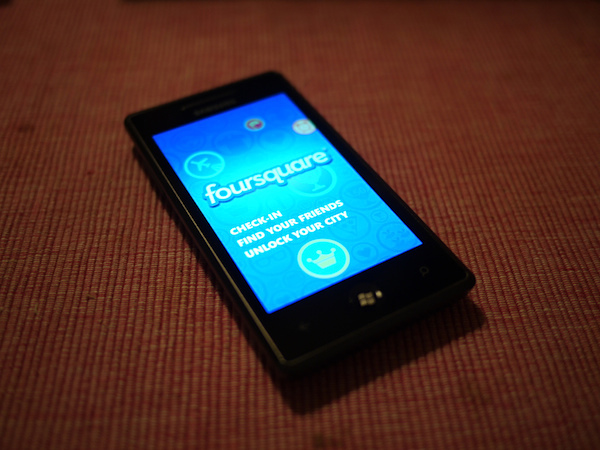
L’annuncio della nomina di Satya Nadella come nuovo CEO non è stato l’unico avvenimento rilevante in casa Redmond nel corso delle ultime ore. Un’ulteriore novità, inizialmente sfuggita a causa della notevole attenzione data alla notizia del nuovo amministratore delegato, merita infatti di esser segnalata: il raggiungimento dell’accordo economico e strategico tra Microsoft e Foursquare.

Microsoft ha infatti investito 15 milioni di dollari nella celebre startup di New York che si occupa dello sviluppo dell’oramai famoso e tanto amato servizio a carattere social basato sulla geolocalizzazione.

Grazie all’investimento fatto i dati della startup in futuro saranno integranti in Bing, Windows e Windows Phone. Il CEO di Foursquare, Dennis Crowley, ha infatti reso noto che Microsoft ha acquisito la licenza per utilizzare il databse dei luoghi all’interno dei suoi prodotti e dei suoi servizi.

Junior Icon Editor, creare e modificare icone in modo semplicissimo

Junior Icon Editor, creare e modificare icone in modo semplicissimo

Junior Icon Editor, creare e modificare icone in modo semplicissimo

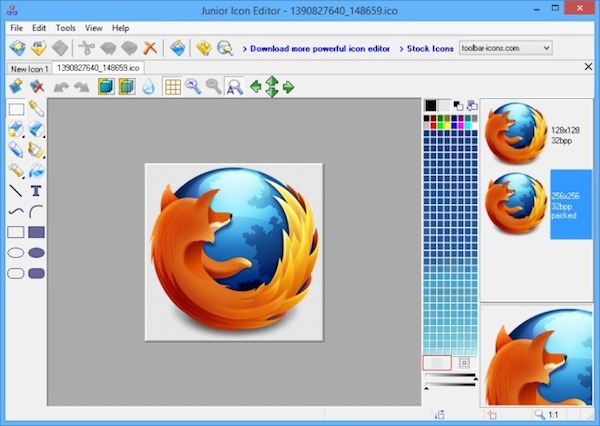
Per creare delle semplici icone personalizzate e per modificare quelle esistenti non è necessario ricorrere all’utilizzo di programmi professionali e dunque destinati solo e soltanto agli utenti più, per così dire, competenti. Grazie ad appositi applicativi adatti a tutti è infatti possibile far fronte alla cosa in modo tanto semplice quanto veloce.

Tra i vari software attualmente disponibili sulla piazza grazie ai quali creare e modificare icone Junior Icon Editor merita senza alcun dubbio di essere segnalato.

Si tratta di un software totalmente gratuito ed utilizzabile senza alcun tipo di problema su tutti i sistemi operativi Windows (sia a 32-bit sia a 64-bit) che, una volta in uso, consente di creare nuove icone partendo da zero o da immagini già esistenti.

Who’s On My Wifi, scoprire chi è connesso alla propria rete Wi-Fi

Who’s On My Wifi, scoprire chi è connesso alla propria rete Wi-Fi

Who’s On My Wifi, scoprire chi è connesso alla propria rete Wi-Fi

Tutti i più moderni router supportano la connettività Wi-Fi il che sta a significare che chiunque individui una specifica rete wireless ha la possibilità di connettersi.

Nel caso in cui la rete sia protetta con password la situazione risulta ben diversa ma comunque non è da escludere l’ipotesi che qualcuno possa effettuare accessi non autorizzati. In teoria, infatti, anche utilizzando una password si è potenzialmente esposti ad intrusioni.

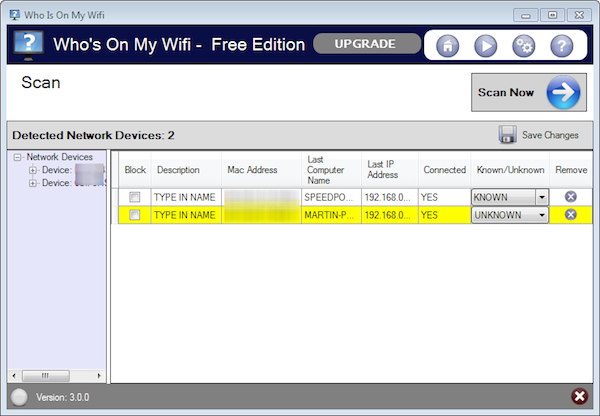
Per scoprire se eventuali altri utenti sono connessi alla propria rete Wi-Fi è però possibile ricorrere all’utilizzo di un apposito ed utile strumento quale Who’s On My Wifi.

Si tratta di un software gratuito, alla portata di tutti ed utilizzabile sui sistemi operativi Windows (sia a 32-bit sia a 64-bit) che così com’è facile intuire dallo stesso nome permette di scoprire chi è connesso alla propria rete Wi-Fi.

PhotoSift, ordinare velocemente le foto su Windows

PhotoSift, ordinare velocemente le foto su Windows

PhotoSift, ordinare velocemente le foto su WindowsQuando si hanno tante, troppe immagini archiviate sul PC può diventare davvero molto difficile riuscire ad ordinarle ed organizzarle tutte.

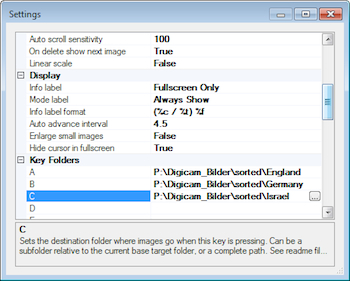
Per far fronte alla cosa in modo pratico ed efficace è però possibile ricorrere all’impiego di una risorsa apposita quale PhotoSift.

Si tratta di un software gratuito specifico per sistemi operativi Windows (sia a 32-bit sia a 64-bit) e di natura portatile (per poter essere impiegato non necessità di installazione!) che una volta in uso consente di ordinare le immagini presenti sul computer in modo rapido ed automatico. Insomma… un’ottima soluzione per risparmiare del tempo prezioso e per evitare di perdersi tra i meandri dell’OS!

PCI-Z, ottenere info dettagliate per le periferiche PCI

PCI-Z, ottenere info dettagliate sui componenti del PC

PCI-Z, ottenere info dettagliate sui componenti del PC

Conoscere l’hardware installato sul computer è un’operazione che su Windows risulta abbastanza semplice da eseguire. Accedendo alla sezione dell’OS dedicata alle informazioni di sistema è infatti possibile visualizzare numerosi dettagli relativi ai vari componenti del computer come, ad esempio, CPU, scheda madre, hard disk, tastiera, mouse e chi più ne ha più ne metta.

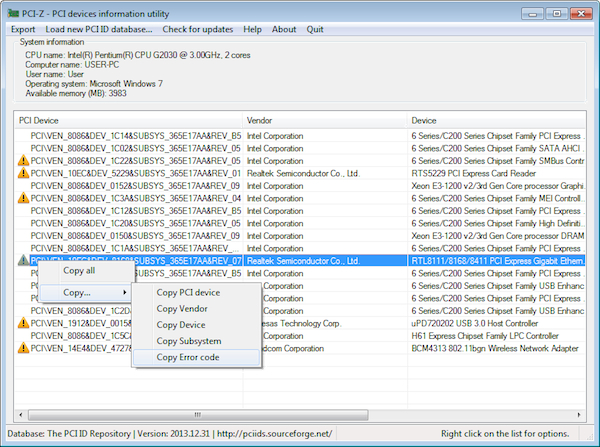
In alcuni casi, però, le informazioni fornite da Windows possono risultare insufficienti. Chi desidera ottenere un maggior numero di dettagli riguardo l’hardware in uso sul proprio computer può quindi considerare l’idea di ricorrere all’impiego di PCI-Z.

Si tratta di un software gratuito, di natura portatile (non necessita di installazione per poter essere impiegato) ed utilizzabile su tutti gli OS Windows (sia a 32-bit sia a 64-bit) che analizza il sistema e mostra immediatamente informazioni dettagliate sui componenti del PC.