InstagramDownloader, eseguire il download di tutte le immagini da qualsiasi utente di Instagram

Gli accaniti utilizzatori di Instagram, la celebre ed apprezzata app per device iOS (e tra non molto anche per Android!) mediante cui gli utenti hanno l’opportunità di ottenere bellissime foto ed immagini applicandovi filtri di varia tipologia e condividendo poi i propri scatti sfruttando le principali risorse di social networking attualmente disponibili, quest’oggi saranno sicuramente più che felici di poter fare la conoscenza di una nuova ed apposita risorsa utilizzabile da PC mediante cui eseguire il download delle innumerevoli e bellissime immagini ottenute sfruttando tale servizio.

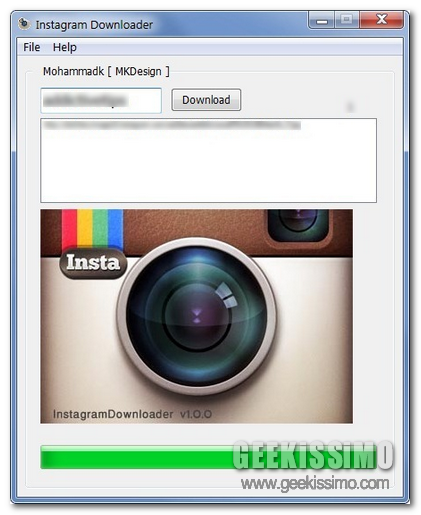
La risorsa in questione è InstagramDownloader, un software open source, totalmente gratuito, di natura portatile (potrà quindi essere impiegato senza dover effettuare alcuna installazione e potrà essere trasportato in tutta tranquillità sulla propria chiavetta USB) e specifico per sistemi operativi Windows che, nel giro di qualche click, permetterà di ricercare e scaricare le foto e le immagini presenti su Instagram relative ad uno specifico utente.

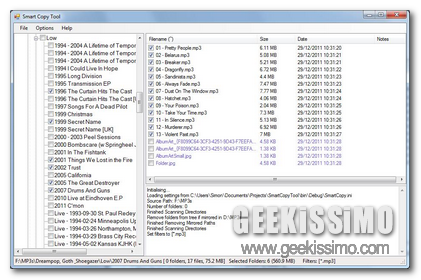
SmartCopyTool: copiare, spostare ed eliminare file in maniera semplicissima applicando appositi filtri

Copiare o spostare file da una data posizione ad un’altra, così come anche procedere alla loro eliminazione, può risultare un’operazione particolarmente scocciante da eseguire quando ci si ritrova ad avere a che fare con cartelle contenenti una gran quantità di elementi differenti.

A tal proposito, chi, tra voi lettori di Geekissimo, si ritrova ad eseguire frequentemente operazioni di questo tipo e qualora il sistema operativo in uso sia Windows sarà sicuramente più che felice di poter fare la conoscenza di una risorsa quale SmartCopyTool.

Si tratta di un software, totalmente gratuito e di natura open soruce, che consente di copiare o spostare file da un percorso di origine ad uno di destinazione applicando appositi filtri che terranno conto tanto del nome quanto del formato e di eliminare gli elementi indesiderati, il tutto con il minimo sforzo e risparmiando una gran quantità di tempo prezioso.

File Bookmark, accedere facilmente e rapidamente a specifici file archiviandoli tra i preferiti

Riuscire a ricordare qual’è stato l’ultimo file aperto in una data cartella può risultare davvero difficile, specie quando ci si ritrova ad avere a che fare con più elementi aventi nomi simili tra loro ed anche in tutti quei casi in cui le operazioni da eseguire al PC risultano molteplici.

Onde evitare di andare incontro a varie ed eventuali confusioni ed al fine di ottimizzare il tempo disponibile una risorsa quale File Bookmark può quindi risultare molto ma molto utile in situazioni di questo tipo.

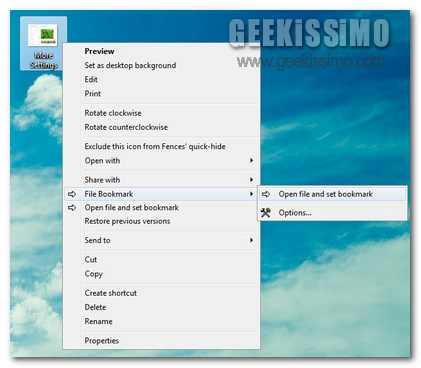
Si tratta di un applicativo totalmente gratuito e specifico per sistemi operativi Windows che introduce il concetto di bookmarks in relazione alle cartelle dell’OS restituendo un risultato più o meno analogo a quello dell’aggiunta di specifici siti internet e pagine web ai preferiti del browser.

Care4Teen, un’applicazione di parental control utilizzabile e gestibile anche da remoto

Internet, lo abbiamo già ribadito molteplici altre volte, costituisce senza alcun dubbio uno strumento mediante cui accedere facilmente ad uno straordinario quantitativo di informazioni d’ogni genere ma ciò non esclude il fatto che possa andare a configurarsi anche come un pericolo per coloro che se ne servono, specie per i giovanissimi internauti.

Onde evitare di andare incontro a spiacevoli sorprese ed al fine di preservare l’incolumità dei più giovani alcuni tra voi lettori di Geekissimo potrebbero quindi trovare molto utile sfruttare una risorsa quale Care4Teen.

Di che cosa si tratta? Scopriamolo subito!

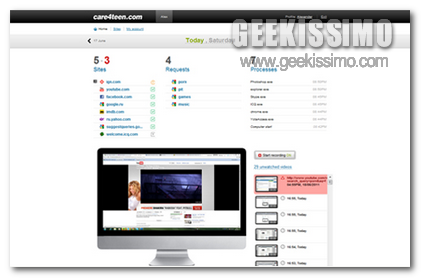
Care4Teen è un’applicazione di parental crontol, totalmente gratuita e specifica per sistemi operativi Windows, grazie alla quale sarà possibile tenere traccia dei contenuti visualizzati online dai propri figli, il tutto avendo l’opportunità di agire e gestire il tutto direttamente da remoto, una features questa che, solitamente, non viene offerta dalle molteplici altre risorse analoghe.

DFIncBackup, eseguire il backup dei dati sfruttando un software altamente personalizzabile

Se siete alla ricerca di un buon software mediante cui effettuare operazioni di backup dei vostri dati ma, sino a questo momento, non avete ancora trovato una risorsa in grado di adattarsi al meglio a quelle che sono le vostre esigenze allora, cari lettori di Geekissimo, dovreste proprio dare uno sguardo a DFIncBackup.

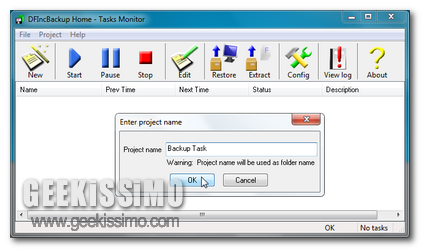
Questo software, utilizzabile gratuitamente e specifico per sistemi operativi Windows (sia a 32-bit sia a 64-bit), altro non è che una pratica risorsa grazie alla quale, mediante un’interfaccia utente ben curata ed altamente comprensibile (ad inizio post ne è disponibile uno screenshot), sarà possibile creare attività di backup altamente personalizzabili effettuandone anche più di una simultaneamente ed avendo inoltre l’opportunità di pianificarne l’esecuzione specificando data ed orario.

Il software, nel dettaglio, è in grado di creare copie di backup in archivi ZIP altamente compressi e crittografati evitando quindi, in tal modo, che eventuali altri utenti non autorizzati possano accedervi e visionarne o modificarne il contenuto.

Picturenaut, realizzare ed editare immagini HDR

L’High Dynamic Range Imaging o, molto più semplicemente, HDRI o, ancora, solo HDR è una tecnica utilizzata nella grafica computerizzata o in ambito fotografico mediante cui si ha la possibilità di ricavare delle immagini in grado di sfruttare valori di illuminazione più elevati o più bassi rispetto a tutti gli altri metodi disponibili.

Per applicare nel miglior modo possibile e, al tempo stesso, anche in maniera semplicissima tale tecnica alle proprie foto è possibile ricorrere all’utilizzo di un apposito software quale lo è Picturenaut.

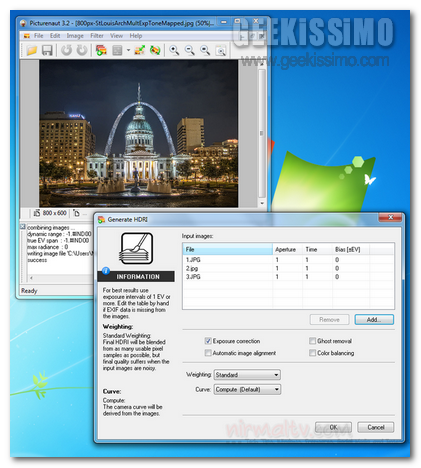
Questo programma, totalmente gratuito ed utilizzabile solo e soltanto su sistemi operativi Windows, consente agli utenti di realizzare ed editare immagini HDR mediante una praticissima procedura e sfruttando un’interfaccia utente alla mano, così com’è anche possibile notare dando uno sguardo allo screenshot presente ad inizio post.

GreenCloud Printer, stampare risparmiando inchiostro e carta e riducendo l’impatto sull’ambiente

Stampare in maniera efficiente significare cercare di evitare di sprecare inchiostro e carta andando inoltre a ridurre, per quanto possibile, l’impatto sull’ambiente.

Un’operazione di questo tipo può essere eseguita in maniera semplice e senza troppi problemi ricorrendo all’utilizzo di un’apposita utility quale lo è GreenCloud Printer.

Si tratta di un software gratuito e specifico per sistemi operativi Windows che, mettendo a disposizione dell’utente diverse opzioni di stampa e combinandole insieme, consente di evitare inutili sprechi arrivando a risparmiare sino al 60% in inchiostro, carte e toner ed anche di ridurre all’osso l’impatto sull’ambiente.

GreenCloud Printer, nel dettaglio, una volta installato, risulta accessibile dalla sezione stampa di tutte le risorse in uso sul proprio PC e mediante l’apposita finestra che andrà ad aprirsi (ad inizio post ne è anche disponibile uno screenshot) sarà possibile unire più pagine e rimuovere quelle indesiderate, stampare su entrambi i lati di uno stesso foglio, modificare il layout di stampa e, dulcis in fundo, stampare sfruttando la scala di grigi o, ancora, utilizzando la modalità per risparmiare inchiostro.

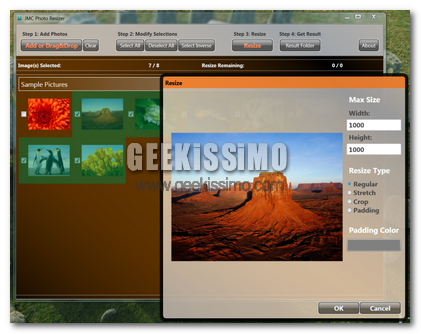
JMC Photo Resizer, ridimensionare immagini su Windows in maniera semplice e veloce

Spesse volte risulta necessario ridimensionare immagini e foto ma altrettanto frequentemente accade di non avere a portata di mano risorse mediante cui eseguire l’operazione in questione o, ancora, di non disporre di strumenti di semplice utilizzo adibiti a tal scopo.

A tal proposito una risorsa quale JMC Photo Resizer potrebbe quindi rivelarsi molto utile per gran parte di voi appassionati lettori di Geekissimo.

JMC Photo Resizer è, appunto, un software totalmente gratuito, destinato ad essere utilizzato solo e soltanto su sistemi operativi Windows e la cui unica funzione resa disponibile è quella di permettere il ridimensionamento di immagini e foto, supportando il drag and drop e consentendo di agire su più file simultaneamente.

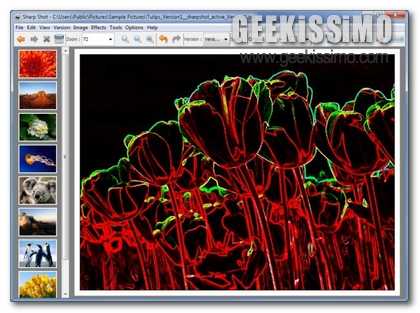
SharpShot, editare immagini in maniera semplice ed ottenendo ottimi risultati finali

Dando uno sguardo in rete è possibile incappare in una gran quantità di applicativi grazie ai quali editare immagini e foto in maniera più o meno professionale ma, purtroppo, riuscire a capire quali tra le risorse rese disponibili risulta più adatta alle proprie esigenze non è poi così semplice.

A tal proposito, qualora foste alla ricerca di un software mediante cui modificare e ritoccare immagini e foto che consenta di ottenere un ottimo risultato finale ma che, al contempo, risulti di semplice utilizzo ed adatto anche ai meno esperti in tal senso allora, sicuramente, SharpShot  va a configurarsi come la risorsa che fa al caso vostro.

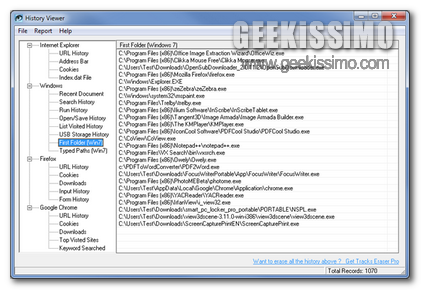
History Viewer, visualizzare la cronologia di tutte le operazioni eseguite dai browser e su Windows

Sicuramente buona parte di voi lettori di Geekissimo si ritroverà spesso, per un motivo o per un altro, a dover condividere l’utilizzo della propria postazione multimediale con altri utenti, un dato questo che non sempre viene accettato di buon grado a causa delle varie ed eventuali modifiche che potrebbero essere apportate, volutamente o meno, al computer in questione.

Al fine di monitorare l’operato degli altri utenti e, nello specifico, nel tentativo di poter visualizzare le modifiche apportate al PC e le operazioni eseguite su di esso potrebbe risultare particolarmente utile sfruttare uno strumento quale History Viewer.

SFunKey, eseguire operazioni extra con i tasti funzione

I tasti funzione di Windows, vale a dire quelli collocati nella parte superiore della tastiera, risultano, di default, già mappati per eseguire specifiche operazioni presentando, sulla maggior parte dei laptop e delle più moderne tastiere, tutta una serie di controlli multimediali accessibili previa pressione di un tasto aggiuntivo.

Purtroppo, però, per impostazione predefinita, non risulta disponibile alcuna sezione apposita mediante cui rimappare tali tasti in modo tale da poter eseguire, in concomitanza della loro pressione, funzioni a scelta e che, magari, in talune circostanze potrebbero risultare decisamente ben più utili rispetto a quanto offerto di default.

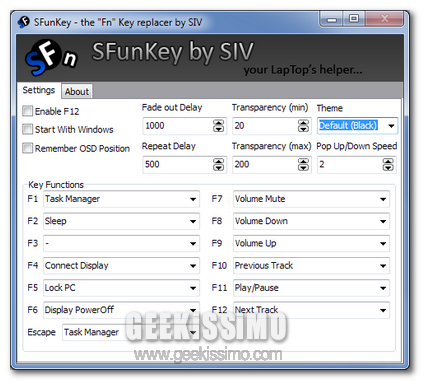
Per aggirare tale problematiche si potrebbe però prendere in considerazione l’idea di sfruttare SfunKey, un software completamente gratuito, abbastanza leggero ed utilizzabile su tutti i sistemi operativi Windows che consente di assegnare ulteriori funzionalità ai tasti funzione senza però andare ad interferire con il mapping predefinito… come? Semplice: effettuando una doppia pressione, anziché una, su un dato tasto.

CacheCopy, recuperare facilmente le immagini visualizzare online dalla chache del browser

Navigando in internet capita, in maniera piuttosto frequente, di visitare siti web, blog o, in linea ben più generale, spazi online a cui risultano annesse immagini e gallerie fotografiche.

Capita anche abbastanza spesso di incappare in foto ed immagini d’interesse ma di dimenticare di effettuarne il salvataggio sul computer in uso e, ancor peggio, di non riuscire a ricordare il sito di riferimento in modo tale da poterle recuperare qualora necessario.

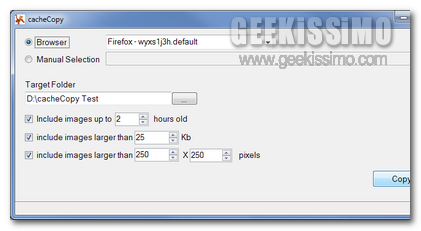
Una situazione di questo tipo può però essere risolta con estrema semplicità ricorrendo all’utilizzo di un piccolo ma utile software quale lo è CacheCopy.

FileSieve, ordinare facilmente i file in cartelle selezionando il metodo d’interesse

Chi sul proprio PC si ritrova, giorno dopo giorno, a dover fare i conti con un’immane quantità di file sparpagliati in maniera tutt’altro che ordinata tra le varie direcotry create ed è alla ricerca di un pratico sistema mediante cui organizzare facilmente e nel miglior modo possibile tutto quanto archiviato sul proprio hard disk allora, sicuramente, sarà più che felice di poter fare la conoscenza di una risorsa quale FileSieve.

Questo software, totalmente gratuito ed utilizzabile senza alcun tipo di problema su tutti i sistemi operativi Windows, permette infatti di ordinare i file contenuti all’intero di specifiche cartelle mettendo a disposizione dell’utente tutta una serie di metodi differenti.

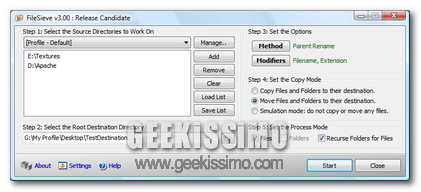
Agendo dall’interfaccia del software (ad inizio post ne è disponibile uno screenshot), sarà infatti possibile scegliere di ordinare i propri file in base agli attributi, per timestamp, per dimensione maggiore, per estensione e tanto altro ancora, andando quindi incontro alle più svariate esigenze di ciascun utente.

BabyPDF, visualizzare e modificare i documenti PDF utilizzando un unico software

In rete esistono numerose applicazioni grazie alle quali è possibile aprire e visualizzare i documenti in formato PDF, come nel caso del celebre Adobe Reader, ma, come di certo avrà avuto modo di verificare personalmente buona parte di voi lettori di Geekissimo, ben poche di esse offrono anche l’opportunità di apportare eventuali modifiche ai file d’interesse.

In questi casi per modificare un documento PDF appare quindi opportuno effettuarne la conversione in un altro formato, editare quanto necessario e, successivamente, convertire nuovamente il tutto.

La procedura in questione, sebbene valida, risulta però, almeno nella maggior parte dei casi, troppo macchinosa e dispendiosa in termini di tempo disponibile.