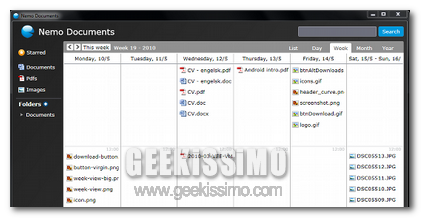
Nemo Documents, ottimizzare la gestione dei file sfruttando una visuale a calendario

Quando ci si ritrova ad avere a che fare con una gran quantità di documenti di vario tipo archiviati sulla postazione multimediale in uso potrebbe essere utile disporre di un apposito strumento in grado di offrire una visualizzazione per ordine temporale, decisamente ben più agevole rispetto a quanto offerto di default dal sistema operativo impiegato e, in questo caso specifico, da Windows.

A tal proposito un programmino quale Nemo Documents è senz’altro la risorsa più adatta alla quale poter attingere.

Nemo Documents, infatti, è un software totalmente gratuito ed utilizzabile senza alcun problema su tutti i sistemi operativi Windows che, una volta in uso, permetterà di gestire in maniera ottimale i file archiviati sul proprio PC organizzandoli in una visuale a calendario e rendendo quindi disponibile una panoramica di tutti i vari elementi creati e modificati nel corso del tempo, così come illustrato anche nello screenshot annesso ad inizio post.

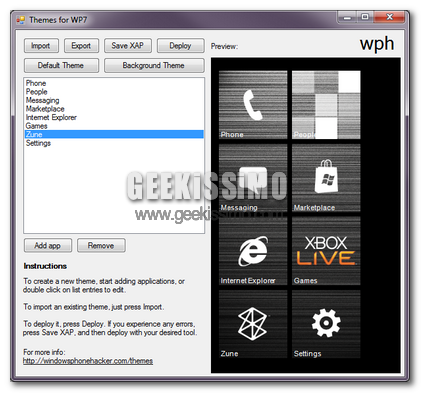
Themes for WP7, creare temi personalizzati per Windows Phone Mango

L’interfaccia utente di Windows Phone è abbastanza semplice ed accattivante e, di default, può essere personalizzata selezionando differenti colorazioni al fine di rendere il tutto ben più congeniale ai propri gusti ed alle proprie esigenze.

Nonostante ciò alcuni utenti potrebbero comunque desiderare di modificarne ancor di più l’aspetto creando ed applicandovi dei temi personalizzati.

Tale tipo d’operazione, purtroppo, per impostazione predefinita, non può essere eseguita sui device dotati del sistema operativo mobile di casa Redmond ma, fortunatamente, sfruttando una recente risorsa quale Themes for WP7 si!

Coolbarz, accedere rapidamente a specifiche applicazioni aggiungendo apposite barre ai lati del desktop

Avere a portata di mano o, per meglio intenderci, di desktop tutte quelle che sono le risorse di maggior utilizzo risulta utilissimo al fine di velocizzare ed ottimizzare il proprio operato al PC.

Creare appositi collegamenti relativi ad applicazioni, file e quant’altro direttamente sulla propria scrivania virtuale, però, non è detto che sia sufficiente per cui ricorrere all’impiego di uno strumento quale Coolbarz potrebbe risultare davvero molto utile.

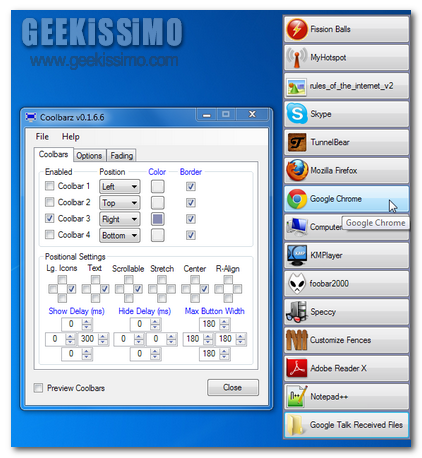
Coolbarz è infatti un software totalmente gratuito ed utilizzabile senza alcun tipo di problema su tutti i sistemi operativi Windows grazie al quale sarà possibile aggiungere apposite barre per ciascun lato del desktop mediante cui accedere velocemente a tutte le applicazioni di maggior utilizzo, così com’è anche possibile notare dando uno sguardo allo screenshot illustrativo presente all’inizio di questo post.

MyFolders, agire rapidamente su file e cartelle direttamente dal menu contestuale di Windows

Rinominare, copiare, spostare ed eseguire svariate altre operazioni sui file presenti all’intero di una specifica cartella appare, in linea generale, un’operazione abbastanza semplice da eseguire ma nel caso in cui ci si ritrovasse ad agire frequentemente in tal modo potrebbe risultare molto più utile avere a propria disposizione una risorsa quale MyFolders.

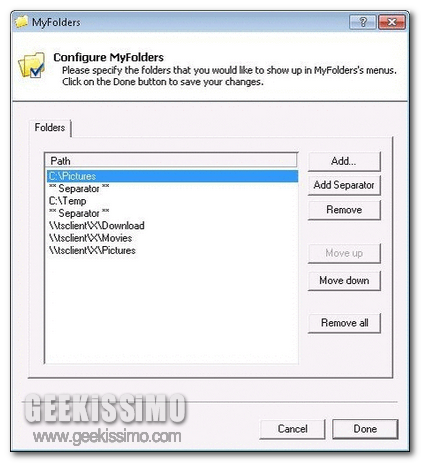
Si tratta, per l’appunto, di un’estensione di shell di Windows che, una volta in uso, permetterà di aprire istantaneamente le varie cartelle d’interesse e di agire sui file in esse contenute, il tutto operando direttamente dal menu contestuale del sistema.

Questo sta quindi a significare che selezionando una data cartella, cliccando su di essa con il tasto destro del mouse e selezionando poi la voce MyFolders dal menu contestuale visualizzato sarà poi possibile agire sui file contenuti nella directory copiandoli, spostandoli, aprendo una specifica cartella o, ancora, aprendo il  prompt di Windows.

LoadScout, visualizzare in anteprima il contenuto degli archivi compressi online e scaricare solo i file d’interesse

Sicuramente molti di voi lettori di Geekissimo ben sapranno quanto possa essere scocciante effettuare il download da internet di un determinato archivio compresso e scoprire, soltanto dopo averlo scaricato, che il suo contenuto non corrisponde esattamente a quanto d’interesse o che, ancora, ne occorre soltanto una piccola parte.

Onde evitare fastidiose perdite di tempo e, sopratutto, al fine di ovviare all’insorgenza di brutte sorprese potrebbe essere utile sfruttare una risorsa quale LoadScout.

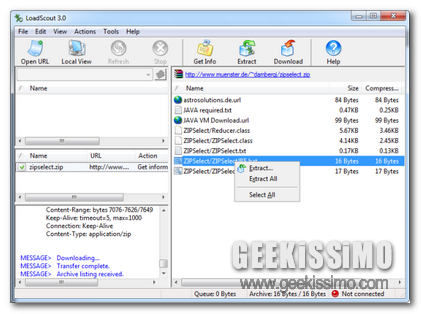
Di che cosa si tratta? Facilissimo: LoadScout è un software totalmente gratuito ed interamente dedicato ai sistemi operativi Windows che, senza troppi giri di parole, consente di sfogliare il contenuto degli archivi compressi nei formati ZIP e RAR memorizzati su un sito remoto senza però doverne eseguire il download e permettendo poi, eventualmente, di estrarre soltanto quelli che sono i file d’interesse.

JetBoost, ottimizzare le prestazioni di Windows gestendo processi e servizi in esecuzione

Qui su Geekissimo, più e più volte, abbiamo avuto modo di fare la conoscenza di apposite applicazioni mediante cui liberare spazio prezioso sul proprio hard disk ed ottimizzare le prestazioni della postazione multimediale in uso rimuovendo quelli che, comunemente, vengono etichettati con il nome di “file spazzatura”, altrimenti definiti anche file inutili.

Quest’oggi, invece, andiamo a dare un’occhiata ad un software freeware che consente anch’esso di ottimizzare le prestazioni del computer impiegato ma, a differenza di quanto indicato alcune righe addietro, lo fa offrendo all’utente l’opportunità di gestire i servizi ed i processi in esecuzione in background.

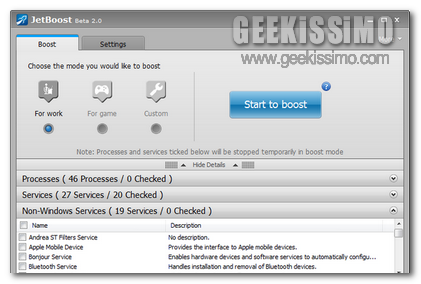
Si tratta, per l’appunto, di JetBoost, una risorsa utilizzabile senza alcun problema su tutti i sistemi operativi Windows (sia a 32-bit sia a 64-bit) che, mediante un’interfaccia altamente amichevole, consentirà di eseguire esattamente quanto precedentemente accennato offrendo l’opportunità di selezionare uno tra i due differenti profili, gioco e lavoro, e, eventualmente, di crearne uno personalizzato e quindi rispondente in tutto e per tutto alle proprie esigenze.

Converseen, il convertitore di immagini che supporta oltre 100 formati

Spesse volte risulta necessario operare su foto ed immagini effettuandone la conversione da un formato all’altro ma, purtroppo, altrettanto frequentemente capita di disporre di strumenti in grado di eseguire tale tipo d’operazione soltanto su numero limitato di formati.

Una risorsa quale Converseen consente però di ovviare facilmente alla problematica in questione.

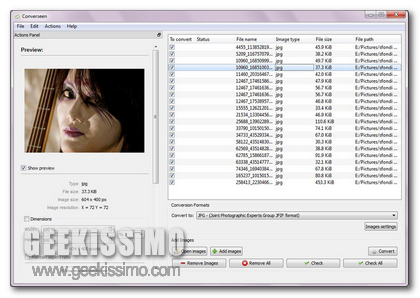
Converseen, infatti, è un software totalmente gratuito, di natura open soruce ed interamente dedicato ai sistemi operativi Windows che, una volta avviato, permetterà di convertire foto ed immagini supportando oltre 100 differenti formati, dai più comuni a quelli meno diffusi, come, ad esempio, DPX, EXR, GIF, JPG, PNG, PDF, RAW, TIFF, PSD, BMP e tanti altri ancora.

WindowSlider, scorrere all’infinito il desktop di Windows

Dover ridurre ad icona tutte le varie ed eventuali finestre aperte per poi ripristinarle al momento opportuno può risultare un’operazione particolarmente scocciante da eseguire ma che, talvolta, risulta indispensabile, specie qualora ci si ritrovi ad operare su di un desktop avente dimensioni piuttosto ridotte.

Qualora però, cari lettori di Geekissimo, foste stanchi del classico ambiente desktop offerto di default dagli OS Windows e, sopratutto, nel caso in cui foste alla ricerca di un’efficace soluzione mediante la quale ottimizzare e velocizzare la gestione delle finestre aperte allora, sicuramente, potreste trovare molto ma molto interessante un software quale WindowSlider.

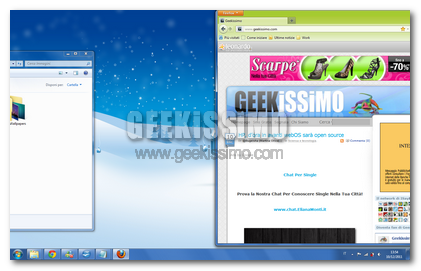
Questo programmino, totalmente gratuito e dedicato ai sistemi operativi Windows, una volta in uso permetterà infatti di aumentare la dimensione orizzontale del prorpio desktop sino all’infinito, il che, in alteri termini, sta a significare che sarà possibile scorrere la propria scrivania virtuale, sia verso destra sia verso sinistra, sino a quanto desiderato.

Dando uno sguardo all’immagine d’esempio annessa ad inizio post è possibile rendersi conto della modalità d’azione del software.

USBLogView, tenere traccia di tutte le unità USB che sono state collegate al PC

In tutti quei casi in cui un dato computer risulta impiegato da più utenti potrebbe rivelarsi molto ma molto utile conoscere tutte le varie ed eventuali unità USB che, per un motivo o per un altro, sono state collegate alla postazione multimediale in questione, magari anche all’insaputa del cosiddetto amministratore di sistema.

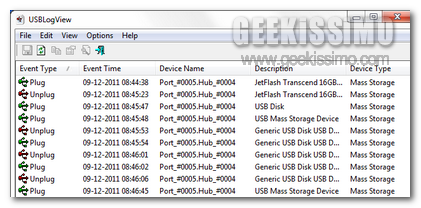
Per poter ottenere tale tipo d’informazione in maniera rapida ed altamente intuitiva è possibile servirsi di un apposito strumento quale USBLogView, ovvero un software totalmente gratuito ed utilizzabile senza alcun tipo di problema su tutti i sistemi operativi Windows che, così come suggerisce lo stesso nome, consnetirà di visualizzare tutta una serie di informazioni dettagliate relative a qualsiasi device USB che è stato collegato al PC in uso e, successivamente, anche scollegato.

I dettagli in questione risulteranno visualizzabili direttamente dalla finestra del software, così com’è anche possibile notare dando uno sguardo allo screenshot annesso ad inizio post, e, nello specifico, sarà possibile visionare il tipo di evento, la data, il nome del device, la sua descrizione, la tipologia, la lettera dell’unità, il numero di serie, il fornitore, il nome del prodotto e tanto altro ancora.

Picture Information Extractor: visualizzare ed esportare i dati EXIF, XMP e IPTC da foto ed immagini

Ne abbiamo già discusso diverse altre volte ma, qui su Geekissimo, non ci stancheremo mai di ripeterlo: ogni qual volta viene scattata una foto servendosi di una macchina fotografica digitale o, ancora, sfruttando la fotocamera annessa al proprio device mobile saranno aggiunti quelli che vengono definiti dati EXIF, XMP e IPTC.

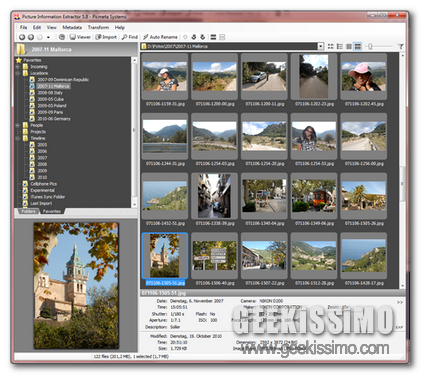
Tali dati possono essere rimossi, al fine di incrementare il proprio livello di privacy, servendosi di appositi software ma nel caso in cui si desiderasse soltanto conoscere quali informazioni risultano reperibili aprendo una specifica foto o immagine una risorsa quale Picture Information Extractor potrebbe rivelarsi decisamente ben più utile.

Largest Files Finder, ottenere una lista dei 100 file che occupano maggiore spazio sull’hard disk

Quando sulla postazione multimediale in uso risultano archiviati molteplici file e, al contempo, sono installate anche diverse applicazioni di varia tipologia, non è poi così raro ritrovarsi a a dover fronteggiare eventuali carenze di spazio libero.

In situazioni di questo tipo potrebbe essere utile ricorrere all’impiego di appositi software mediante cui individuare e rimuovere eventuali file duplicati presenti sul PC, sfruttare apposite app grazie alle quali visualizzare il modo in cui è stato occupato il proprio hard disk o, ancora, utilizzare una risorsa alternativa quale Largest Files Finder.

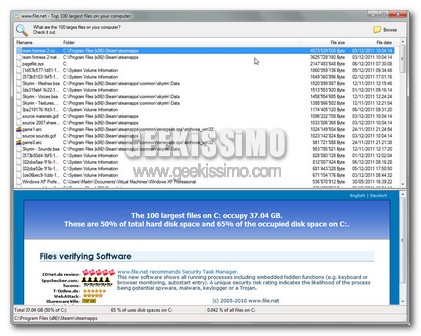
Di che cosa si tratta? Molto semplice: Largest Files Finder è un software totalmente gratuito, di natura portatile ed interamente dedicato ai sistemi operativi Windows (sia a 32-bit sia a 64-bit) che, una volta entrato in azione, passerà in rassegna tutte le partizioni del proprio hard disk restituendo poi la lista di quelli che sono i primi 100 file che occupano maggiore spazio.

Cold Turkey: bloccare temporaneamente l’accesso a social network, siti web e giochi

Tutti coloro che lavorano al PC o che, ancora, utilizzano la propria postazione multimediale per studiare o per eseguire un qualsiasi altro compito importante sicuramente ben sapranno quanto, in diverse circostanze, ci si possa ritrovare a sprecare il proprio tempo nell’utilizzo dei social network, di altri servizi online o di giochi che, eventualmente, potrebbero essere impiegati in un secondo momento.

In situazioni di questo tipo, qualora la sola forza di volontà non dovesse essere sufficiente, potrebbe essere molto ma molto utile ricorrere all’utilizzo di una semplice ma apposita risorsa quale Cold Turkey.

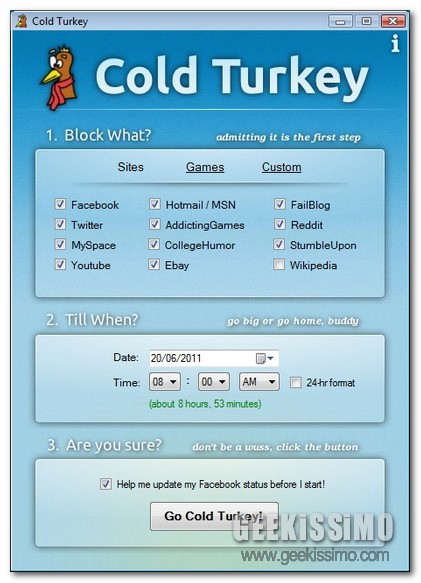
Si tratta infatti di un software totalmente gratuito, di natura open soruce ed utilizzabile solo e soltanto sui sistemi operativi Windows che, mediante un’interfaccia utente a schede abbastanza agevole, consentirà di bloccare l’accesso non soltanto a specifici siti web ma anche ad eventuali giochi presenti sul PC in uso evitando dunque di andare incontro ad inutili perdite di tempo e facilitando quindi la concentrazione sul proprio operato.

FlashJetScan, acquisire ed organizzare automaticamente i propri documenti salvandoli in formato PDF

Se spesso e non così tanto volentieri vi ritrovate a dover scannerizzare documenti e, successivamente, al fine di ritrovare facilmente ciò di cui avete effettivamente bisogno, siete poi costretti ad organizzare il tutto in apposite cartelle sicuramente sarete più che felici di poter fare la conoscenza di un’interessante risorsa quale FlashJetScan.

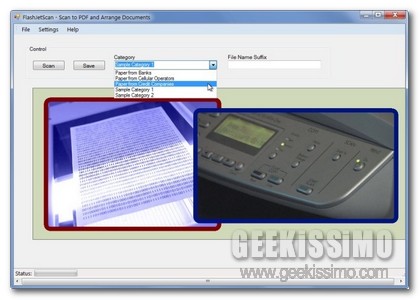
Si tratta infatti di un software totalmente gratuito, di natura open source ed utilizzabile senza alcun tipo di problema su tutti i sistemi operativi Windows che, una volta in uso, permetterà di acquisire ed organizzare automaticamente i propri documenti in un una cartella selezionata come sorgente catalogandoli ed assegnandovi nomi e date predefiniti.

FlashJetScan è in grado di rilevare automaticamente tutti i dispositivi di scansione collegati al PC in uso e di gestire i documenti acquisti in ordine logico.

Sempre servendosi di FlashJetScan sarà infatti possibile creare più categorie in cui suddividere i propri documenti ed etichettare i file in modo tale da permetterne l’organizzazione automatica.

My Startup Delayer, migliorare i tempi di avvio di Windows ritardando quelli di specifiche applicazioni

Quando sulla postazione multimediale in uso risultano installati molteplici programmi di certo non è poi così difficile andare incontro a vari ed eventuali rallentamenti all’avvio del sistema.

Svariati servizi ed applicazioni, infatti, vengono avviati, in maniera automatica e senza richiedere alcun permesso all’utente, in concomitanza dell’inizializzazione di Windows causando, inevitabilmente, un rallentamento nei tempi d’avvio.

Si tratta, in linea generale, di una situazione abbastanza fastidiosa che può però ssere risolta facilmente ricorrendo all’utilizzo di My Startup Delayer.

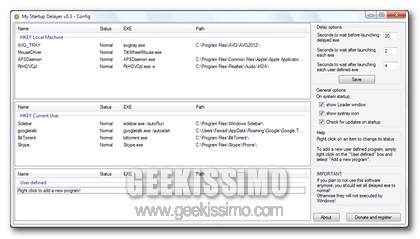
Questo software, totalmente gratuito, di natura portatile (potrà quindi essere utilizzato senza dover effettuare alcuna installazione e risulterà comodamente trasportabile sulla propria chiavetta USB) e perfettamente compatibile con tutti i sistemi operativi Windows, permetterà infatti di ridurre e migliorare le tempistiche di avvio dell’OS ritardando l’inizializzazione di specifiche applicazioni.