FileLab Windows Cleaner, analizzare Windows e rimuovere voci obsolete e file maligni direttamente dal browser

Navigando in rete è possibile incappare in numerose risorse che, senza dover effettuare alcun download sulla postazione multimediale in uso, consentono di effettuare le più svariate tipologie di operazioni, il tutto agendo direttamente e comodamente dal proprio browser web preferito.

Il web, infatti, è pieno zeppo di risorse di questo tipo mediante cui, ad esempio, masterizzare file audio o video, ritoccare foto ed immagini, chattare con i propri amici e chi più ne ha più ne metta.

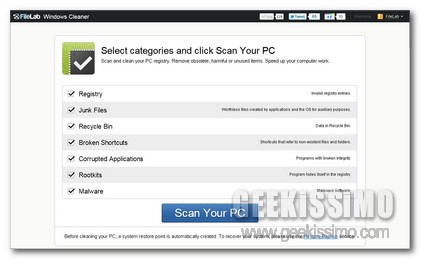
Qualora però foste alla ricerca di una web app mediante cui mantenere in forma il vostro PC analogamente a quanto sarebbe possibile fare sfruttando un tool quale Ccleaner allora, cari lettori di Geekissimo, dovreste proprio dare uno sguardo a FileLab Windows Cleaner.

Si tratta di un’applicazione online, utilizzabile in maniera totalmente gratuita e senza dover effettuare alcuna registrazione, che, una volta in uso, andrà ad analizzare a fondo il PC in modo tale da poter poi rimuovere le voci obsolete, i file maligni ed ottenere informazioni dettagliate sullo stato del computer.

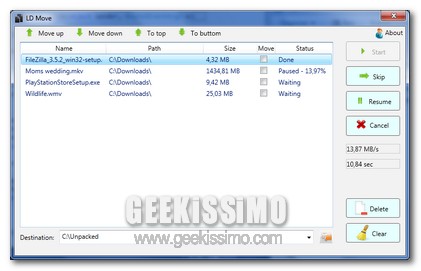
LD Move, trasferire file e cartelle verso destinazioni differenti interrompendo e riprendendo il processo

La funzionalità annessa di default agli OS Windows mediante cui copiare ed incollare i file costituisce senza alcun dubbio un buon sistema mediante cui effettuare operazioni di trasferimento ma, purtroppo, risulta manchevole di tutta una serie di features avanzate che, qualora disponibili, consentirebbero di eseguire l’operazione in questione in maniera ben più efficiente.

Ad esempio potrebbe essere utile effettuare il trasferimento dei file verso più destinazioni o, ancora, interromperne e poi riprenderne la copia in un secondo momento.

Per impostazione predefinita, purtroppo, non è possibile ovviare in alcun modo a tutto ciò ma servendosi invece un tool quale LD Move si!

LD Move, infatti, è un software totalmente gratuito ed utilizzabile senza alcun problema su tutti i sistemi operativi Windows che consente di copiare o spostare file e cartelle permettendo però di mettere in pausa il processo e di riprenderlo poi in un secondo momento.

GetDiz, un ottimo e versatile blocco note alternativo per OS Windows

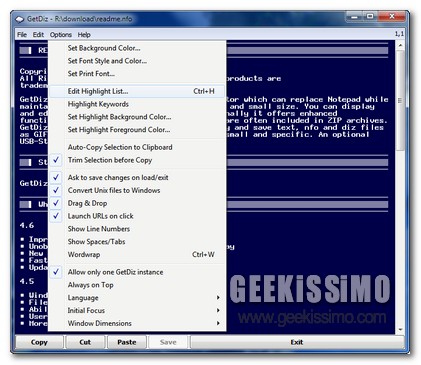
Siete stufi del blocco note offerto di default dagli OS Windows e vorreste provare qualcosa di alternativo e, magari, anche di ben più funzionale? Si? Bene, in caso di risposta affermativa, allora una risorsa quale GetDiz saprà senz’altro attirare la vostra attenzione.

Si tratta infatti di un programmino gratuito, portatile ed estremamente leggero (perfetto quindi per essere annesso direttamente alla propria chiavetta USB) che, in poche e semplici parole, va a configurarsi come un pratico blocco note sostitutivo ricco di funzionalità extra.

Video Converter Factory Pro: download gratis per soli 2 giorni!

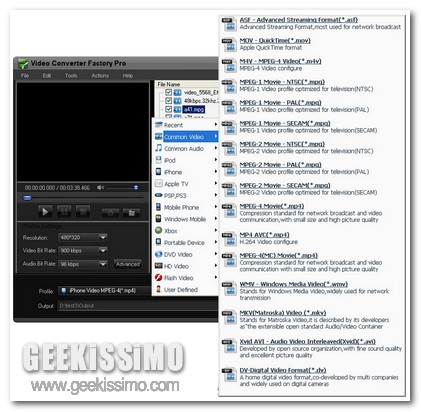
Tutti coloro che, in maniera più o meno frequente, si ritrovano a destreggiarsi in operazioni di video editing di certo avranno avuto modo di testare le fattezze di varie ed apposite risorse accessibili direttamente da desktop, molte di esse gratuite ma tante altre, invece, a pagamento.

Utilizzando software freeware è possibile ottenere dei buoni risultati ma va comunque sottolineato il fatto che, nella maggior parte dei casi, alcune altre features appaiono accessibili solo ed esclusivamente servendosi di programmi a pagamento che, ovviamente, soltanto pochi utenti sono disposti ad acquistare.

A tutto ciò, però, per la gioia di gran parte di voi lettori di Geekissimo, è ora possibile ovviare facilmente… come? Scaricando Video Converter Factory Pro! A patto però che vi sbrighiate!

CheckDiskGUI, eseguire la verifica dei dischi in Windows utilizzando Chkdsk in modo semplificato

A lungo andare e, sopratutto, utilizzando continuamente il proprio fido PC, gli hard disk impiegati potrebbero risentire di svariate problematiche implicando quindi la necessità di attuare un apposito processo di verifica hardware in modo tale da poterne testare il corretto funzionamento ed individuare dunque la presenza di eventuali errori.

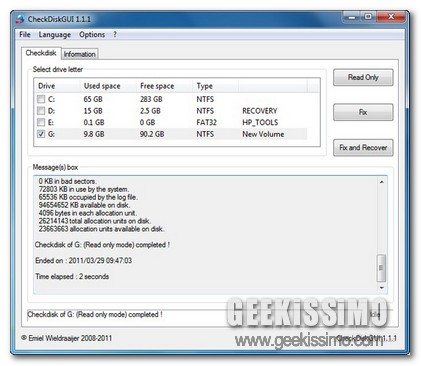
A tal proposito, nel caso specifico degli OS Windows, è possibile attingere a Chkdsk, l’apposita utility di verifica messa a disposizione dal sistema stesso ma, considerandone le fattezze, alcuni utenti potrebbero però reputarla ben poco pratica da impiegare.

E allora… com’è possibile ovviare ad una situazione di questo tipo? Bhe… utilizzando CheckDiskGUI.

DiskFerret Lite, analizzare lo spazio su disco e gestire file e cartelle agendo direttamente dal browser web

Nei giorni scorsi, così come anche in diverse altre occasioni, qui su Geekissimo abbiamo avuto modo di dare uno sguardo a diverse ed apposite risorse mediante cui analizzare lo spazio occupato dai file sull’hard disk e, eventualmente, procedere dunque all’attuazione di un processo di ottimizzazione.

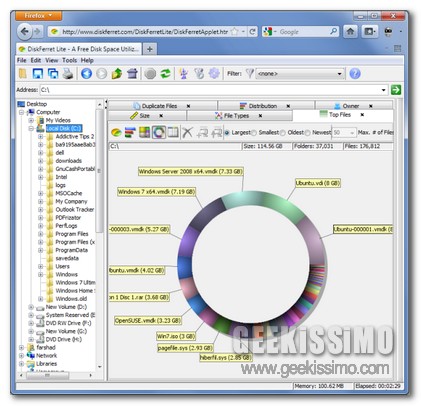
Quest’oggi, proseguendo sulla medesima linea, torniamo a parlare di un applicativo analogo ai precedenti nelle funzioni ma sostanzialmente diverso da essi poiché utilizzabile direttamente all’intero del browser web.

Si, esatto cari lettori di Geekissimo, avete proprio capito bene, piuttosto che risultare accessibile, così come di consueto, mediante la propria scrivania virtuale, la risorsa alla quale quest’oggi prestiamo attenzione sfrutterà come finestra quella del proprio strumento di navigazione online predefinito.

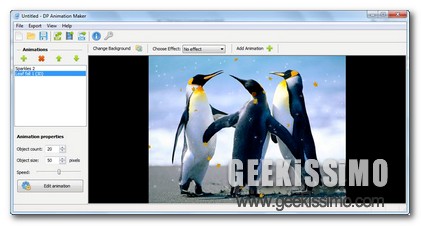
DP Animation Maker, creare immagini animate è ora un’operazione alla portata di tutti!

Creare belle ed accattivanti animazioni a partire da semplici immagini non costituisce certo un processo facilmente attuabile, a meno che non si disponga di una buona dose di inventiva, di bravura e, ovviamene, anche di un apposito software adibito allo scopo in questione.

Tuttavia, nella maggior parte dei casi, i meno esperti a riguardo potrebbero trovare particolarmente difficili da usare tutte quelle che sono le più comuni risorse preposte a tale scopo ed aventi uno stampo prettamente professionale.

DP Animation Maker, invece, sebbene consenta di ottenere dei risultati dalle ottime fattezze e decisamente professionali va però a configurarsi come una risorsa alla portata di tutti, in particolare dei meno esperti in tal ambito.

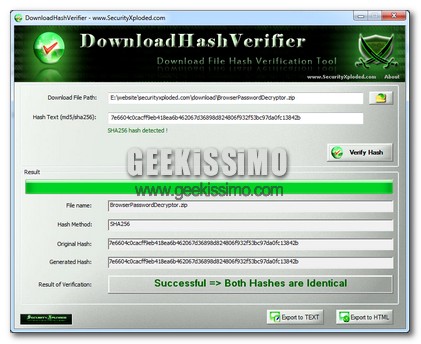
DownloadHashVerifier, testare l’integrità dei file scaricati sfruttando la verifica hash

Coloro che si servono assiduamente di internet come mezzo mediante cui attingere a tutti i vari ed eventuali elementi d’interesse di certo sapranno (ed in caso contrario possono apprenderlo ora) che, in particolare per quanto concerne tool di vario genere ed eseguibili, si potrebbe andare incontro a file manomessi, talvolta contenti virus o, in linea ben più generale, dannosi per il proprio PC.

Un valido sistema mediante cui evitare di incappare in spiacevoli sorprese di questo tipo potrebbe essere quello di servirsi della verifica hash per accertarsi circa l’effettiva affidabilità di quel dato file.

La verifica hash, infatti, altro non è che un meccanismo stard impiegato, giust’appunto, per verificare se uno specifico file risulti effettivamente integro o, in alternativa, sia stato soggetto ad eventuali manomissioni.

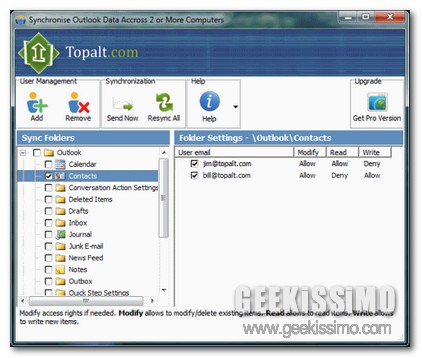
Altsync, sincronizzare e condividere le cartelle di Outlook su più PC

Proprio ieri, per la gioia di tutti coloro che, con estrema attenzione, cercando di preservare tutto quanto concerne il proprio account email, avevamo dato uno sguardo a Syncsi, un interessante applicativo grazie al quale, in modo semplicissimo, sincronizzare, condividere ed effettuare il backup dei dati relativi ad Outllook.

Proseguendo sulla medesima linea del software in questione, quest’oggi, invece, diamo uno sguardo ad Altsync, un altro interessante programmino per OS Windows realizzato dalla medesima software house che, nel giro di qualche click, consente anch’esso di sincronizzare e condividere le cartelle di Outlook rendendole accessibili su più PC ma senza servirsi di alcun server e presentando altre interessanti caratteristiche distintive.

Altsync, infatti, una volta entrato in azione, permetterà di eseguire quanto appena menzionato agendo su qualsivoglia tipologia di cartella (calendari, contatti, e-mail, note e attività) relative al noto client di posta elettronica semplicemente previa immissione dell’account e-mail d’interesse e successiva selezione delle directory sulle quali agire.

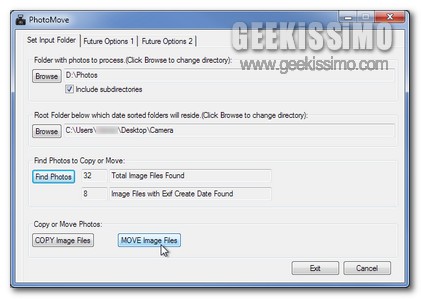
PhotoMove, trasferire le foto dalla digitale al PC ed organizzarle in cartelle mediante i dati EXIF

Tutti gli appassionati fotografi, che esercitino tale attività per diletto o per professione poco importa, di certo sapranno quanto possa essere scocciante, oltre che faticoso, dover trasferire tutti gli scatti effettuati dalla propria macchina fotografica digitale al PC e, successivamente, organizzare le varie foto realizzate in cartelle ordinate in modo tale da poter reperire esattamente quanto occorre senza troppi problemi.

Considerando quanto appena affermato l’esecuzione di una procedura di questo tipo potrebbe sicuramente risultare ben più comoda ed immediata qualora eseguita in modo completamente automatico… come? Bhe, semplice: utilizzando PhotoMove.

Syncsi: sincronizzare, condividere ed effettuare il backup dei dati di Outlook

Un paio di giorni addietro, come ricorderanno senz’altro alcuni di voi appassionati lettori, avevamo dato uno sguardo ad un’utile ed efficiente applicazione mediante cui rendere l’utilizzo di Outlook ancor più comodo di quanto già non lo sia creando apposite scorciatoie da tastiera.

Quest’oggi, continuando a parlare del noto client di posta elettronica, prestiamo però attenzione ad un ulteriore ed interessante programmino, realizzato dalla medesima software house, anch’esso mirante ad un miglior utilizzo di Outlook ma tutto dedicato ai processi di sincronizzazione, di condivisione e di backup.

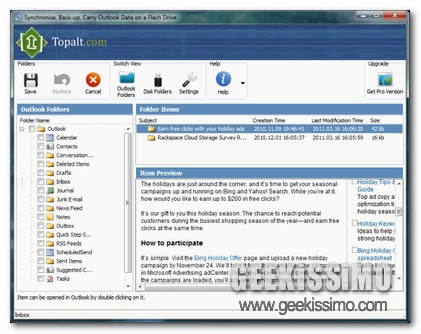
Si tratta, nello specifico, di Syncsi, un software portatile (può essere quindi annesso senza problemi a chiavette USB, memory card ed hard disk esterni) ed utilizzabile su tutti gli OS Windows che, presentando anch’esso un’interfaccia utente altamente comprensibile (è possibile visionarla in anteprima osservando l’immagine d’esempio), offre la possibilità a tutti gli accaniti utilizzatori di Outlook, così come precedentemente accennato, di sincronizzare, condividere e fare un backup dei dati relativi al tanto amato client e-mail targato Microsoft.

Guida per principianti: come utilizzare AutoHotkey

Gli script AutoHotkey sono utilissimi per rendere più semplice l’utilizzo del computer, ma inizialmente potrebbero apparire come difficili da utilizzare ed incomprensibili. State calmi, iniziamo a vederli un po’ per volta e vi accorgerete che sono molto più semplici di quanto sembrano.


Primo Passo, Scaricare AutoHotkey:
La prima cosa, in assoluto, da fare è scaricare ed installare AutoHotkey. Collegatevi a questa pagina, la nuova finestra dovrebbe essere simile alla seguente.

My Movie Library, gestire al meglio la propria collezione di film su PC

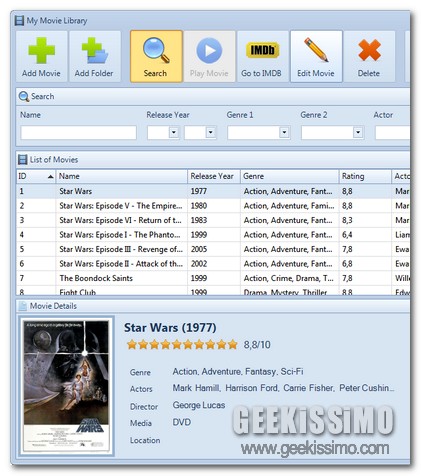
Carissimi geek appassionati al mondo del cinema in ogni sua accezione possibile ed immaginabile, quest’oggi, per la gioia di voi lettori alla costante ricerca di efficienti applicativi mediante cui ottimizzare la gestione di tutto quanto archiviato sulla postazione multimediale in uso, diamo uno sguardo ad un interessantissimo software freeware che, di certo, non vi lascerete sfuggire!

Si tratta, nello specifico, di My Movie Library, una risorsa utilizzabile su tutti gli OS Windows che, senza alcun dubbio, riterranno particolarmente utile tutti coloro che si ritrovano ad avere a che fare con un PC che, un po’ per negligenza e un po’ per altri fattori, è andato trasformandosi, nel corso del tempo, in una sorta di videoteca molto ma molto disordinata.

StartEd Lite, personalizzare la configurazione di avvio di Windows in tutta sicurezza

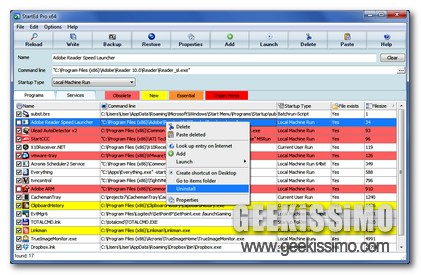
All’avvio del sistema e, in questo caso specifico, di Windows, insieme a tutti quelli che sono i processi fondamentali al fine di attuare la procedura di startup risultano però presenti, generalmente, anche tutta una serie di programmi non indispensabili e che tendono ad occupare solo memoria.

In tal modo le performance dell’OS vengono notevolmente ridotte per cui, al fine di ottenere le migliori prestazioni da parte del proprio fido PC potrebbe essere tanto utile quanto, al tempo stesso, fondamentale, disattivare tutti quei processi definibili come superflui che vanno ad avviarsi in concomitanza dell’inizializzazione del sistema.

Ma come possono essere riconosciuti tali processi evitando di causare l’insorgere di eventuali problematiche? Semplicissimo: utilizzando un apposita utility quale StartEd Lite.