Nuovi trucchi per Windows 7 [Video Tutorial]

http://www.youtube.com/watch?v=QFnQRbmCzao

In un precedente articolo avevamo descritto quattro semplici trucchi per il nuovo sistema operativo di casa Microsoft. Avendo funzionalità infinite, potremmo descrivere un’infinità di tips&tricks interessanti da applicare con semplici modifiche ad alcune chiavi del registro di sistema. In questa guida vedremo come visualizzare un messaggio all’avvio di windows, attivare l’ibernazione sui notebook, velocizzare l’arresto del sistema e velocizzare/disabilitare l’anteprima delle finestre. Vediamo come fare!

Velocizzare l’arresto del sistema
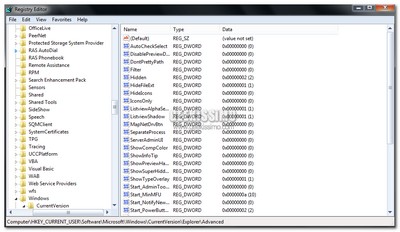
Cliccate start -> Esegui -> Regedit. Nel registro di sistema, selezionate HKEY_LOCAL_MACHINE ->SYSTEM ->CurrentControlSet ->Control e modificate la voce WaitToKillService. Il valore impostato nella chiave di registro rappresenta i millisecondi da attendere prima che venga effettuato l’arresto del sistema; per velocizzare ulteriormente questa operazione è consigliato impostare un valore molto basso, ma compreso tra 1000 e 12000. Terminato il tutto chiudete il registro di sistema e riavviate il sistema.

Visualizzare un messaggio personale all’avvio di Windows

Cliccate start ->esegui -> regedit. Nel registro di sistema, selezionate HKEY_LOCAL_MACHINE ->SOFTWARE -> Microsoft -> Windows -> CurrentVersion -> Policies -> System. Modificate la chiave legalnoticetext, scrivendo nel campo dati il messaggio di testo da visualizzare all’avvio del sistema operativo.

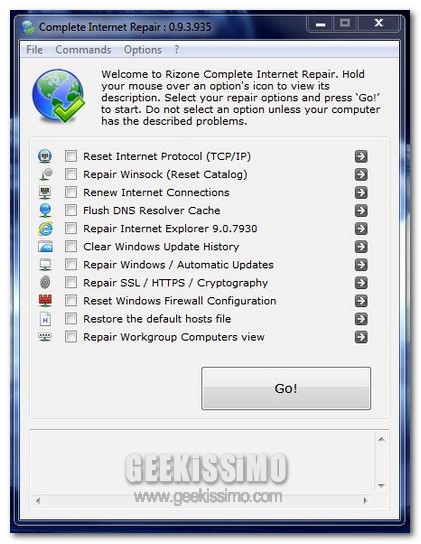
Complete Internet Repair, riparare e ripristinare la connessione ad internet

Quante volte vi è capitato di dover fare i conti con una connessione ad internet che, per un motivo o per un altro, non vuole proprio saperne nulla di funzionare in maniera corretta?

Si tratta infatti di una situazione piuttosto frequente che, inevitabilmente, suscita la rabbia di tutti noi utenti intenti a provare i più vari ed eventuali sistemi riparatori nella speranza di porre rimedio all’inconveniente.

Tuttavia, onde evitare di mettere a ferro e fuoco PC, router o quant’altro possa avere a che fare con la connessione al web, è possibile ricorrere ad un apposito tool gratuito che, così come per magia, una volta entrato in azione, consentirà di risolvere automaticamente le problematiche che impediscono di usufruire della propria connessione in maniera corretta.

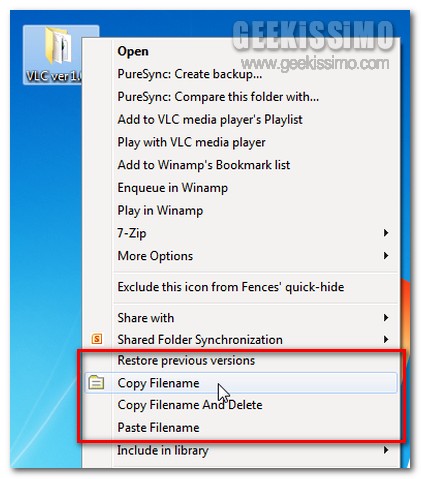
CopyFilenames, copiare e modificare rapidamente i nomi dei file agendo dal menu contestuale

Come di certo tutti i più assidui utilizzatori degli OS Windos avranno avuto modo di notare personalmente nel corso del tempo, gli OS redmondiani non offrono la possibilità di eseguire operazioni di copia e incolla sui nomi dei file se non passando prima per il comando Rinomina.

Certo si tratta soltanto di un piccolo dettaglio che non richiede alcuna fatica da parte dell’utente ma, senz’altro, avere la possibilità di eseguire tale tipo di operazione in modo ben più veloce e, di conseguenza, di agire sul nome dei file d’interesse snellendo di gran lunga la procedura potrebbe risultare decisamente più comodo.

Fortunatamente per ovviare a tutto ciò è però possibile ricorrere all’utilizzo di un’apposita risorsa aggiuntiva esattamente adibita a tale scopo.

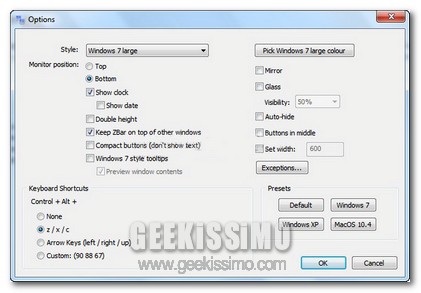
ZBar: estendere la taskbar di Windows nelle configurazioni dual screen, e non solo

Ricordate l’apposita guida, proposta non molto tempo fa qui su Geekissimo, mediante cui preparare e sfruttare al meglio una configurazione dual screen? Si? Bene, poiché nel caso in cui aveste deciso di estendere la vostra postazione multimediale aggiungendovi un ulteriore monitor o di ottimizzarne l’utilizzo qualora ne foste già in possesso, di certo non potrete lasciarvi sfuggire una fantastica ed efficiente utility quale Zbar.

Si tratta infatti di un applicativo specifico per OS Windows che pone come obiettivo proprio quello di rendere ancor più comodo e pratico l’utilizzo di una configurazione dual screen (ma anche di più!) estendendo la barra delle applicazioni anche al secondo monitor.

Nella guida alla quale si fa riferimento all’inizio del post viene infatti esposta anche la problematica relativa alla taskbar di Windows che, di default, non sarà visualizzabile anche sul secondo monitor restando dunque sempre nella medesima posizione a meno che non si decida di utilizzare appositi strumenti extra o dai settaggi piuttosto limitati o, in alternativa, a pagamento.

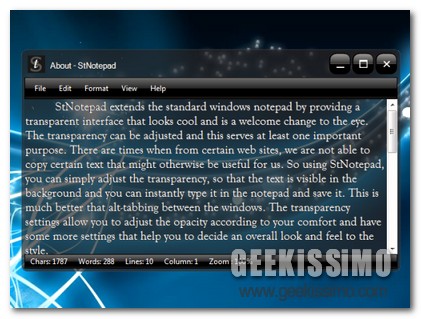
StNotepad, un fantastico blocco appunti semi-trasparente per OS Windows

Tutti coloro che operano al PC avendo a che fare in maniera più o meno frequente con elementi testuali, di certo sapranno quanto possa essere importante disporre degli giusti strumenti, come ad esempio nel caso di un buon editor di testo, mediante cui destreggiarsi in maniera più o meno rapida tra caratteri, frasi, paragrafi ma anche codici e quant’altro.

Per eseguire tale tipo d’operazioni è possibile attingere a quelli che sono gli strumenti messi a disposizione direttamente dall’OS in uso, tuttavia qualora foste alla ricerca di un applicativo dall’interfaccia utente accattivante e, al tempo stesso, dall’utilizzo estremamente pratico e mediante cui velocizzare notevolmente il proprio operato, allora la risorsa più appropriata è senz’altro StNotepad.

Si tratta infatti di un fantastico notepad tutto dedicato agli OS Windows, utilizzabile gratuitamente in versione trial (ma vale davvero la pena di provarlo!) e caratterizzato da un’interfaccia utente semi-trasparente personalizzabile che non soltanto contribuisce a rendelo uno strumento esteticamente accattivante ma, al tempo stesso, anche particolarmente utile poiché, considerando le caratteristiche offerte, permetterà anche di dare uno sguardo al proprio desktop.

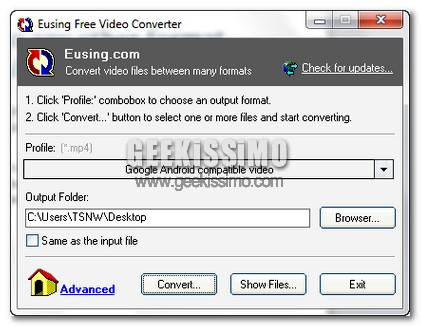
Eusing Free Video Converter, un software semplice ma efficace per convertire i file video

Eseguire operazioni di conversione video è ormai divenuta, per un motivo o per un altro, una pratica di quotidiana esecuzione, implicando dunque la necessità di avere a propria completa disposizione appositi strumenti mediante cui attuare in modo pratico ed efficace tale tipo d’operazione.

Infatti, al fine di soddisfare le esigenze di tutti voi lettori, qui su Geekissimo, nel corso del tempo, sono state proposte innumerevoli risorse mediante cui convertire,in modo più o meno professionale, i file video.

Tuttavia, nel caso in cui quanto offerto sino ad ora non sia stato ancora di vostro gradimento e qualora foste alla ricerca di un tool efficace ma, al tempo stesso, di semplice utilizzo ed alla portata di tutti, allora, di certo, non potrete lasciarvi sfuggire Eusing Free Video Converter.

Picture Dude Image Uploader, editare foto ed immagini e caricarle direttamente su Facebook

Esistono numerose ed apposite risorse mediante cui ritoccare e modificare le proprie immagini in modo tale ottimizzarne la visualizzazione o, molto più semplicemente, al fine di abbellirle applicando appositi effetti ed aggiungendo elementi extra.

Tuttavia, nel caso in cui le operazioni di editing siano finalizzate solo ed esclusivamente all’operare su foto ed immagini per poi uploadarle direttamente su Facebook, allora, cari lettori di Geekissimo, potreste prendere in considerazione l’idea di ricorrere all’utilizzo di Picture Dude Image Uploader, un utile programmino esattamente adibito a tale scopo.

Nello specifico si tratta di un software freeware tutto dedicato agli OS Windows che, detta in parole povere, consentirà di caricare facilmente foto ed immagini su Facebook e, eventualmente, di ritoccarle e modificarle con estrema facilità.

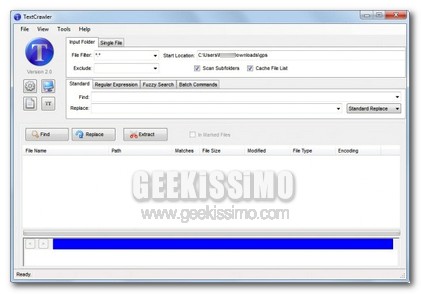
TextCrawler, cercare e sostituire singole parole o intere frasi presenti nei documenti di testo

Chi si ritrova spesso ad avere a che fare con file di testo di varia tipologia di certo avrà avuto modo di constatare personalmente quanto, in talune circostanze, possa risultare difficoltoso individuare e modificare singole parole o intere frasi presenti in più documenti.

Infatti, fin quanto risulta necessario eseguire un’operazione di questo tipo su un singolo documento la problematica appare piuttosto ridotta poiché, fortuntamente, è possibile servirsi degli appositi strumenti di ricerca impiegati dagli applicativi adibiti alla visualizzazione ed alla modifica dei file di testo.

Nel caso in cui, invece, risulti necessario agire su più documenti simultaneamente l’esecuzione di tale tipo di procedura diviene di difficile attuazione, se non addirittura impossibile, rallentando dunque notevolmente l’operato dell’utente.

Nel caso in cui venga impiegato un OS Windows è però possibile ovviare facilmente a tutto ciò ricorrendo all’utilizzo di un efficiente software freeware quale TextCrawler.

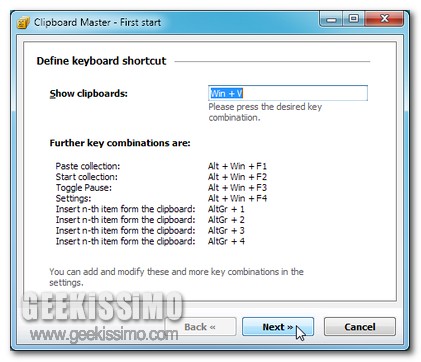
Clipboard Master, ottimizzare la clipboard di Windows ed organizzare i propri appunti in categorie

Chi utilizza un OS Windows lo sa, la gestione degli appunti copiati nella clipboard costituisce un processo piuttosto limitato che permette di memorizzare solo ed esclusivamente un unico dato per volta, il che, generalmente, non comporta alcun tipo di problema ma nel caso in cui avessimo bisogno di effettuare molteplici operazioni di copia e incolla la cosa potrebbe rivelarsi alquanto fastidiosa.

Fortunatamente, però, esistono appositi gestori di appunti grazie ai quali non soltanato è possibile espandere le capacità della clipboard ma, per di più, anche di aggiungervi ulteriori utili funzionalità non presenti di default.

Questo è esattamente ciò che viene offerto da Clipboard Master.

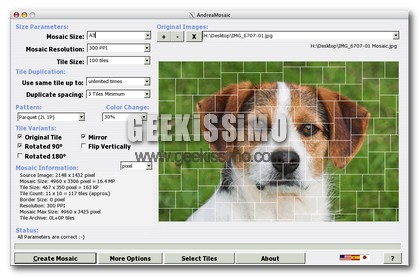
AndreaMosaic, creare bellissimi mosaici di foto ed immagini direttamente dal proprio desktop

Creare mosaici costituisce senz’altro un sistema piuttosto originale e fuori dal comune mediante cui mettere in bella mostra i propri scatti o qualsiasi altro tipo d’immagine.

Per eseguire in modo pratico, veloce e, al tempo stesso, anche creativo tale tipo d’operazione è possibile ricorrere all’utilizzo di una delle tante ed apposite risorse più volte proposte qui su Geekissimo, diverse delle quali utilizzabili direttamente online.

Tuttavia, qualora foste alla ricerca di uno strumento mediante cui creare mosaici altamente personalizzati e, al tempo stesso, in modo estremamente semplice, potreste considerare l’idea di utilizzare uno strumento quale AndreaMosaic, a patto però che abbiate intenzione di impiegare un applicativo da desktop.

Creare immagini di ripristino in Windows [Video Tutorial]

http://www.youtube.com/watch?v=AFpb_DAWhP8

Il ripristino di sistema consiste nello ristabilire condizioni dello stesso sistema ad una data precedentemente salvata. Per questo motivo, è consigliabile creare punti di ripristino prima di effettuare alcune modifiche consistenti; avendo quindi la possibilità di ritornare allo stato precedente ai cambiamenti effettuati. Esistono vari metodi per creare un punto di ripristino del sistema; uno di questi è la creazione di una immagine ISO. Vediamo come crearla!

1.Scaricate ed installate questo software.

2.Il software è freeware, ma al primo avvio è richiesta una connessione internet per effettuare la registrazione del prodotto. Cliccate su OK e attendete la registrazione.

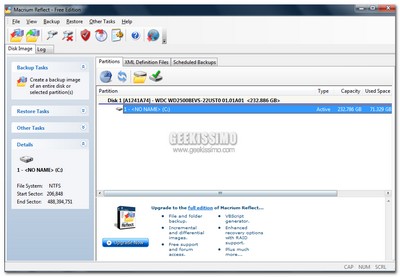
3.Esso provvede all’analisi del vostro disco rigido e di eventuali partizioni. Nella nuova schermata vengono elencati tutti i dischi e le relative partizioni.

4.Posizionatevi in backup -> create image. Cliccate Next.

5.Vengono visualizzati i dischi e le relative partizioni; selezionate le voci di cui volete creare il punto di ripristino e poi cliccate next.

AllMyApps, ricercare applicazioni per OS Windows e Linux e creare pacchetti di installazione personalizzati

Qualche tempo fa, qui su Geekissimo, avevamo dato uno sguardo ad un interessante directory di applicazioni per Mac mediante cui reperire applicazioni, sia gratuite che non, per gli OS della mela morsicata.

Quest’oggi, invece, prestiamo attenzione ad una risorsa simile ma tutta dedicata ai possessori di OS Windows e Linux.

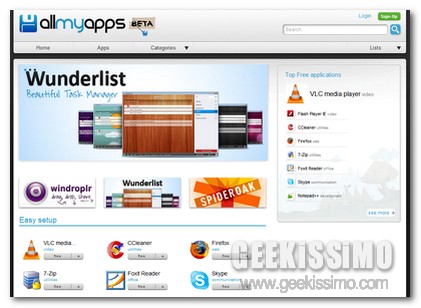
Si tratta di AllMyApps, un accattivante store, al momento in versione beta, mediante cui ricercare e scaricare software, sia a pagamento che non, per sistemi operativi di casa Redmond e Linux, permettendo dunque a ciascun utente di reperire tutto quanto occorre in modo estremamente semplice così come non mai!

CopyTrans TuneSwift: trasferire, salvare e ripristinare la propria libreria iTunes

Chiunque sia in possesso di un dispositivo Apple saprà per certo l’importanza ricoperta da iTunes e di tener questo software installato nel proprio PC o Mac. Chi desidera portare portare sempre con se la propria libreria iTunes senza la seccatura di trasferire tutti i dati manualmente in un altro sistema, può allora provare il programma gratuito CopyTrans TuneSwift.

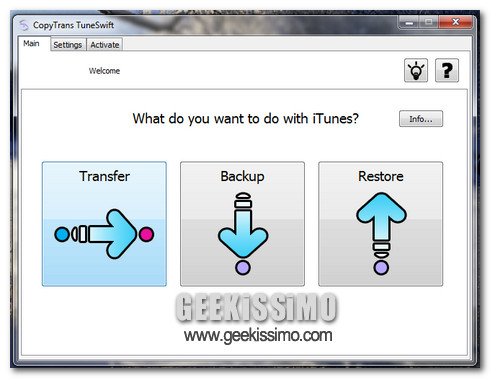
Si tratta di un applicativo semplice ed efficace dotato di varie funzionalità che possono far solo bene a chi desidera trasferire (incluse foto, musica, video, applicazioni e via discorrendo), eseguire un backup, ripristinare tutta la libreria iTunes da un PC all’altro. Veloce, facile da usare, permette di spostare l’intera libreria anche da Windows a Mac senza effettuare alcun tipo di conversione.

Just Gestures, un nuovo fantastico software per sfruttare le mouse gestures

Utilizzare i movimenti del mouse per compiere in modo ben più rapido le svariate operazioni da eseguire al PC può risultare particolarmente comodo in una gran varietà di situazioni, specie quando, ad esempio, è necessario agire in modo ancor più immediato rispetto al solito.

Nel caso specifico degli OS Windows, è possibile attingere ad uno dei tanti ed appositi software proposti anche qui su Geekissimo mediante cui sfruttare le mouse gestures.

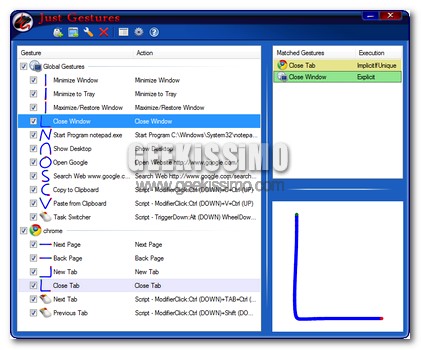
Tuttavia nel caso in cui quanto offerto sino ad ora non sia stato di vostro gradimento, potreste prendere in seria considerazione l’idea di attingere a Just Gestures, un nuovo e performante applicativo appositamente ideato a tale scopo.