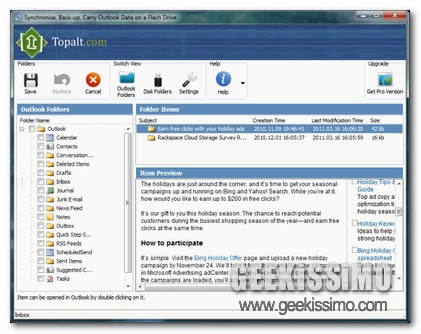
Syncsi: sincronizzare, condividere ed effettuare il backup dei dati di Outlook

Un paio di giorni addietro, come ricorderanno senz’altro alcuni di voi appassionati lettori, avevamo dato uno sguardo ad un’utile ed efficiente applicazione mediante cui rendere l’utilizzo di Outlook ancor più comodo di quanto già non lo sia creando apposite scorciatoie da tastiera.

Quest’oggi, continuando a parlare del noto client di posta elettronica, prestiamo però attenzione ad un ulteriore ed interessante programmino, realizzato dalla medesima software house, anch’esso mirante ad un miglior utilizzo di Outlook ma tutto dedicato ai processi di sincronizzazione, di condivisione e di backup.

Si tratta, nello specifico, di Syncsi, un software portatile (può essere quindi annesso senza problemi a chiavette USB, memory card ed hard disk esterni) ed utilizzabile su tutti gli OS Windows che, presentando anch’esso un’interfaccia utente altamente comprensibile (è possibile visionarla in anteprima osservando l’immagine d’esempio), offre la possibilità a tutti gli accaniti utilizzatori di Outlook, così come precedentemente accennato, di sincronizzare, condividere e fare un backup dei dati relativi al tanto amato client e-mail targato Microsoft.

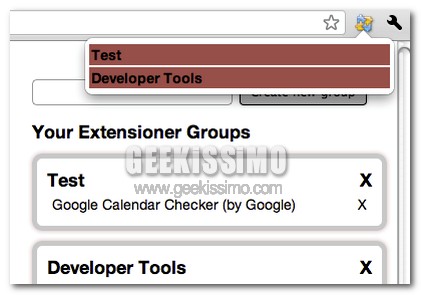
Extensioner, creare gruppi di estensioni da disattivare e riattivare in base alle necessità

Al fine di ottenere una migliore esperienza di navigazione online e nel tentativo di personalizzare nel migliore dei modi l’utilizzo del browser web e, in questo caso specifico, di Google Chrome, può risultare piuttosto utile ricorrere all’installazione di apposite estensioni.

Tuttavia, a lungo andare ma, ovviamente, anche a seconda delle diverse esigenze di ciascun utente, il numero delle estensioni annesse a Chrome potrebbe aumentare considerevolmente implicandone dunque una cattiva gestione.

Generalmente, però, non tutti gli add-on installati risultano sempre e comunque utili per cui, considerando quanto appena affermato, l’idea di attivarli o disattivarli a seconda delle diverse circostanze di certo non sarebbe male.

Windows 7 Taskbar Big Preview, ingrandire le anteprime della taskbar di Seven in un click

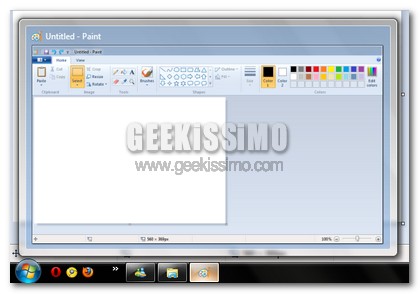
La features relative alla taskbar dell’ultimissima versione di Windows possono risultare particolarmente comode ed utili in una gran varietà di circostanze e, a tal proposito, la visualizzazione delle anteprime delle finestre non può certo essere definita come una pecca.

Tuttavia vi è però da considerare che, per quanto efficiente possa essere, la visualizzazione delle anteprime, a seconda delle diverse esigenze di ciascun utente ed in base alla circostanza, potrebbe però risultare piuttosto scomoda proprio a causa delle dimensioni ridotte.

Di default, purtroppo, non è possibile ovviare in alcun modo alla cosa ma, invece, ricorrendo all’utilizzo di un semplicissimo programmino quale Windows 7 Taskbar Big Preview si!

Firefox 4: nuovi e bellissimi temi per personalizzarne l’interfaccia

Sono oramai diversi giorni che l’attesissimo Firefox 4 ha fatto la sua comparsa in rete sotto forma di versione stabile e definitiva e, di certo, la maggior parte di voi lettori di Geekissimo avrà già avuto modo di testarne personalmente le fattezze.

La nuova versione del browser del panda rosso, così come già accennato diverse altre volte, porta con sé un’ampia rosa di nuove features tra cui, a primo acchito, spicca senz’altro la rinnovata interfaccia utente estremamente curata e decisamente accattivante.

Tuttavia, qualora la nuova veste grafica del tanto amato strumento di navigazione online fosse di vostro gradimento ma desiderereste comunque personalizzarla ulteriormente, allora, di certo, i 4 bellissimi (e nuovissimi!) temi completamente gratuiti proposti di seguito sapranno fare la vostra felicità.

333DDD, trasformare in raffigurazioni 3D le immagini presenti online

Avete un paio di occhiali con le tipiche lenti rosso/ciano per osservare immagini 3D? Vi piacerebbe provare un nuova esperienza di visualizzazione delle pagine web? Si? Bhe, qualora la risposta fosse affermativa allora, cari lettori di Geekissimo, 333DDD è proprio quello che fa al caso vostro!

Si tratta infatti di un’interessante trovata del designer Mark Beasley che, presentandosi sotto forma di bookmarklet (può essere annesso a tutti i browser web che ne supportano l’impiego), consente di trasformare qualsiasi immagine presente online in un anaglifo, visualizzabile dunque servendosi dei sopra citati e ben conosciuti occhiali.

Per chi non lo sapesse, gli anaglifi altro non sono che rappresentazioni costituite da due immagini sovrapposte che se osservate mediante filtri di colore complementare l’uno rispetto all’altro (come nel caso degli occhialini in questione) risultano tridimensionali.

My Movie Library, gestire al meglio la propria collezione di film su PC

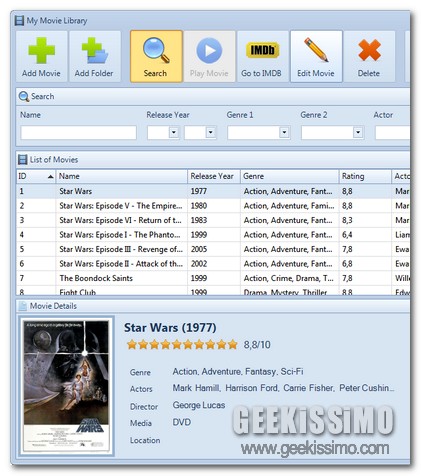
Carissimi geek appassionati al mondo del cinema in ogni sua accezione possibile ed immaginabile, quest’oggi, per la gioia di voi lettori alla costante ricerca di efficienti applicativi mediante cui ottimizzare la gestione di tutto quanto archiviato sulla postazione multimediale in uso, diamo uno sguardo ad un interessantissimo software freeware che, di certo, non vi lascerete sfuggire!

Si tratta, nello specifico, di My Movie Library, una risorsa utilizzabile su tutti gli OS Windows che, senza alcun dubbio, riterranno particolarmente utile tutti coloro che si ritrovano ad avere a che fare con un PC che, un po’ per negligenza e un po’ per altri fattori, è andato trasformandosi, nel corso del tempo, in una sorta di videoteca molto ma molto disordinata.

StartEd Lite, personalizzare la configurazione di avvio di Windows in tutta sicurezza

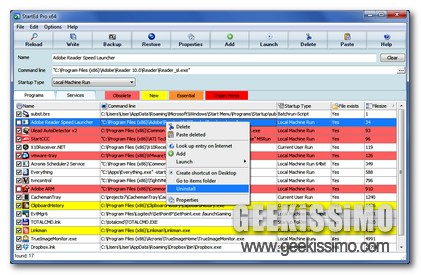
All’avvio del sistema e, in questo caso specifico, di Windows, insieme a tutti quelli che sono i processi fondamentali al fine di attuare la procedura di startup risultano però presenti, generalmente, anche tutta una serie di programmi non indispensabili e che tendono ad occupare solo memoria.

In tal modo le performance dell’OS vengono notevolmente ridotte per cui, al fine di ottenere le migliori prestazioni da parte del proprio fido PC potrebbe essere tanto utile quanto, al tempo stesso, fondamentale, disattivare tutti quei processi definibili come superflui che vanno ad avviarsi in concomitanza dell’inizializzazione del sistema.

Ma come possono essere riconosciuti tali processi evitando di causare l’insorgere di eventuali problematiche? Semplicissimo: utilizzando un apposita utility quale StartEd Lite.

Stratiform, personalizzare in tutto e per tutto l’interfaccia utente di Firefox 4

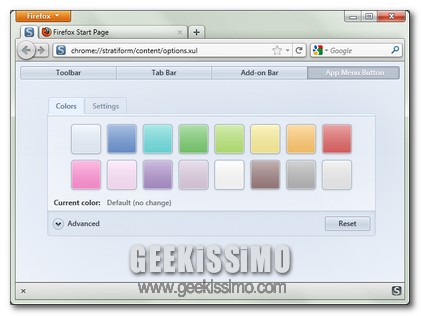
Mozilla Firefox 4 ha fatto la sua comparsa sul web in versione definitiva soltanto da pochissimo ma, così come in molti avevano già avuto modo di constatare sfruttando le precedenti versioni beta, il tanto amato browser web del panda rosso risulta ora caratterizzato da una rinnovata ed accattivante interfaccia piuttosto differente da quanto offerto sino a qualche tempo addietro.

Alcuni utenti, però, nonostante il restyling attuato, potrebbero desiderare di customizzare ulteriormente le fattezze del browser web andando ben oltre l’applicazione di appositi temi così come fattibile anche per le precedenti versioni di Firefox.

Tuttavia, la personalizzazione dell’interfaccia utente di Firefox, eccezion fatta per l’utilizzo dei sopra citati temi, sino a qualche tempo fa costituiva un’operazione effettuabile solo ed esclusivamente da programmatori e sviluppatori ma ora, invece, la situazione può essere modificata grazie ad nuovo ed efficiente add-on quale Stratiform.

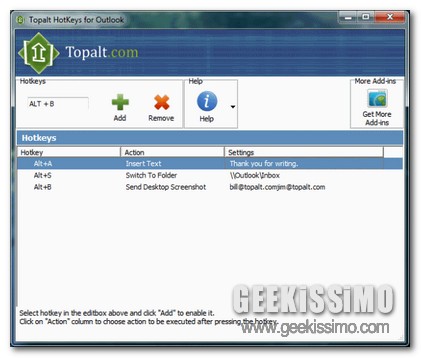
Topalt Hotkeys, creare combinazioni di tasti di scelta rapida per velocizzare l’utilizzo di Outlook

Outllok, il ben noto client di posta elettronica targato Microsoft, va a configurarsi, senza dubbio alcuno, come una tra le migliori risorse attualmente disponibili mediante cui leggere, spedire e, in linea ben più generale, gestire le proprie e-mail.

Tuttavia, nonostante l’efficienza e, sopratutto, la notevole praticità di utilizzo, l’impiego di Outlook potrebbe risultare decisamente ben più comodo ed immediato se molte delle funzionalità da esso offerte e delle operazioni attuabili mediante il client potessero essere eseguite servendosi di semplici ed apposite hotkey.

Di default, purtroppo, ciò non è possibile ma ricorrendo invece all’utilizzo di Topalt Hotkeys si!

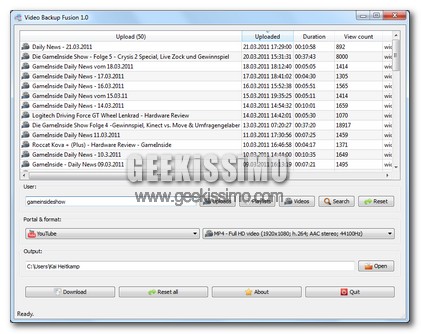
Video Backup Fusion, un nuovo ed efficiente tool per scaricare video da YouTube (anche in batch)

Scaricare i video presenti online è una passione comune a molti utenti e, nella maggior parte dei casi, la principale fonte alla quale attingere viene identificata in YouTube, così come testimoniano anche i molti ed appositi download manager disponibili.

Tuttavia, si sa, avere a propria disposizione un ulteriore tool alternativo mediante cui archiviare, direttamente sul proprio PC, i filmati d’interesse può rivelarsi particolarmente utile in svariate situazioni per cui, quest’oggi, per la gioia di coloro che ancora non si sono rassegnati all’utilizzo delle molteplici risorse attualmente disponibili, andiamo a dare uno sguardo a Video Backup Fusion.

Si tratta infatti di un programmino gratuito, portatile di natura open soruce ed utilizzabile senza alcun problema su OS Windows, Mac e Linux che, mediante una scarna ma pratica interfaccia utente, così com’è anche possibile notare osservando l’immagine d’esempio, consente non soltanto di scaricare, direttamente da YouTube, singoli video scelti dall’utente ma, per di più, anche tutto quanto presente su specifici canali… una gran bella comodità non trovate?

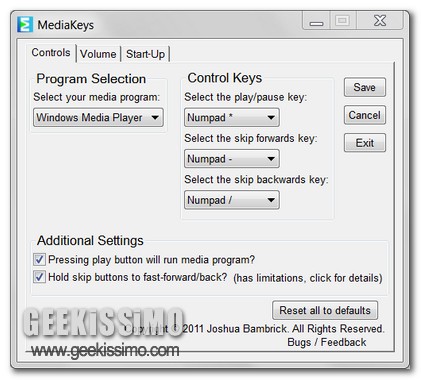
MediaKeys, configurare specifici tasti della keyboard per controllare il media player

Tutti coloro che si servono del proprio PC come strumento mediante cui dilettarsi nell’ascolto e nella visione dei file multimediali di certo sapranno quanto possa essere comodo avere a propria disposizione specifici comandi mediante cui eseguire le suddette operazioni in modo semplice ed immediato, riducendo dunque all’osso tutte le varie ed eventuali procedure da attuare.

A tal proposito chi dispone di una tastiera equipaggiata di tasti multimediali (mediante cui, ad esempio, avviare ed arrestare la riproduzione multimediale, alzare ed abbassare il volume ecc…) di certo sarà concorde con quanto precedentemente accennato, tuttavia, qualora non foste equipaggiati di una keyboard di questo tipo e non aveste in programma di acquistare una (almeno non al momento!) allora, senza alcun dubbio, un apposito programmino quale MediaKeys riuscirà senz’altro a strappare un sorriso a voi e a tutti coloro che sono alla ricerca di un valido rimedio mediante cui destreggiarsi facilmente e rapidamente nell’esperienza del multimedia.

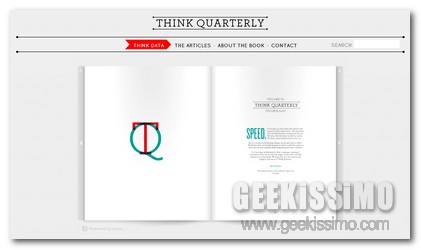
Arriva Think Quarterly: la rivista trimestrale online targata Google

Regalando un vero e proprio effetto sorpresa, o quasi, a tutti i più accaniti navigatori della grande rete e, ancor di più, a tutti coloro che, giorno dopo giorno, setacciano il web alla ricerca di news ed argomenti interessanti riguardanti il mondo dell’IT, Google, nelle ultime ore, ha reso disponibile online un nuovo ed interessante progetto denominato Think Quarterly.

Si tratta di una vera e propria rivista online a pubblicazione trimestrale che, concepita per essere “uno spazio per respirare in un mondo trafficato” così come affermato da Matt Brittin, Operations Managing Director di Google UK e Irlanda, costituisce una straordinaria realizzazione in Flash da parte del gran colosso delle ricerche online al cui editing e design ha provveduto l’agenzia The Church of London.

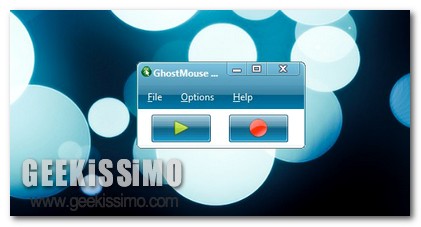
GhostMouse, registrare le azioni del mouse (e non solo) e ripeterle in modo automatico

Tutti i geek si sa, stando al PC, giorno dopo giorno, unitamente alle altre innumerevoli operazioni di vario genere da eseguire, si ritrovano a dover mettere in atto tutta una serie di procedure attuate sempre in egual maniera (ad esempio controllare la posta, aprire il proprio client di messaggistica istantanea preferita ecc…) che, considerandone la ripetitività, potrebbe essere utile automatizzare… ammesso però che fosse possibile!

Infatti, purtroppo, di default, è cosa ben risaputa che l’esecuzione di un’operazione di questo tipo non risulta fattibile, tuttavia, qualora disposti a ricorrere all’impiego di uno strumento extra, il tutto può essere facilmente risolto mediante un semplice ma efficiente applicativo quale GhostMouse.

Rapidshare Auto-Downloader, avviare automaticamente il download dei file da RapidShare al termine del countdown

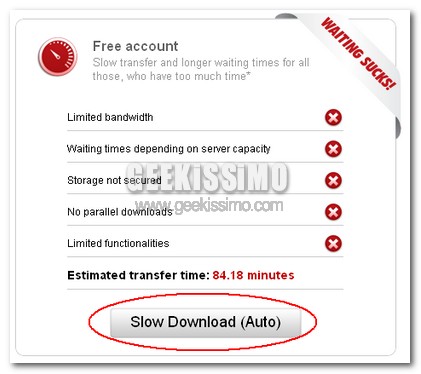
Sul fatto che RapidShare costituisca una delle migliori risorse online mediante cui condividere i propri file e scaricare, direttamente sulla postazione multimediale in uso, quelli altrui non c’è dubbio ma, nonostante l’assodata efficienza del servizio, risulta però particolarmente snervante, per quanto concerne la versione Free, il fatto di dover essere soggetti prima al countdown e dopo all’avvio manuale del download di tutto quanto occorre, senza contare poi che nel caso in cui venga superato il tempo massimo d’attesa sarà necessario iniziare tutto da capo.

Fortunatamente, per la gioia di tutti coloro che, tanto spesso quanto volentieri, bazzicano tra i meandri di RapidShare, il dettaglio in questione può essere risolto in modo estremamente pratico mediante Rapidshare Auto-Downloader, utilizzabile però solo qualora il browser web impiegato sia Google Chrome.