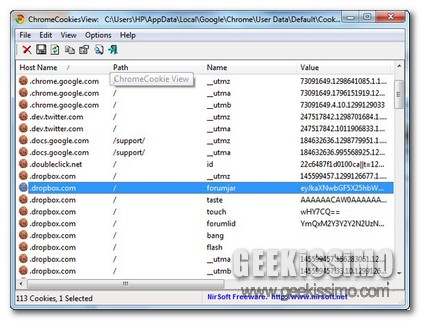
ChromeCookiesView, visualizzare e gestire i cookie in Google Chrome

Ogni volta che ci si collega ad internet, come di certo già sapranno tutti i più accaniti esploratori della grande rete, il browser web in uso preleva tutta una serie di elementi ed informazioni che vanno poi a costituire cache e cookie.

I cookie, nel dettaglio, altro non sono che piccoli file testuali sfruttati dai vari siti internet visionati con l’intento di controllare gli accessi ed ottimizzare la navigazione in rete dell’utente.

Dunque, in base a quelle che sono esigenze di ogni singolo navigatore del web, alcuni di essi possono risultare particolarmente utili, altri, invece, no.

Proprio per tale ragione appare quindi opportuno, in talune circostanze, scegliere quali tenere, a fronte di un’effettiva utilità, e quali rimuovere.

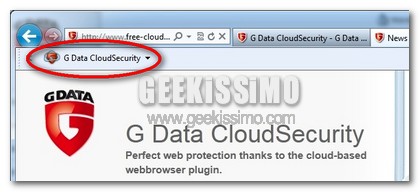
G Data CloudSecurity, protezione gratuita da malware ed attacchi di phishing per Internet Explorer e Firefox

Buona parte di voi lettori di Geekissimo sempre attenti alla sicurezza della postazione multimediale in uso, di certo, avrà già sentito parlare più e più volte di G Data, la software house tedesca produttrice di valide risorse e soluzioni adibite alla protezione del PC e, ovviamente, anche dell’utente che opera su di esso.

I prodotti targati G Data, generalmente, possono essere utilizzati solo ed esclusivamente previo versamento di una specifica somma di denaro, tuttavia, nelle ultime ore, la nota azienda ha però deciso di rendere disponibile all’intero pubblico del web ed in modo completamente gratuito un interessante ed utile prodotto tutto dedicato alla protezione online e destinato all’utilizzo esclusivo su Internet Explorer e Mozilla Firefox.

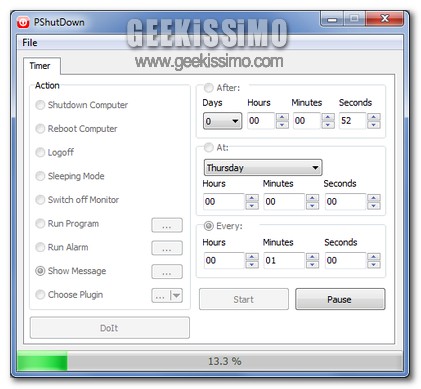
PShutDown, pianificare ed automatizzare l’esecuzione di specifiche operazioni al PC

A chi non è mai capitato di dover abbandonare il PC, a causa di irrevocabili ed importanti impegni, ma, al tempo stesso, di dover eseguire su di esso altrettante importanti operazioni? Bhe, sicuramente si tratta di una situazione piuttosto comune e, alla quale, purtroppo, non vi è alcun rimedio se non quello di lasciare la propria amata postazione multimediale in eventuali mani altrui, a patto, ovviamente, che ci si fidi!

Tuttavia, nel caso in cui non venga nutrita estrema stima in campo informatico nei confronti dell’utente al quale, eventualmente, il PC dovrebbe essere affidato o, molto più semplicemente, qualora non sia disponibile nessuno, ricorrere all’utilizzo di una risorsa quale PshutDown potrebbe risultare senz’altro una valida alternativa.

Si tratta infatti di un software freeware, di natura open source e specifico per OS Windows che, senza troppi giri di parole, consente di pianificare ed automatizzare l’esecuzione di specifiche operazioni al PC che potranno essere selezionate mediante l’apposito elenco offerto e, successivamente, schedulate compilando i relativi campi.

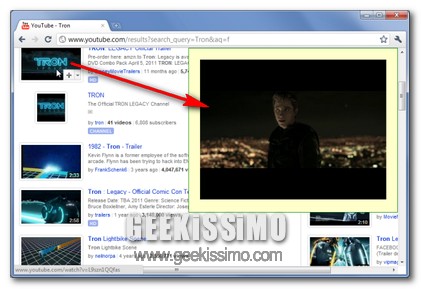
Mouse Over YouTube Thumbnails Plays Videos, visualizzare le anteprime dei video di YouTube e riprodurli in una finestra popup

Alcuni giorni fa, come di certo ricorderanno tutti i più appassionati utilizzatori di Google Chrome e, nello specifico, coloro che si dilettano nel girovagare tra i meandri di YouTube, avevamo dato uno sguardo ad un interessante ed utile add-on mediante cui, in corrispondenza del passaggio del mouse sul filmato d’interesse, visualizzare tutta una serie di miniature correlate.

Considerandone la funzionalità, una risorsa di questo tipo appare dunque particolarmente utile in tutte quelle circostanze in cui, prima di procedere all’apertura ed alla visualizzazione di un dato filmato, ci si vuole assicurare che quest’ultimo corrisponda esattamente a quanto ricercato, evitando dunque di incorrere in brutte sorprese e risparmiando anche una gran quantità di tempo prezioso.

Tuttavia, cari lettori di Geekissimo, se avete apprezzato l’utilizzo di tale estensione, allora, sicuramente, potreste ritenere altrettanto interessante un altro valido add-on quale Mouse over Youtube thumbnails plays videos.

sWeather, visualizzare dettagliate informazioni meto anche direttamente dalla system tray di Windows

Di questi tempi, considerando l’avvicendarsi della primavera ma tenendo anche ben presente temperature e condizioni atmosferiche tutt’altro che stabili, avere sempre e comunque a propria disposizione un valido servizio meteo al quale appellarsi può risultare senz’altro utile in una gran varietà di circostanze.

A tal proposito, nella maggior parte dei casi, si è soliti ricorrere all’impiego di apposite risorse disponibili in rete ed in grado di fornire dati precisi e dettagliati ma appare ovvio che piuttosto che dover aprire il browser web e scegliere poi la risorsa preferita potrebbe risultare decisamente ben più pratico avere il tutto a portata di desktop o, per meglio intenderci, di taskbar, come nel caso di sWeather.

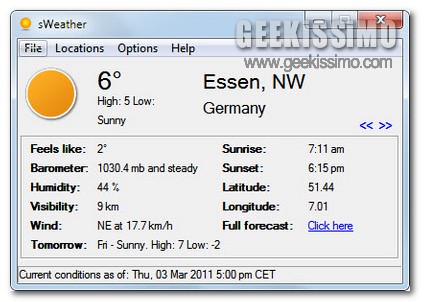
Si tratta infatti di un programmino gratuito, portatile ed utilizzabile solo ed esclusivamente sugli OS Windows che, una volta entrato in azione, permette di visualizzare dettagliate informazioni meteo (temperatura, umidità, visibilità, forza del vento ecc…) agendo direttamente dalla system tray della barra delle applicazioni ma, ovviamente, presentando anche una schermata, così come illustrato nell’immagine d’esempio, piena zeppa di utili info concernenti le condizioni atmosferiche.

Snipe, eseguire ricerche tra le schede aperte in Chrome e selezionare rapidamente quella d’interesse

Gestire decine e decine di schede aperte nella finestra del browser è, almeno nella maggior parte dei casi, un’operazione piuttosto difficoltosa da attuare portando dunque l’utente ad un’inevitabile confusione ed impedendo inoltre di destreggiarsi facilmente e rapidamente tra tutti i vari contenuti d’interesse.

Purtroppo, di default, una situazione di questo tipo non può essere risolta in alcun modo se non appellandosi ad una buona dose di fermezza e, ovviamente, anche di concentrazione, tuttavia, qualora il browser web in uso sia Google Chrome, ricorrere all’impiego di un’estensione quale Snipe può risultare senz’altro una buona idea.

Snipe, infatti, altro non è che un utile add-on, ovviamente utilizzabile in modo completamente gratuito, che, una volta entrato in azione, consente di eseguire ricerche tra le schede aperte e di passare rapidamente tra esse semplicemente previa digitazione di una data parola chiave e successiva selezione dei tab d’intresse.

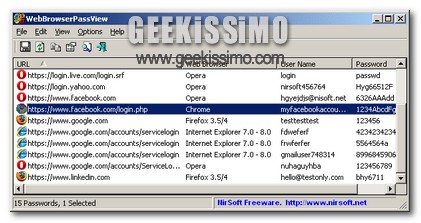
WebBrowserPassView, un’utility portatile per recuperare le password memorizzate nei principali browser

Ad oggi, tutti i browser web o, quanto meno, quelli di comune utilizzo, presentano apposite opzioni mediante cui memorizzare le password, il che, qualora il PC in uso venga impiegato esclusivamente da un unico utente, può risultare un gran bel vantaggio evitando dunque, volta dopo volta, la compilazione dei vari moduli.

Tuttavia, l’inserimento automatico delle password, a lungo andare, potrebbe comportare l’inevitabile dimenticanza degli insiemi di caratteri alfanumerici utilizzati per preservare l’accesso a quanto d’interesse risulti disponibile online e, a patto di non essere folgorati da un’improvvisa reminiscenza, ricordare esattamente quanto occorre diviene pressoché impossibile.

Tenendo ben presente quanto appena affermato appare dunque naturale porsi una domanda del tipo: come recuperare le password dimenticate? Bhe, fortunatamente gli sviluppatori NirSoft hanno ben pensato alla cosa rendendo disponibile un apposito ed interessante programmino quale WebBrowserPassView.

Si tratta infatti di un software freeware, portatile ed utilizzabile solo ed esclusivamente sugli OS Windows (sia a 32-bit che a 64-bit) che, in sostanza, consente di recuperare le password perdute memorizzate tra i dati dei browser web impiegati supportando, senza alcun problema, Internet Explorer, Mozilla Firefox, Google Chrome e Opera.

Google profili: restyling attuato

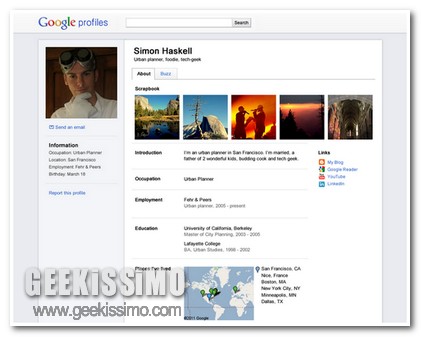
Altre piccole ma interessanti innovazioni sono state attuate in casa del gran colosso delle ricerche online e, questa volta, riguardano Google profili.

Infatti, nelle ultime ore, così come dichiarato da Google stessa ed analogamente a quanto è anche possibile constatare personalmente cliccando qui, è stato attuato un interessante restyling concernete l’interfaccia relativa ai profili degli utenti che utilizzano i servizi della nota azienda di Mountain View, in modo tale da renderne ancor più semplice il controllo e l’aggiunta di contenuti.

Il nuovo desing, infatti, punta a mettere in evidenza quelli che sono i dati di maggior rilevanza per il singolo utente (dettagli personali, foto, link, informazioni di contatto e Google Buzz) e, di conseguenza, di favorirne la visualizzazione e la comprensione degli eventuali visitatori, ottenendo dunque una pagina avente caratteristiche ben più simili a quanto offerto, ad oggi, dai principali social network.

Image Splitter: convertire, ritagliare e dividere le immagini direttamente online

Per poter eseguire semplici operazioni di image editing non è necessario disporre di software specifici e, magari, anche di difficile utilizzo per i meno esperti a riguardo, ma, in linea generale, è anche possibile servirsi di una delle tante ed apposite risorse disponibili gratuitamente, alla portata di tutti e, perchè no, anche accessibili direttamente dal web.

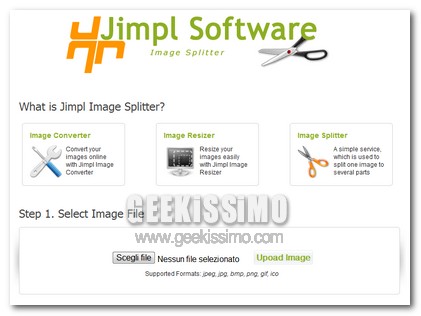
È questo il caso di Image Splitter, una recente ed interessante applicazione online che, senza dover eseguier alcun tipo di registrazione e, sopratutto, in modo completamente gratuito, offre a tutti i suoi utilizzatori la possibilità di effettuare semplici e veloci modifiche a foto ed immagini, risultando dunque la scelta più adatta per coloro che non hanno molto tempo a disposizione o, molto più semplicemente, per tutti gli utenti che, per un motivo o per un altro, non preferiscono l’impiego di risorse apposite.

Nel dettaglio, Image Splitter, mediante tutta una serie di pratici comandi, permetterà dunque di convertire, ritagliare e dividere le immagini scelte, il tutto semplicemente previo upload del file sul quale si desidera agire.

NexusFile: un file manager potente, versatile ed accattivante per OS Windows

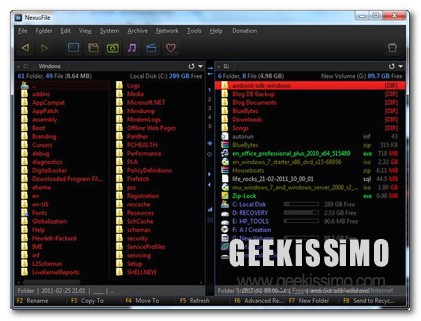
Chi utilizza un OS redmondiano lo sa, Windows Explorer, per quanto buono possa essere, risulta però manchevole di alcune fondamentali caratteristiche che, qualora presenti, permetterebbero di ottenere una gestione ancor più performante della postazione multimediale in uso.

Considerando quanto appena affermato e nel caso in cui le pretese a riguardo fossero piuttosto alte, ricorrere all’utilizzo di un file manager extra potrebbe andare a risultare la soluzione migliore da adottare in una circostanza di questo tipo.

Ma, a questo punto, sorge spontanea la domanda: quale file manager scegliere? Bhe, di certo NexusFile potrebbe risultare una valida alternativa!

Jump List Mange, creare e gestire una jump list personalizzata

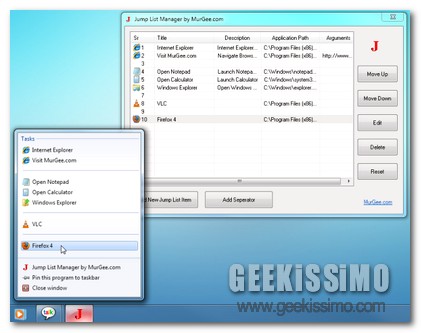
Con l’avvento di Windows 7, come di certo ben sapranno tutti i suoi più assidui utilizzatori, hanno fatto la loro comparsa anche le jump list grazie alle quali gestire rapidamente le funzionalità di una specifica risorsa in uso accessibile direttamente dalla taskbar.

Considerando dunque l’evidente utilità di tale tipo di feature e partendo dal presupposto che, purtroppo, non è possibile creare jump list personalizzate e rispondenti alle esigenze di ogni singolo utnte, potrebbe quindi risultare piuttosto utile avere a propria disposizione un efficiente strumento quale Jump List Mange.

Di cosa si tratta? Bhe, di un applicativo gratuito e, ovviamente, utilizzabile solo ed esclusivamente su Seven che, una volta entrato in azione, consente di creare una jump list altamente personalizzabile in modo tale da poter avere sempre e comunque a portata di taskbar tutto quanto occorre.

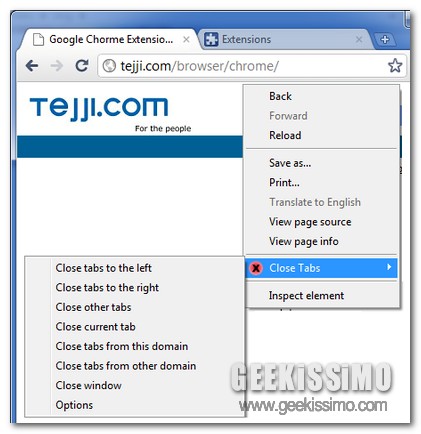
Close Tabs, gestire la chiusura delle schede per categoria agendo dal menu contestuale di Chrome

Qui su Geekissimo, non molto tempo fa, come senz’altro ricorderanno tutti i più accaniti utilizzatori di Google Chrome, avevamo prestato attenzione ad un utile add-on mediante cui, in modo tanto pratico così come non mai, chiudere in un unico click tutte le varie schede aperte facenti riferimento al medesimo sito web.

Nelle ultime ore, però, girovagando tra le risorse disponibili nel Chrome Web Store, è saltata fuori un’altra valida estensione che, pur presentando un funzionamento analogo al precedente add-on, risulta però ancor più ricca di opzioni e decisamente ben più efficiente.

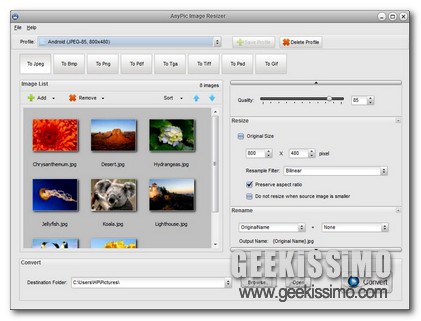
AnyPic Image Resizer: convertire, ridimensionare e rinominare centinaia di immagini in pochi click

Tutti coloro che, per un qualsiasi motivo, si ritrovano ad avere spesso, ed anche volentieri, a che fare con foto ed immagini, di certo avranno avuto più e più volte la necessità di effettuare eventuali operazioni di ridimensionamento su di esse al fine di poterle archiviare occupando il minor spazio possibile, per poterle annettere direttamente al proprio dispositivo mobile preferito e chi più ne ha più ne metta.

Per poter eseguire tale tipo di procedura è però indispensabile ricorrere all’utilizzo di un qualche apposito strumento in modo tale da poter adattare foto ed immagini a quelle che sono le proprie esigenze.

A tal proposito, qui su Geekissimo, abbiamo prestato attenzione, più e più volte, a diverse ed apposite risorse in grado di adempire perfettamente a tale scopo, tuttavia, quest’oggi, per la gioia di coloro che sono sempre alla ricerca di nuovi applicativi da sperimentare e mediante cui operare su foto ed immagini in modo costante ed attivo, diamo uno sguardo a AnyPic Image Resizer.

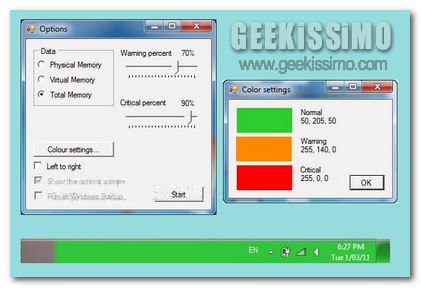
RAM Taskbar, monitorare l’utilizzo della RAM in base alla colorazione assunta dalla taskbar di Seven

Monitorare costantemente l’utilizzo della RAM o, a seconda delle diverse esigenze, solo ed esclusivamente in specifiche circostanze, può risultare particolarmente utile al fine di un utilizzo ancor più performante della postazione multimediale in uso.

A tal proposito, nel corso del tempo, qui su Geekissimo abbiamo più volte dato uno sguardo a strumenti e risorse, più o meno congeniali a ciascun utente, al fine di eseguire la suddetta operazione.

Quest’oggi, pur proseguendo sulla medesima linea, prestiamo però attenzione ad una nuova ed interessantissima applicazione che consentirà di monitorare l’utilizzo della RAM servendosi però delle fattezze della taskbar di Seven.