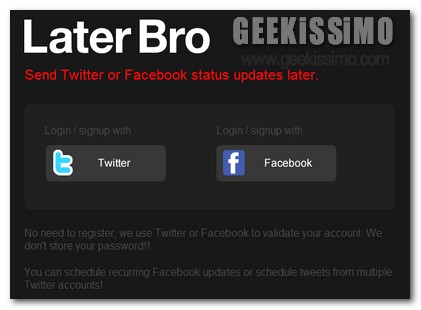
LaterBro, programmare la pubblicazione degli aggiornamenti di stato su Facebook e Twitter

Chi utilizza assiduamente Facebook, Twitter o magari entrambi i servizi, di certo avrà cercato più e più volte apposite risorse mediante cui ottimizzare la gestione degli account e, nello specifico, quella del proprio status.

Infatti, avere a propria disposizione la possibilità di programmare l’invio degli aggiornamenti di stato sia sull’uno che sull’altro social network potrebbe essere senz’altro utile in una gran varietà di circostanze e chi gestisce un blog o, in linea ben più generale, coloro che curano la pubblicazione di contenuti online, di certo sapranno quanto una funzionalità di tale tipologia possa risultare, spesso e volentieri, una vera e propria ancora di salvezza.

A tal proposito LaterBro potrebbe dunque essere un’ottima risorsa alla quale appellarsi.

Npackd: ricercare, scaricare, installare, rimuovere ed aggiornare applicativi mediante un unico software

Che vi siano software mediante cui monitorare la presenza di eventuali aggiornamenti relativi alle applicazioni in uso sul proprio PC non è certo una novità ma che, invece, ne esistano altri in grado di eseguire quanto appena affermato unitamente alla possibilità di di ricercare, scaricare, installare e rimuovere programmi invece si.

Npackd, infatti, consente di attuare esattamente tutto ciò!

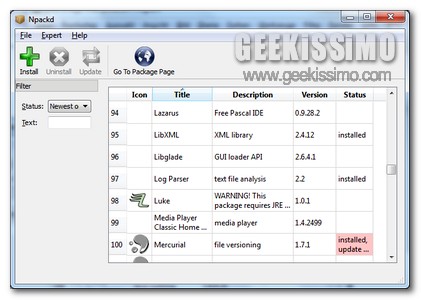
Si tratta, per l’appunto, di un software freeware e tutto dedicato agli OS di casa Windows che, mediante un’interfaccia piuttosto scarna, così com’è anche possibile notare dando uno sguardo all’immagine d’esempio, ma comunque di semplice utilizzo, consente di attuare tutte le operazioni precedentemente descritte andandosi dunque a configurare come un vero e propri gestore di applicazioni.

L’applicativo, al suo avvio, agisce andando ad interrogare un apposito server su internet in modo tale da poter accedere ad un ben fornito database di applicazioni, di cui, al momento, se ne contano circa 424, diverse delle quali disponibili in più versioni, tra cui sono incluse anche quelle più popolari quali, ad esempio, iTunes, Winamp, ImgBurne e molte altre ancora, tutte, ovviamente, completamente gratuite.

FreedomShare, editare e pubblicare testi online in modo semplicissimo

A patto che non si possieda un sito web, un blog o, in linea ben più generale, un qualsiasi spazio online, pubblicare e dare in pasto alla grande rete i propri contenuti diviene un’impresa piuttosto difficoltosa.

Per ovviare ad una situazione di questo tipo si potrebbe però prendere in seria considerazione l’idea di attingere ad uno degli appositi servizi disponibili in internet ideati, principalmente, per tutti coloro che non hanno a disposizione un proprio www ma avvertono comunque la necessitò di divulgare dei testi scritti.

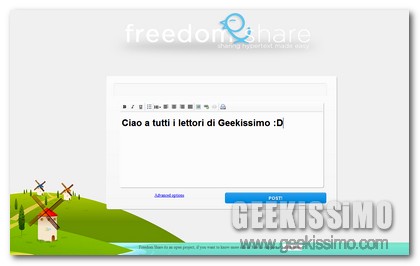
FreedomShare è uno di questi!

Cryptographic Text Converter, crittografare messaggi di testo proteggendoli con un’apposita password

Eseguire un’operazione di crittografia su specifici messaggi di testo può risultare una procedura particolarmente utile da attuare in una gran varietà di situazioni al fine di tutelarne l’incolumità del contenuto.

Per eseguire operazioni di questo tipo risulta però di fondamentale importanza ricorrere all’impiego di specifiche risorse appositamente ideate a tale scopo, molte delle quali recensite anche qui su Geekissimo nel corso del tempo.

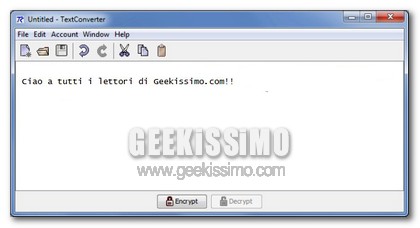
Tuttavia, quest’oggi, nonostante il già vasto assortimento di strumenti analoghi, diamo uno sguardo ad un ulteriore programmino (che di certo non guasta mai!) in grado di eseguire esattamente quanto precedentemente accennato.

Wizdrop, condividere facilmente file multimediali online con i propri contatti

Come di certo avranno avuto modo di constatare personalmente tutti i più accaniti lettori di Geekissimo, al fine di trasferire agevolmente i propri file ad altri utenti, nel corso del tempo sono stati resi disponibili un enorme quantitativo di appositi servizi web che, a seconda delle diverse esigenze, risultano più o meno consoni per ciascun utente.

Proprio per tale ragione, quest’oggi, proseguendo sulla medesima linea, diamo un’occhiata ad una ulteriore ed interessantissima risorsa web che, in modo tanto semplice così come non mai, offre la possibilità di condividere i propri file, a patto che siano di natura multimediale, direttamente online con altri utenti, sfruttando la casella e-mail del destinatario o, in alternativa, il suo numero di telefono.

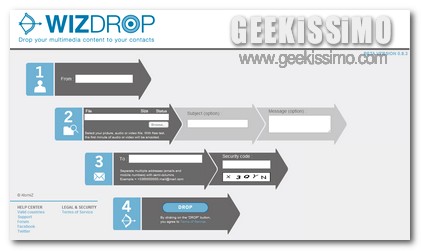
Si tratta, nello specifico, di Wizdrop, ossia un servizio web, utilizzabile in modo totalmente gratuito e senza dover effettuare alcun tipo di sottoscrizione, che consente di eseguire esattamente quanto precedentemente accennato mettendo a disposizione dei suoi utilizzatori una pratica procedura grafica facilmente attuabile.

VSO Inspector: visualizzare tutti i dettagli relativi a lettori e masterizzatori di supporti ottici collegati al PC

Tutti coloro che, spesso e volentieri, eseguono operazioni di masterizzazione o, comuqnue, in linea ben più generale, si ritrovano a dover impiegare supporti ottici di varia tipologia e relativi lettori, di certo sapranno quanto possa essere utile ottenere ulteriori informazioni a riguardo come, ad esempio, la velocità di scrittura del proprio masterizzatore, i formati supportati e molto altro ancora.

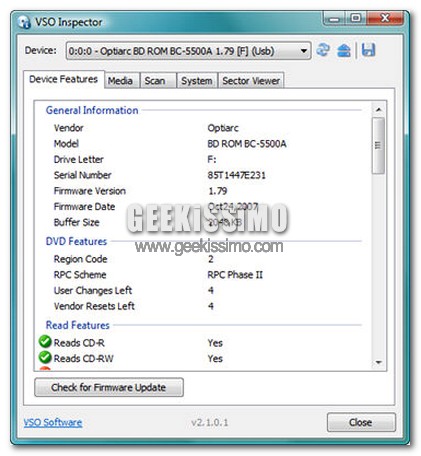
Tali dettagli, alcuni dei quali reperibili girovagando tra le voci del proprio OS anche se, magari, di difficile lettura, possono essere visualizzati in modo estremamente semplice, immediato e preciso ricorrendo all’utilizzo di un apposito ed interessantissimo programmino quale lo è VSO Inspector.

L’applicativo in questione, gratuito e tutto dedicato agli OS di casa Windows (sia a 32-bit che a 64-bit), offre infatti la possibilità di ottenere un vasto insieme di informazioni piuttosto dettagliate ma facilmente visualizzabili relativi ai lettori di supporti ottici e ai masterizzatori colelgati al PC, per cui, in un sol colpo d’occhio, sarà possibile visionare il firmware del dispositivo, il numero di serie, il codice regione e tanto altro ancora, così com’è anche possibile notare dando uno sguardo all’apposita immagine d’esempio.

Passport, creare ed utilizzare un’unica password per accedere a tutte le altre

Proprio ieri, qui su Geekissimo, abbiamo avuto modo di dare uno sguardo ad un interessante applicativo mediante cui, nel giro di qualche click e senza doversi troppo scervellare, ciascun utente ha la possibilità di creare password casuali e di difficile identificazione il che, però, le rende anche piuttosto complicate da ricordare, specie se ci si ritrova ad avere a che fare con un cospicuo numero di dati.

Purtroppo, in questi casi, vi è ben poco da fare se non cercare di annotare con carta e penna o, magari, direttamente sul proprio PC, i dati in questione in modo tale da poterne usufruire al momento opportuno.

Una situazione di tale tipologia va però ad implicare anche la possibilità che tali informazioni finiscano tra le mani di malintenzionati o, comunque sia, sotto lo sguardo indiscreto di altri utenti.

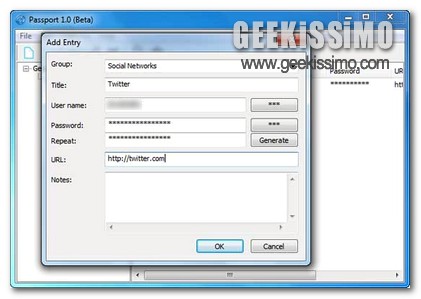
Quindi, piuttosto che incappare in uno spiacevole evento di questo tipo, potrebbe essere decisamente ben più utile ricorrere all’impiego di un applicativo quale Passport.

Extension Options Menu, accedere alle estensioni installate in Firefox direttamente dal menu contestuale e non solo

Firefox, il browser web del panda rosso, è senz’altro uno tra gli strumenti di navigazione online maggiormente apprezzati dall’intera utenza del web, in primis per l’enorme possibilità di personalizzazione offerta da un innumerevole quantitativo di add-on disponibili.

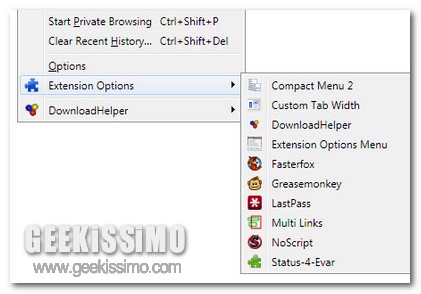
Tuttavia, come di certo saprà la maggior parte dei suoi più accaniti utilizzatori, a lungo andare e con l’aumentare delle estensioni installare in Firefox, accedere a tutte quelle che sono le funzioni extra implementate potrebbe divenire decisamente macchinoso, quindi, piuttosto che perdere buona parte del proprio tempo nel cercare di attingere alle varie ed eventuali estensioni girovagando per la finestra del browser, potrebbe essere senz’altro ben più comodo raggruppare il tutto al solo accesso al menu contestuale del browser… come? Semplice, utilizzando Extension Options Menu.

Reveal Passwords, visualizzare le password coperte dagli asterischi nei browser web in cui sono state memorizzate

Tutti i più accaniti navigatori della grande rete intenti ad utilizzare i vari ed eventuali servizi web che richiedono l’utilizzo di un account di certo avranno avuto modo di verificare personalmente che, settando le apposite opzioni, è possibile fare in modo che il browser web in uso ricordi le relativa password, ovviamente coperte dagli asterischi o da altri simboli analoghi al fine di un maggior grado di privacy.

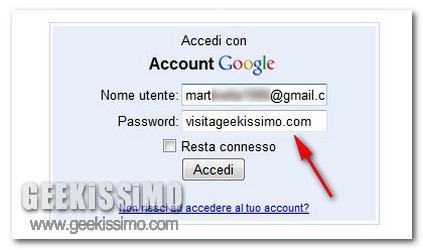
Tuttavia non accade però così raramente che una o più password utilizzate online possano essere confuse, se non addirittura dimenticate, per cui risulterà possibile accedere ai servizi d’interesse solo ed eslcusivamente sul browser web sul quale si è scelto di memorizzarle ma, purtroppo, a causa della scarsa dose di memoria, la medesima operazione non potrà invece essere eseguita utilizzano un altro strumento di navigazione online.

Una situazione di questo tipo può però essere risolta tranquillamente ricorrendo all’impiego di un’apposita ed utilissima risorsa quale lo è Reveal Passwords.

Firefox: come modificare la larghezza minima e quella massima delle schede aperte

Avere la possibilità di aprire innumerevoli tab simultaneamente costituisce senz’altro una gran comodità poiché, in tal modo, ciascun utente ha la possibilità di visionare tutte quelle che sono le varie ed eventuali pagine web d’interesse in contemporanea.

Nel caso specifico di Mozilla Firefox, ciascun tab aperto risulta visualizzabile cliccando sulla corrispondente etichetta posta direttamente al di sotto della barra degli strumenti del browser, tuttavia, a seconda di quelle che sono le diverse esigenze, ciascun utente potrebbe preferirne una specifica larghezza minima e massima, magari al fine di poterne individuare in modo ancor più rapido ed immediato il contenuto, per avere una migliore panoramica e chi più ne ha più ne metta, che varia al variare del numero delle schede aperte.

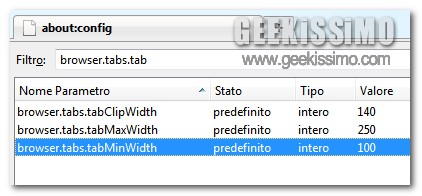
Purtroppo una modifica di questo tipo non può essere apportata a Firefox agendo direttamente dalle apposite opzioni disponibili, tuttavia le soluzioni possibili mediante cui rimediare ad una necessità di tale tipologia sono ben due: accedere si settaggi avanzati del browser mediante about:config o, in alternativa, utilizzare l’estensione Custom Tab Width.

Happy birthday Facebook: il social network per eccellenza ha compiuto 7 anni

Qualche ora addietro, come molto probabilmente già saprà un buon numero di voi appassionati lettori di Geekissimo, Facebook, il social network per eccellenza, ha spento la sua ennesima candelina (ovviamente in senso figurato!) festeggiando dunque il suo settimo compleanno.

Si, esatto, lo strumento di social networking più utilizzato dall’intera utenza della grande rete, il 4 Febbraio 2004 fece per la prima volta la sua comparsa sul panorama del web e, a distanza di tempo, dopo aver catturato l’attenzione di 600 milioni d’utenti o giù di lì, il 4 febbraio 2011 Facebook è entrato nel suo ottavo anno d’età pubblicando, per l’occasione, direttamente sulla sua pagina ufficiale, l’immagine sovrastante raffigurante il numero 7 in formato candelina che ha ricevuto, al momento, ben oltre 11.000 commenti e 65.000 apprezzamenti.

Facebook for Chrome: gestire Facebook in tutto e per tutto, o quasi, direttamente dalla barra degli strumenti di Chrome

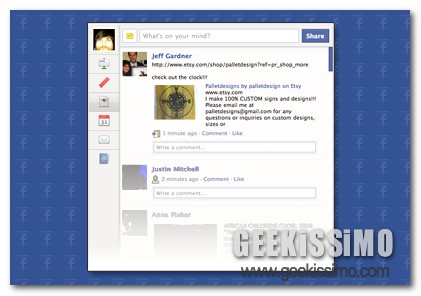
Assidui utilizzatori di Facebook ed amanti di Google Chrome gioite: ecco in arrivo per voi un’utile ed interessante risorsa grazie alla quale sarà possibile combinare le performance del browser web del gran colosso delle ricerche online con quelle del social network più diffuso e più amato dall’intera utenza.

Di cosa si tratta? Bhe, molto semplice, di Facebook for Chrome, una nuovissima estensione tutta dedicata a Google Chrome e, ovviamente, utilizzabile in modo completamente gratuito che, senza girarci troppo attorno, consentirà di accedere a Facebook e gestire il proprio account agendo direttamente dalla barra degli strumenti del browser.

Get My Videos Back: recuperare file audio e video da CD, DVD ed altri supporti ottici danneggiati

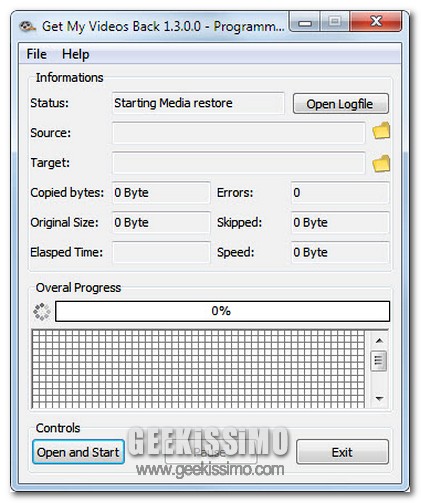
Sfortunatamente, come di certo già saprà gran parte di voi lettori di Geekissimo, CD e DVD non durano in eterno o, per meglio intenderci, gli eventuali dati archiviati su di essi non sono destinati ad essere sempre e comunque accessibili nella loro interezza a causa di una molteplice concorrenza di fattori.

Questo sta quindi a significare che, ad esempio, qualora venisse impiegata una delle due tipologie di supporti ottici per effettuare il backup dei propri dati non ci sarebbe da essere così tanto sicuri del fatto che, a distanza di diversi anni, di varie letture e magari anche di qualche graffio, tutto quanto archiviato risulti abbordabile in ogni sua parte.

PWGen, il generatore di password tanto complesse quanto sicure

Oggi giorno, considerando il continuo emergere di problematiche di varia tipologia, il termine “inforamatica” va sempre più a braccetto con “sicurezza” per cui cercare di tutelare quelli che sono i propri dati sensibili nel modo quanto più efficace possibile è senz’altro fondamentale.

A tal proposito la scelta di una buona password, ovviamente quando richiesta, è molto utile onde evitare che informazioni di una certa rilevanza possano passare sotto lo sguardo indiscreto di occhi indesiderati.

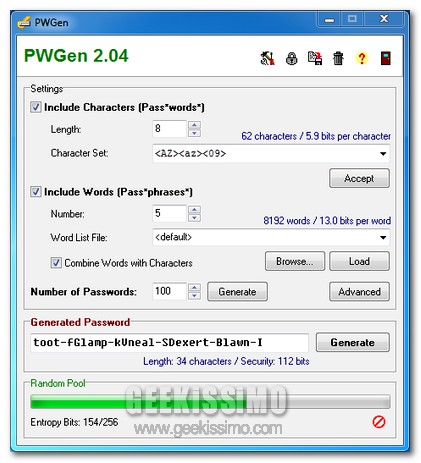
Purtroppo, però, definire una password difficile, se non addirittura impossibile, da identificare diviene sempre più complicato per cui ricorrere all’utilizzo di un software quale PWGen potrebbe facilitare di gran lunga una situazione di questo tipo fornendo utili suggerimenti all’utente interessato.