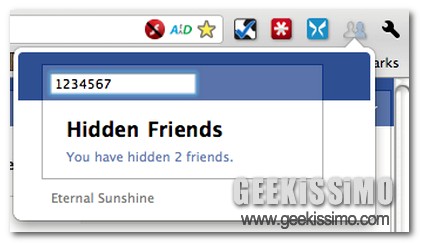
Eternal Sunshine, nascondere la visualizzazione di tutti i contenuti di specifici utenti su Facebook

Con l’avvento del nuovo profilo su Facebook, oltre ad avere la possibilità di visionare le fatidiche 5 anteprime fotografiche relative a ciascun utente, hanno fatto la loro comparsa anche tutta una serie di funzioni mediante cui, ad esempio, visualizzare, direttamente nella sezione in alto a destra della pagina del social network per eccellenza, estratti di album fotografici relativi ad uno specifico utente, eventi ai quali ha preso parte, post scritti tempo addietro e chi più ne ha più ne metta.

Si tratta senz’altro di una funzionalità utile ma per qualcuno potrebbe non essere così contribuendo dunque solo ad infastidire notevolmente la propria esperienza di navigazione online.

Purtroppo, di default, non vi è alcun modo per ovviare ad una situazione di questo tipo, tuttavia, ricorrendo all’utilizzo di Eternal Sunshine sarà però possibile rimediare a tutto ciò in modo rapido e, sopratutto, efficace.

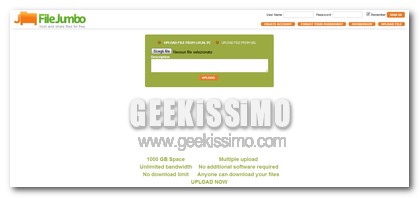
FileJumbo, 10 GB di spazio gratuito per hostare i propri file online

È sempre più frequente, tra la vasta utenza del web, l’esigenza di condividere file online dalle dimensioni tutt’altro che ridotte, risultando dunque, proprio per tale ragione, un’operazione decisamente difficile da eseguire sfruttando gran parte degli attuali servizi di file hosting.

Considerando quanto appena affermato, appare dunque necessario ricercare valide alternative che consentendo di far fronte a processi di condivisione di file dalle grandi dimensioni, come nel caso di FileJumbo.

Smart File Advisor, individuare le risorse più adatte per aprire specifici file

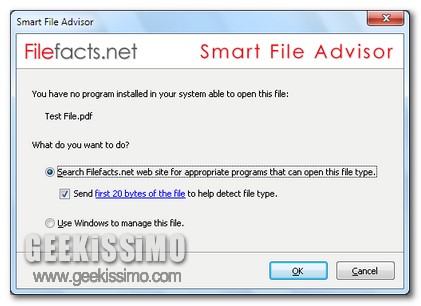
A tutti coloro che utilizzano un OS Windows di certo sarà capitato, almeno una volta, di voler e dover aprire uno specifico file ma, purtroppo, di non disporre del giusto applicativo mediante cui visionarlo e, eventualmente, anche modificarlo, ritrovandosi dunque dinanzi la caratteristica finestra che invita a selezionare un dato programma, tra quelli disponibili, in modo tale da poter ovviare alla situazione.

Per porre rimedio a tutto ciò è possibile optare per l’esecuzione di una ricerca online, così come consigliato anche dal medesimo OS nel caso in cui le risorse disponibili risultassero insoddisfacenti, o, ancora, un’altra valida alternativa potrebbe essere sicuramente quella di utilizzare un semplice ma efficace tool quale Smart File Advisor.

FileMess, ordinare i file contenuti in una cartella in base a regole specifiche definite dall’utente

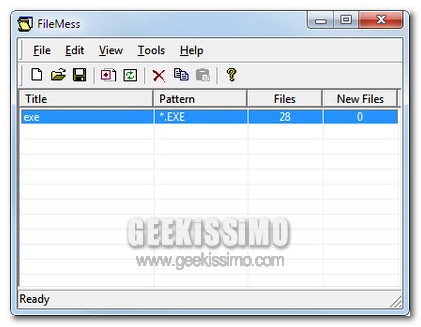
Tutti gli utenti, eccezion fatta per qualcuno, hanno sul proprio PC una o più cartelle contenti file alla rinfusa che, un po’ per pigrizia e un po’ per mancanza di tempo, decidono di riordinare saltuariamente se non addirittura mai.

Ovviamente una situazione di questo tipo non causa alcun problema all’utente se non quello di non poter accedere a tutto quanto occorre in maniera rapida e, sopratutto, ordinata.

Dunque, per far fronte a tutto ciò le operazioni possibili sono due: armarsi di buona volontà ed iniziare ad organizzare, file dopo file, il contenuto delle cartelle incriminate o, in alternativa, affidarsi all’efficienza di un performante applicativo quale FileMess.

Send to Kindle, spedire le pagine web d’interesse dalla finestra di Chrome allo schermo di Kindle

Avete tra le mani un eBook Reader targato Amazon e, piuttosto che visionare tutte le varie ed eventuali pagine web d’interesse presenti online preferireste invece utilizare il vostro Kindle e leggerle in tutta tranquillità in un qualsiasi momento della giornata? Bhe, cari lettori di Geekissimo, qualora la vostra risposta fosse “si”, allora, di certo, non vi lascerete sfuggire Send to Kindle, una nuova ed interessantissima estensione tutta dedicata a Google Chrome in grado di eseguire esattamente quanto appena accennato.

Si tratta infatti di un recente add-on che, in modo del tutto gratuito, consente di spedire le pagine web che si ha intenzione di leggere dalla finestra di Chrome allo schermo di Kindle semplicemente mediante un unico click.

Nel dettaglio l’estensione, una volta installata, richiederà all’utente l’inserimento dell’e-mail di registrazione del proprio Kindle, dopodichè sarà necessario aggiungere [email protected] come mittente approvato nella pagina di gestione Kindle di Amazon e, infine, specificare poi l’indirizzo e-mail del proprio Kindle alla pagina dell’estensione.

Gmail Labs: ora la ricerca delle funzioni sperimentali diviene instant

Non molto tempo addietro, come di certo ricorderà gran parte di voi lettori di Geekissimo e così come avrete anche avuto modo di sperimentare personalmente, era stata prestata attenzione alla nuova modalità di ricerca instant introdotta in Google Search che, per intenderci, offriva ed offre tutt’ora la possibilità di visionare i risultati delle ricerche effettuate online in tempo reale, ossia aggiornati lettera dopo lettera digitata.

Trattandosi dunque di una funzionalità estremamente utile, oltre che particolarmente interessante (ed alla quale si sono poi ispirati numerosi servizi online), il team di Google, nelle ultime ore, ha deciso di rendere disponibile la ricerca in modalità instant anche su di un altro fronte, quello di Gmail Labs.

RouterIPAddress: recuperare indirizzo IP, nome utente e password (e non solo) di qualsiasi router

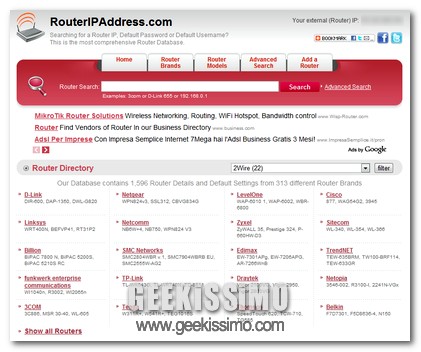
Tutti i geek, almeno una volta nella vita, si saranno ritrovati a dover avere a che fare con uno o più router e, di conseguenza, anche a dover metter mano al relativo pannello di controllo per effettuare varie ed eventuali modifiche (come, ad esempio, personalizzare i dns, impostare una password per proteggere la propria rete e chi più ne ha più ne metta).

Nella maggior parte dei casi, per poter accedere alla dashboard del router tutto ciò che vi è d fare altro non è che digitarne il relativo indirizzo IP nella barra del browser e, successivamente, inserire nome utente e password.

Tali dati, per la gioia dei più smemorati, generalmente, sono indicati direttamente sul router ma, qualora non fossero presenti la situazione potrebbe complicarsi e non poco!

Windows Hider, nascondere rapidamente qualsiasi cosa visualizzabile dal desktop

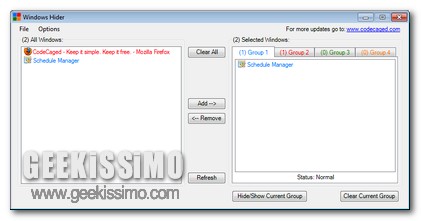
Operando al PC in maniera piuttosto frequente, nascondere processi in corso ed applicazioni aperte (e non solo!), onde evitare che eventuali occhi indiscreti possano scrutare il tutto, va a risultare come una necessità tutt’altro che sporadica ma, purtroppo, a meno che non venga messo in atto qualche specifico trucchetto, l’operazione in questione risulta decisamente di difficile esecuzione.

Tuttavia, in questi casi, una risorsa quale Windows Hider potrebbe però rivelarsi estremamente utile.

Scopriamo insieme perché!

Digestly, visualizzare gli aggiornamenti di uno specifico account Twitter direttamente tramite e-mail

Twitter rappresenta senz’altro un’ottima risorsa mediante cui visionare agevolmente tutte le ultime news d’interesse ma, purtroppo, considerando l’enorme quantitativo di informazioni che, minuto dopo minuto, viene reso pubblico dai vari utenti seguiti, tenere traccia di tutti i tweets potrebbe divenire una vera e propria impresa impossibile.

Una situazione di questo tipo implica quindi l’inevitabile tralasciare gli aggiornamenti non esattamente recenti che possono facilmente sfuggire agli occhi dell’utente intento a scrutare la timeline.

Generalmente tutto ciò non comporta alcun tipo di problematica ma nel caso in cui gli utenti seguiti ed i relativi tweets pubblicati avessero un importanza fondamentale sarebbe opportuno cercare di trovare un’apposita soluzione per far fronte alla cosa e utilizzare una risorsa quale Digestly non è certo una cattiva idea.

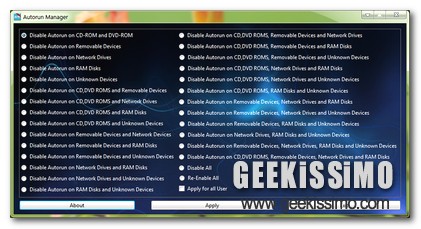
Autorun Manager, abilitare e disabilitare l’autorun in modo selettivo

Chi utiliza un OS Windows di certo avrà avuto a che fare più e più volte con l’autorun, altrimenti definito anche autoplay, ossia la funzione che consente di eseguire automaticamente specifiche operazioni all’inserimento di una qualsiasi unità rimovibile andando dunque a facilitare e velocizzare di gran lunga l’operato dell’utente ma, al tempo stesso, risultando comunque un efficace sistema di trasmissione di eventuali minacce informatiche in caso di uno scarso livello d’accortezza.

Proprio per queste ragioni, di norma, risulta consigliabile disabilitare l’autoplay provvedendo dunque personalmente all’esecuzione di tutto quanto occorre.

Vi è però da considerare che gli utenti meno esperti, così come anche gli amanti della semplicità e dell’immediatezza, potrebbero però non preferire una modifica di questo tipo, almeno non in ogni sua parte, tuttavia un buon compromesso può essere raggiunto ricorrendo all’utilizzo di Autorun Manager.

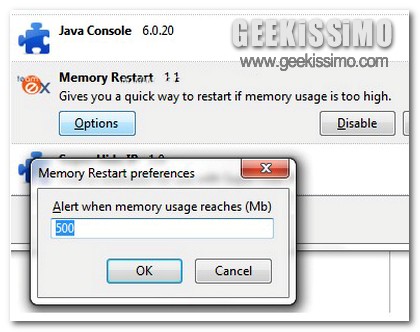
Memory Restart, riavviare automaticamente Firefox quando viene utilizzato un eccessivo quantitativo di memoria

Tutti i più assidui utilizzatori di Mozilla Firfox di certo, a lungo andare, avranno avuto modo di constatare personalmente il quantitativo di risorse tutt’altro che limitato che spesso e, purtroppo, non così tanto volentieri, il browser web del panda rosso tende a divorare, specie quando ci si ritrova ad avere un ampio numero di schede aperte e, magari, anche parecchi add-on installati, molti dei quali non catalogabili esattamente come utili.

Il risultato di tutto ciò altro non è che l’inesorabile rallentamento del browser e l’unico metodo più efficace per poter ristabilire il tutto altro non è che riavviare Mozilla Firefox.

Considerando quanto appena affermato, onde evitare di andare incontro a fastidiose problematiche di questo tipo, potrebbe risultare piuttosto utile ricorrere all’utilizzo di un apposito add-on quale Memory Restart.

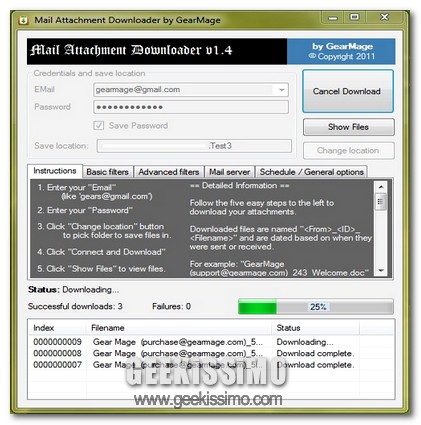
Mail Attachment Downloader, scaricare gli allegati delle e-mail automaticamente e direttamente dal proprio desktop

Le e-mail, oltre che essere un valido strumento grazie al quale scambiare comunicazioni con altri utenti, risultano anche una più che valida risorsa mediante cui spedire file come allegati, a patto però che presentino delle dimensioni piuttosto contenute.

Tuttavia, onde evitare di dover aprire di volta in volta dapprima la propria casella di posta elettronica, poi le e-mail contenti gli allegati e, infine, questi ultimi per poi scaricare il tutto direttamente sul proprio PC, si potrebbe prendere in seria considerazione l’idea di ricorrere all’utilizzo di un utile ed efficiente programmino quale Mail Attachment Downloader.

Si tratta infatti di un software freeware specifico per OS Windows che, in modo tanto semplice così come non mai, consentirà di eseguire il download di tutti gli allegati delle e-mail ricevute agendo direttamente dal proprio desktop e risparmiando dunque una gran quantità di tempo prezioso.

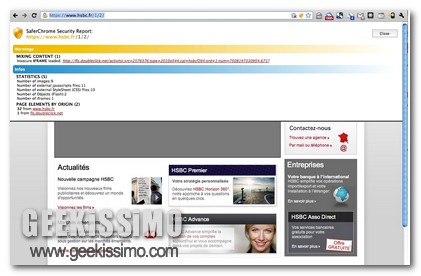
SaferChrome, monitorare l’effettivo livello di sicurezza delle proprie sessioni di navigazione in Google Chrome

Oggi giorno, così come non mai, navigare online in maniera sicura evitando di andare incontro a varie ed eventuali problematiche che potrebbero compromettere il funzionamento del proprio computer è senz’altro un fattore straordinariamente importante ma, purtroppo, non è tutto!

Infatti, così come molti di voi lettori già sapranno, tra i tanti pericoli nei quali è possibile incappare in rete regnano sovrani anche l’invio e la ricezione di dati in maniera tutt’altro che sicura, correndo quindi il rischio che importanti informazioni possano essere soggette ad attacchi di phising.

A patto che non si disponga di un buon antivirus in grado di preservare l’utente da situazioni di questo tipo e qualora il browser web in uso sia Google Chrome, un’ottima idea per assicurarsi una navigazione online tranquilla potrebbe essere quella di ricorrere all’utilizzo di SaferChrome.

Ma di cosa si tratta?

People Lookup, ricercare facilmente ed automaticamente informazioni online relative a persone ed aziende

Navigando frequentemente online di certo non avviene poi così di rado di incappare in nomi di persone di cui non si è mai sentito parlare o, molto più semplicemente, a proposito dei quali sarebbe utile ricavare informazioni extra.

Di norma, qualora venga avvertita una necessità di questo tipo, non resta altro da fare che armarsi di Google, Bing o qualsiasi altro motore di ricerca preferito ed iniziare dunque a scandagliare il web inserendo e ricercando il nome del soggetto in questione.

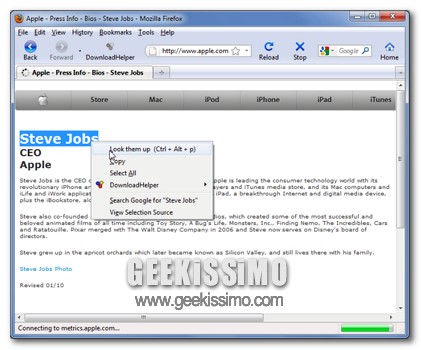
Un’operazione di questo tipo potrebbe però essere eseguita in maniera ben più precisa e, sopratutto, semplificata, ricorrendo all’utilizzo di un’apposita ed utilissima estensione tutta dedicata agli appassionati utilizzatori di Mozilla Firefox: People Lookup.