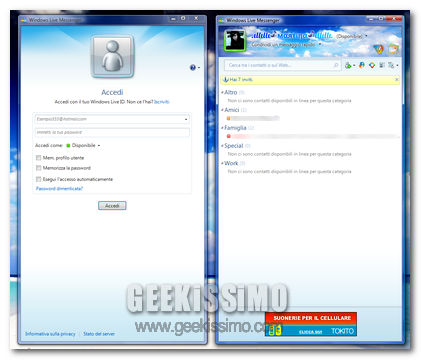
Come eseguire istanze multiple di Windows Live Messenger 2009 senza utilizzare applicazioni aggiuntive

Come di certo gran parte di tutti gli appassionati utilizzatori di Windows Live Messenger avranno avuto modo di notare personalmente nel corso del tempo, l’affermato strumento di instant messaging impedisce, di default, l’accesso simultaneo di più account utente da un dato PC, risultando, per alcuni dei suoi utilizzatori, un vero e proprio problema in molteplici circostanze.

La situazione risulta però facilmente risolvibile ricorrendo all’utilizzo di apposite applicazioni aggiuntive grazie alle quali, nel giro di qualche click, ciascun utente viene messo in condizione di far fronte alla cosa.

Tuttavia, l’accesso simultaneo di più istanze di Windows Live Messenger può anche essere eseguito ricorrendo all’impiego di un semplice trucchetto mediante cui apportare qualche piccola modifica al Registro di sistema di Windows, vediamo come:

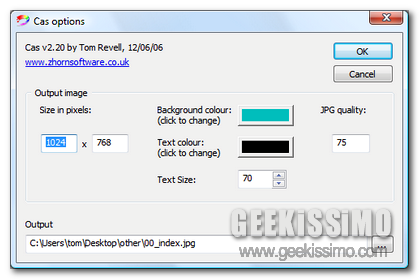
Cas, creare semplici e pratici collage di immagini direttamente dal proprio desktop

Organizzare e gestire in modo pratico e senza troppi intoppi tutte le immagini e le foto presenti sul proprio PC è tutt’altro che un semplice impegno, andando quindi a richiedere da parte dell’utente interessato una notevole applicazione al fine di poter ordinare e trovare facilmente il tutto.

Per semplificare l’operazione in questione e al fine di visualizzare in modo ben più agevole le numerose immagini archiviate nella propria postazione multimediale si potrebbe quindi prendere in esame l’idea di utilizzare un semplice ma praticissimo programmino gratuito quale Cas.

L’applicativo in questione, specifico per OS Windows, permetterà infatti a ciascun utente di creare un semplice collage di immagini in formato JPG contenente tutti i vari file specificati che potrà essere personalizzato modificandone le dimensioni, la tonalità utilizzata per lo sfondo, la grandezza ed il colore dei testi applicati, oltre ovviamente alla qualità finale, il tutto mediante una semplice interfaccia utente alla portata di tutti.

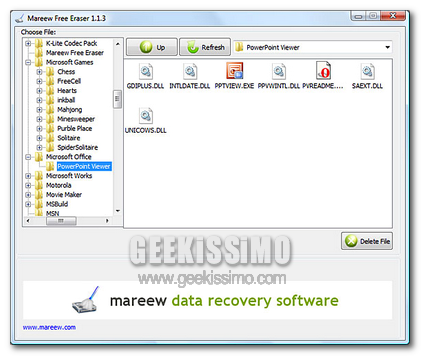
Mareew Free Eraser, proteggere gli eventuali dati sensibili eliminando definitivamente i file presenti su Windows

Uno tra gli argomenti più discussi in ambito informatico da un bel po’ di tempo a questa parte è senz’altro quello riguardante la privacy e la sicurezza degli utenti, in particolare per quanto concerne i cosiddetti dati sensibili.

In particolare, ad esempio, se si prende in considerazione l’idea di dover utilizzare un computer soggetto all’utilizzo di più utenti allora, di certo, cercare di preservare file relativi ad informazioni e dati anche minimamente riservati costituisce una delle principali prerogative.

Proprio per tale ragione, quest’oggi, scopriamo insieme un nuovo ed utilissimo programmino che, in modo piuttosto semplice, consentirà di eliminare in maniera completa e, soprattutto, sicura, i file scelti presenti sul PC in uso.

MouseFIGHTER, utilizzare la tastiera del proprio PC come se fosse un mouse!

Tutti coloro che si ritrovano ad utilizzare un OS di casa Redmond di certo avranno avuto modo di verificare personalmente quanto, in determinate circostanze, possa risultare piuttosto utile ricorrere all’impiego dell’innumerevole serie di apposite hotkey grazie alle quali muoversi abilmente e velocemente tra tutto quanto sia presente sul proprio desktop, evitando quindi di ricorrere all’impiego del mouse.

Tuttavia, nel caso in cui foste intenzionati ad applicare a Windows dei comandi ancor più specifici e precisi, potreste considerare l’idea di ricorrere all’utilizzo di un apposito ed efficiente applicativo grazie al quale sarà possibile destreggiarsi tra i vari elementi posti sulla propria scrivania virtuale così come se stessimo utilizzano un mouse!

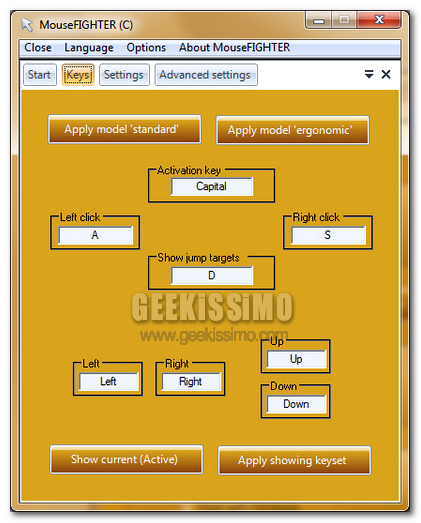
Si tratta giust’appunto di MouseFIGHTER, un applicativo gratuito grazie al quale sarà possibile sostituire l’utilizzo e le funzionalità del mouse con tutta una serie di appositi comandi da tastiera, tra l’altro anche personalizzabili, così com’è possibile notare dando un occhiata all’immagine illustrativa.

Tweek Auto Post, un altro efficiente strumento per programmare la pubblicazione dei tweets

Già in passato, qui su Geekissimo, abbiamo avuto modo di dare un occhiata a vari ed appositi applicativi mediante cui gestire in modo ancor più semplice e veloce Twitter, offrendo la possibilità di programmare la pubblicazione dei propri tweets… il che è senz’altro una gran bella comodità!

A tal proposito, quest’oggi, proseguendo sulla medesima linea, diamo un occhiata ad un ulteriore ed efficiente applicativo appositamente adibito allo scopo in questione che, di certo, non deluderà tutti gli appassionati utilizzatori del ben noto ed affermato servizio di micro blogging.

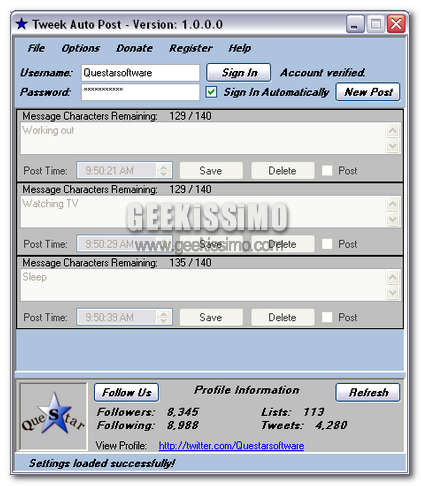
Si tratta infatti di Tweek Auto Post, un software completamente gratuito, piuttosto leggero, ed utilizzabile solo ed esclusivamente su OS Windows che, una volta applicato al sistema, consentirà di pianificare la pubblicazione dei propri tweets in modo del tutto automatico e,ovviamente, direttamente dal proprio account.

GoogleReader MCE, come visualizzare Google Reader Play direttamente in Windows Media Center

Qualche tempo fa, qui su Geekissimo, avevamo dato un occhiata a Google Reader Play, un nuovo ed accattivante servizio web rilasciato direttamente dal gran colosso del web mediante cui visualizzare i feed-RSS in modo decisamente innovativo rispetto a quanto offerto di default dal noto ed apposito lettore targato big G.

Innanzitutto, se non avete ancora provato il servizio in questione il consiglio è senz’altro quello di testare immediatamente il tutto, in secondo luogo, nel caso in foste in possesso di Seven, potreste considerare l’idea di sfruttare un apposito e performante plugin completamente gratuito grazie al quale, in modo pratico e veloce, sarà possibile visualizzare Google Reader Play direttamente da Windows Media Center.

Per eseguire l’operazione in questione tutto ciò che dovrete fare non sarà altro che scaricare ed installare GoogleReader MCE seguendo l’apposita procedura guidata, assicurandosi del fatto che Windows Media center non sia in esecuzione.

Terminato il processo di installazione avviate dunque Windows Media Center, aprire la libreria Extra dal menu principale e selezionare dunque l’icona relativa a Google Reader Play.

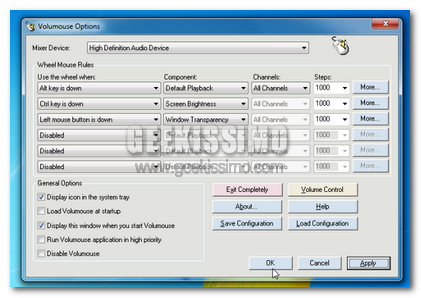
Volumouse: utilizziamo la rotella del mouse per regolare l’audio, e non solo, in Windows

La maggior parte delle tastiere, allo stato attuale delle cose, integra appositi comandi mediante cui gestire e regolare facilmente l’audio di Windows, evitandoci dunque di dover agire direttamente da quelli che sono gli appositi comandi di regolazione integrati nel sistema e permettendo quindi di eseguire l’operazione in questione in modo decisamente ben più veloce.

Tuttavia, vi è però da considerare che, purtroppo, non tutte le tastiere supportano la funzione in questione, implicando dunque, per ovvie ragioni, l’impossibilità da parte dell’utente di sfruttare tali comandi.

Fortunatamente la situazione può però essere facilmente risolta mediante l’utilizzo di un apposita ed efficiente utility adibita allo scopo in questione e non solo!

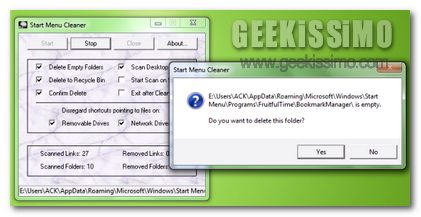
Start Menu Cleaner, ripulire ed ordinare il menu di avvio di Windows

La maggior parte degli utenti che si ritrovano ad utilizzare il proprio OS Windows da un bel po’ di tempo a questa parte, di certo avranno avuto modo di constatare personalmente quanto possa divenire confuso e poco organizzato il proprio menu Start che, inevitabilmente, va a riempirsi di voci di varia natura e collegamenti inutilizzati, almeno nella maggior parte dei casi.

Se anche voi, purtroppo, vi ritrovate a dover far fronte ad una situazione di questo tipo, potreste allora considerare l’idea di ricorrere all’impiego di una pratica ed efficiente utility grazie alla quale, nel giro di qualche click e senza alcuna difficoltà, sarà possibile far pulizia e mettere un po’ d’ordine tra le voci presenti nel menu di avvio dell’OS.

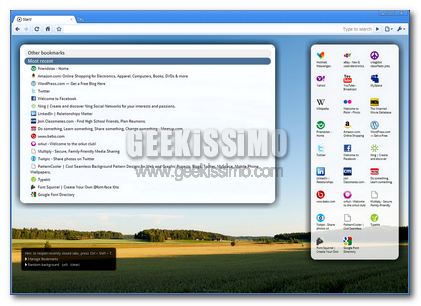
Start!: modificare la pagina visualizzata di default all’apertura di ogni nuova scheda in Chrome aggiungendovi sfondo, preferiti e feed-RSS

La pagina visualizzata in Google Chrome ogni qual volta viene aperta una nuova scheda è senz’altro utile e funzionale ai fini di una navigazione online ancor più veloce ed immediata, offrendo quindi all’utente un valido supporto mediante cui accedere facilmente alle pagine web d’interesse.

Tuttavia, sebbene la funzionalità offerta, denominata speed dial, risulti particolarmente efficiente ed interessante, si potrebbe però considerare l’idea di ricorrere all’utilizzo di un alternativa ancor più performante mediante l’applicazione di un apposita estensione.

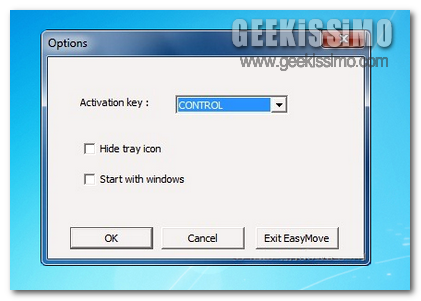
EasyMove, spostare le finestre aperte sul desktop cliccando su di esse in qualsiasi punto

Tutti coloro che si ritrovano ad utilizzare un OS Windows con assiduità, nel corso del tempo avranno sicuramente avuto modo di notare che ogni qual volta si desidera spostare una finestra aperta sul proprio desktop l’unica operazione possibile da fare consiste nel portare il cursore del mouse direttamente sulla barra del titolo e tenere premuto il tasto sinistro in modo tale da poterla trascinare nel punto scelto.

Ovviamente non si tratta di un operazione dispendiosa ma di certo costituirebbe un gran bel vantaggio avere la possibilità di destreggiarsi tra le varie finestre aperte in modo ancor più semplice ed immediato, senza dover necessariamente agire direttamente dalla barra del titolo così come di default.

Dunque, proprio a tal proposito, diamo un occhiata EasyMove, ossia l’applicativo grazie al quale sarà possibile risolvere in men che non si dica tale situazione!

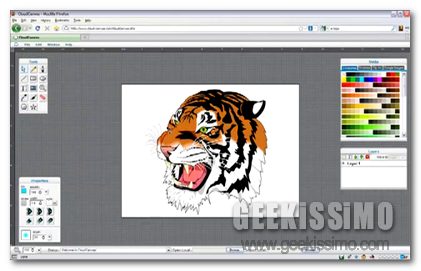
CloudCanvas, un ottimo editor di immagini online in HTML5

Allo stato attuale delle cose esistono molteplici ed appositi strumenti, disponibili gratuitamente all’intera utenza, mediante cui modificare foto ed immagini applicandovi effetti, ottimizzandone la visualizzazione e chi più ne ha più ne metta, il tutto direttamente dal proprio fido PC.

Tuttavia, se si è alla ricerca di uno strumento in grado di eseguire le operazioni in questione ma, per un motivo o per un altro, si è impossibilitati nell’installare o avviare il tutto direttamente dal PC in uso, allora, di certo, un applicativo online quale CloudCanvas appare senz’altro la risorsa più adatta alla quale poter attingere.

Si tratta infatti di uno straordinario editor di immagini online in HTML5, completamente gratuito ed utilizzabile senza necessità di sottoscrizione che, una volta avviato, permetterà di modificare le proprie immagini e creare nuovi disegni offrendo un ampia gamma di appositi strumenti e sfruttando un interfaccia utente piuttosto accattivante.

Infatti, una volta avviato CloudCanvas, di certo non sarà poi così difficile rendersi conto del vasto assortimento di opzioni offerte mediante cui, in modo semplice e veloce, potremo, ad esempio, lavorare con immagini vettoriali e con bitmap, importare file nel formato JPG, GIF e PNG sia che esse siano presenti direttamente online che sul PC in uso, salvare il tutto in formati quali PNG e SVG e, ovviamente, molto altro ancora.

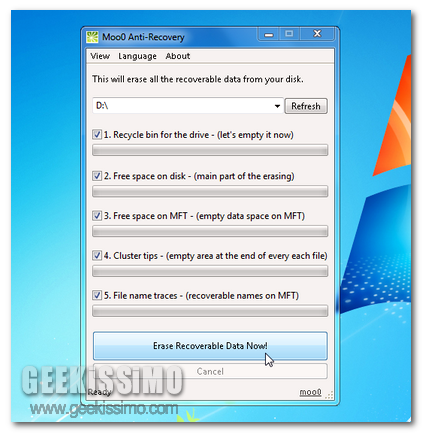
Moo0 Anti-Recovery, come rendere irrecuperabili i dati eliminati da un hard disk

Qui su Geekissimo, più e più volte, abbiamo avuto modo di dare un occhiata a diversi ed appositi strumenti mediante cui recuperare, in modo più o meno semplice, i vari ed eventuali dati eliminati accidentalmente (ma anche no!) dal sistema, e nello specifico da Windows, sfruttando il cestino.

Quest’oggi, invece, diamo un occhiata ad un applicativo che, in modo semplice e senza troppi problemi consentirà di rendere irrecuperabili i dati ed i file d’interesse, evitando dunque che possano essere ripristinati mediante l’ausilio dei sopracitati strumenti.

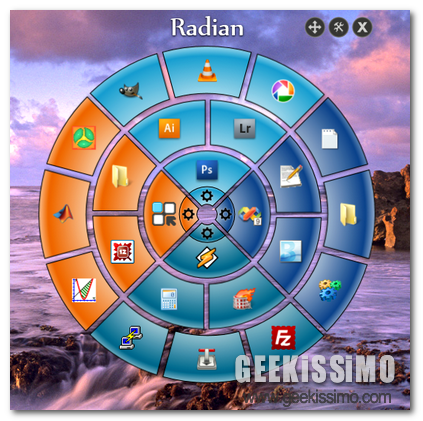
Radian: un efficiente launcher circolare per accedere facilmente a programmi, file, cartelle e molto altro ancora

Quando ci si ritrova ad operare con una certa frequenza al PC, avere sempre e comunque a portata di mano, o per meglio dire di click, tutto quanto occorre, costituisce, di sicuro, una gran bella comodità al fine di velocizzare di gran lunga il proprio operato e, di conseguenza, anche di ottimizzare l’utilizzo della prorpia fida postazione multimediale.

In circostanze di questo tipo giocano un ruolo piuttosto importante tutti quegli appositi strumenti grazie ai quali ciascun utente viene messo in condizione di accedere ed avviare velocemente esattamente quanto d’interesse, come nel caso dei cosiddetti launcher.

Proprio a tal proposito, quest’oggi, diamo un occhiata ad un nuovo, utile e funzionale strumento che, proprio per le sue caratteristiche, va ad aggiungersi alla già ricca schiera degli applicativi adibiti allo scopo in questione.