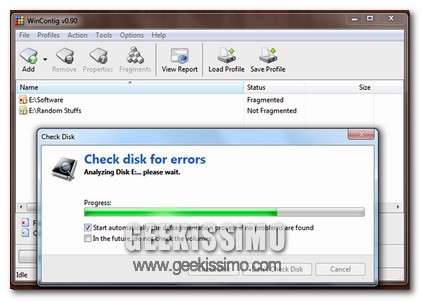
WinContig, un utility portable per deframmentare solo alcuni file

L’operazione di deframmentazione del disco costituisce sen’altro un processo di notevole importanza al fine di ottimizzare l’utilizzo della propria postazione di lavoro, prevenendo così l’insorgenza di eventuali problemi futuri.

Tuttavia, la maggior parte dei tool utilizzati per eseguire tale operazione va ad agire sull’intero disco, il che potrebbe rivelarsi una procedura del tutto inutile e decisamente lenta se si ha intenzione di operare solo ed esclusivamente su determinati file.

Proprio per tale motivo, quest’oggi, diamo un occhiata ad un efficiente strumento portable preposto esattamente a tale scopo che, di certo, gli amministratori di sistema sapranno apprezzare di gran lunga.


Come e quanto tempo trascorrete online? RescueTime risponde!

Negli ultimi anni, il tempo che ciascun utente trascorre seduto al PC e, in particolare, navigando online, sembra essere di gran lunga aumentato, sopratutto a causa dell’incidere dei vari servizi web sempre più utilizzati e degli oramai celebri social network.

A tal proposito, potrebbe risultare decisamene utile monitorare come e quanto tempo viene impiegato navigando in lungo e in largo per la grande rete, così da avere un idea ben più precisa delle svariate attività svolte online.

Prendere un cronometro ed iniziare a contare i minuti trascorsi su una data pagina web è senz’altro una buona soluzione ma direi che si tratta di un metodo decisamente poco conveniente, mentre invece potrebbe risultare molto più pratico e poco impegnativo utilizzare RescueTime.

Si tratta infatti di un estensione disponibile per due dei browser web più apprezzati dall’intera utenza quali Google Chrome e Mozilla Firefox, per cui, una volta installato l’add-on, sarà possibile accedere ad un pratico grafico, come quello indicato in immagine, e ad altri utili strumenti, mediante cui visionare agevolmente un rapido resoconto della propria attività web.

Red iGone, rimuovere gli occhi rossi dalle proprie foto in tre semplici passaggi

Essere in grado di scattare una foto di buona qualità è senz’altro un operazione alla portata di tutti ma, invece, sapersi destreggiare in modo ottimale nell’apportarvi le dovute correzioni al PC non è certo cosa da tutti!

Infatti non sono poi così tanti gli utenti in grado di muoversi abilmente tra i molteplici comandi messi a disposizione dai vari software di fotoritocco, mentre invece sembrano essere molti di più coloro che, per un motivo o per un altro, non riescono ad operare in maniera ottimale così da correggere e migliorare la visualizzazione delle proprie fotografie.

A tal proposito, uno degli elementi alla base di una buon lavoro di fotoritocco, nel senso più semplice del termine, è la rimozione degli occhi rossi, decisamente fastidiosi e, ovviamente, antiestetici.

System Screensavers Tweaker, personalizzare gli screensaver di default integrati in Vista e Seven

Come sicuramente molti di voi lettori di Geekissimo avranno avuto modo di notare, sia Windows Vista che Seven, l’ultimissimo OS di casa Redmond, risultano equipaggiati di un valido set di screensaver in grado di soddisfare, in linea generale, i gusti della maggior parte dell’utenza.

Tuttavia, se amate personalizzare il PC in ogni minimo dettaglio e vorreste rendere ancor più consono al vostro gusto il salvaschermo utilizzato, allora forse è il caso di dare un occhiata ad un interessante utility gratuita che, nel giro di qualche passaggio e con estrema facilità, consentirà di modificare gli screensaver presenti di default negli ultimi OS Windows.

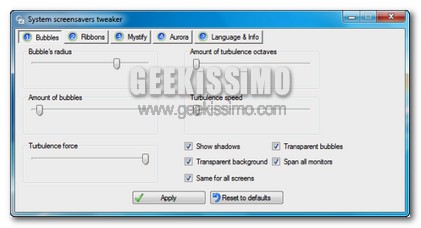
Il programmino in questione è System Screensavers Tweaker, un utile risorsa portatile che permette di eseguire esattamente quanto appena accennato, consentendo dunque di modificare ed ottimizzare alcuni parametri relativi agli screensaver Bubbles, Mystify, Ribbons, Lines e Aurora .

Una volta scaricato ed avviato il programmino (potete eseguire il download diretto cliccando qui) non dovremo far altro che selezionare lo screensaver da modificare scegliendolo dalle schede presenti nella parte alta della finestra ed iniziare quindi a settare i vari parametri di modifica.

Salvaguardare la privacy su Google Street View: come offuscare volti, case ed automobili

Come abbiamo avuto modo di verificare nel corso del tempo, Google Street View è divenuto un prodotto sempre più evoluto andando a presentare delle caratteristiche estremamente interessanti e fornendo dunque la possibilità di visionare interi percorsi stradali in 3D, analogamente a quanto è possibile fare di persona.

Le immagini utilizzate per riprodurre i vari ambienti tridimensionali, come già affermato più volte, non sono altro che appositi scatti realizzati direttamente dalle mitiche Google Car, le automobili targate big G appositamente preposte al fine di fotografare strade, palazzi e tutto quanto appaia lungo l’intero percorso compiuto.

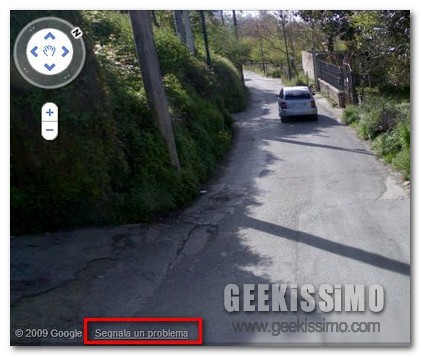
Tuttavia sono parecchi gli utenti che, giorno dopo giorno, hanno iniziato a lamentare preoccupazioni circa la propria privacy poiché, come sicuramente avrete avuto modo di notare (e se non lo avete mai fatto allora forse è il caso di iniziare…) le immagini presenti su Google Street View, spesse volte, raffigurano anche persone, macchine o abitazioni talvolta facilmente identificabili.

Vimium, tantissime hotkey per navigare online con Chrome senza utilizzare il mouse

Quest’oggi, cari lettori di Geekissimo, torniamo a parlare di Chrome, il performante browser di casa Google, e delle estensioni appositamente create al fine di migliorarne l’utilizzo secondo quello che è il gusto personale.

Proprio per questo, dunque, è forse il caso di dare uno sguardo ad un interessantissimo e nuovo add-on che di certo tutti gli amanti delle scorciatoie da tastiera non potranno lasciarsi sfuggire.

Infatti, prendendo spunto da quelli che sono gli shortcuts di Vim, il mitico editor di testo utilizzabile anche senza ricorrere all’utilizzo del mouse, ecco far capolino Vimium, un fantastico componente aggiuntivo interamente dedicato a ciò che, allo stato attuale delle cose, va a configurarsi come uno dei browser web più veloci della piazza.

IOGraph, trasformare i movimenti del mouse in un disegno artistico

Avete mai pensato a quanti movimenti vengono eseguiti con il mouse ogni volta che sedete dinanzi al vostro adorato PC?

Bhe, se non avete mai prestato particolare attenzione alla cosa allora è forse il caso di dare un occhiata ad un interessante strumento mediante cui, senza ombra di dubbio, sarà facile farsi un idea dell’intero percorso compiuto dal topo da scrivania più amato dall’intero globo.

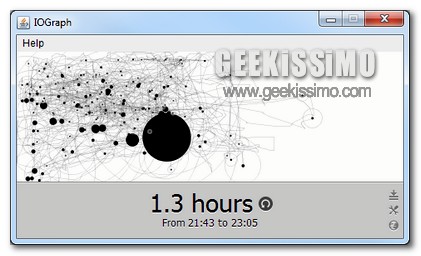
Lo strumento in questione è IOGraph, un applicazione in Java che consente di tenere traccia di quelli che sono i vari movimenti del mouse mentre si è impegnati dinanzi al monitor, permettendo dunque di visualizzare il tutto sottoforma di una vera e propria opera d’arte decisamente fantasiosa.

Nurph, chattare in tempo reale su una qualsiasi pagina web

Prestare attenzione a quello che è il parere di altri utenti è senz’altro una delle principali prerogative mediante cui assicurarsi la corretta gestione di una data pagina web oltre, ovviamente, a risultare un buon metodo mediante cui accrescere ancor di più le proprie conoscenze a prescindere da quello che è l’argomento trattato.

Ovviamente per far fronte a situazioni di questo tipo si è soliti ricorrere all’utilizzo di appositi forum o, in alternativa, leggendo e rispondendo agli eventuali commenti lasciati.

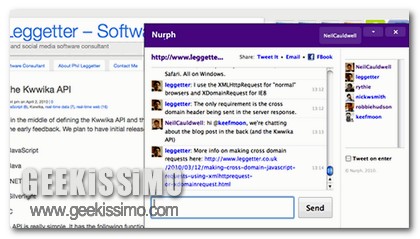
Tuttavia la situazione risulterebbe ben più semplice e, soprattutto, proficua se si potesse ricorrere all’utilizzo di un apposita chat mediante cui commentare in tempo reale una data pagina online.

CCleaner: ovvero come ripulire automaticamente il PC prima dello spegnimento

Come già ribadito più volte, CCleaner, la nota utility mediante cui ripulire il sistema in modo ottimale, costituisce senz’altro uno tra i migliori applicativi mediante cui assicurarsi un miglior utilizzo del proprio PC, il tutto mediante un interfaccia utente semplice, intuitiva ed alla portata di tutti.

A tal proposito, qualche giorno fa, qui su Geekissimo, avevamo parlato di un pratico programmino mediante cui ottimizzare ancor di più l’utilizzo del noto software di casa Piriform automatizzandone l’esecuzione alla chiusura del browser.

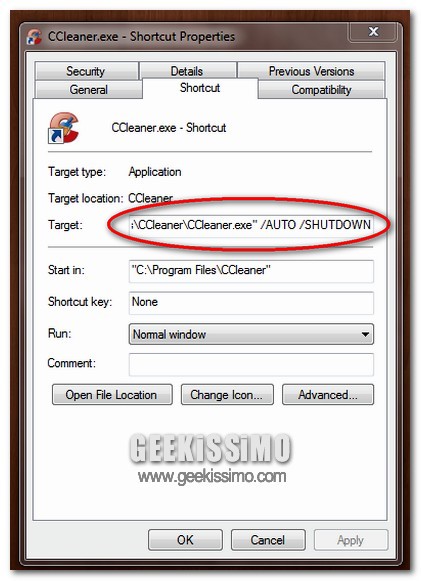
Quest’oggi, invece, vediamo come avviare automaticamente CCleaner prima dello spegnimento del nostro fido PC in tre semplici e veloci passaggi, il tutto senza però dover ricorrere all’applicazione di alcuna utility.

Minimode, personalizzare ed ottimizzare la visualizzazione a schermo intero in Firefox

Di certo gran parte di voi lettori di Geekissimo avrà avuto modo di verificare personalmente l’effettiva comodità di una navigazione online a schermo intero con il proprio browser preferito, implicando dunque la possibilità di visualizzare quelli che sono gli svariati contenuti web in modo ancor più ampio del solito.

Tuttavia, oltre a quelli che sono i vantaggi in questione, vi è anche da considerare l’inevitabile scomodità derivante dall’impossibilità di visualizzare quelle che sono le varie ed eventuali barre degli strumenti, i pulsanti della finestra del browser e, ahimè, anche quelli che sono i comandi dell’OS in uso.

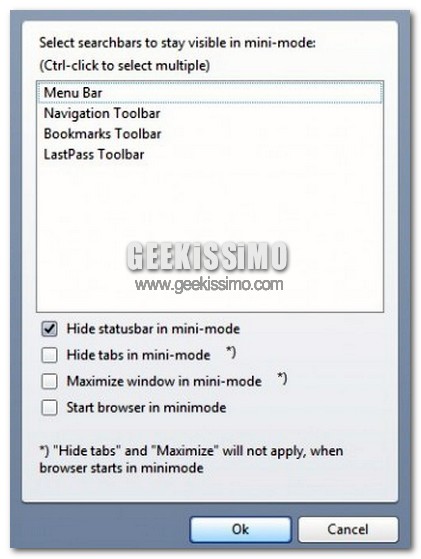
La soluzione ideale sarebbe dunque quella di poter personalizzare la visualizzazione a schermo intero del proprio browser web scegliendo di visualizzare solo alcuni degli elementi che, per un motivo o per un altro, tendiamo ad utilizzare maggiormente.

Luxant Blink, utilizziamo la nostra faccia per accedere a Windows

Oggigiorno, la sicurezza a livello informatico non è mai troppa, in particolare quando si tratta di proteggere i propri dati o, ancor più nello specifico, un intero sistema operativo.

Per tenere il proprio PC lontano da mani ed occhi indesiderati sono stati ideati, nel corso del tempo ed a seconda dell’OS in uso, innumerevoli applicazioni di varia natura mediante cui salvaguardare al meglio la propria privacy ricorrendo agli stratagemmi ed alle tecniche più disparate.

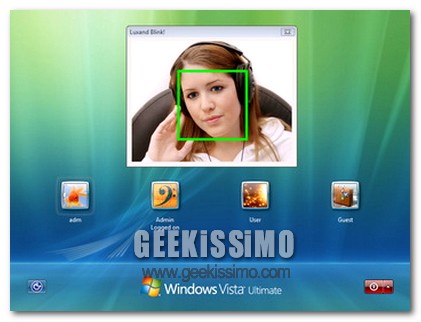
Se si utilizza un OS Windows ed ancor più nello specifico Vista o Seven, allora è forse il caso di dare un occhiata ad un interessante strumento che, per quanto concerne l’ambito sicurezza, sembra essere decisamente interessante ed in qualche modo anche innovativo.

Blank New Tab, impostare la visualizzazione di una pagina bianca all’apertura di nuovi tab in Chrome

Chi utilizza Google Chrome di certo avrà avuto modo di sperimentare e verificare quanto possa essere comodo ricorrere all’utilizzo del cosiddetto speed dial, la funzione che, all’apertura di ciascun nuovo tab, consente di visualizzare tutte quelle che sono le pagine web maggiormente visualizzate al fine di offrire un ancor più confortevole navigazione online.

Tuttavia, sebbene la funzione in questione risulti estremamente comoda alla maggior parte dell’utenza, non è detto però che tutti coloro che si ritrovano ad utilizzare il browser web targato Google apprezzino la cosa, in particolare, ad esempio, se in concomitanza a Chrome vengono impiegati anche altri browser come nel caso di Firefox che non adottano il medesimo sistema.

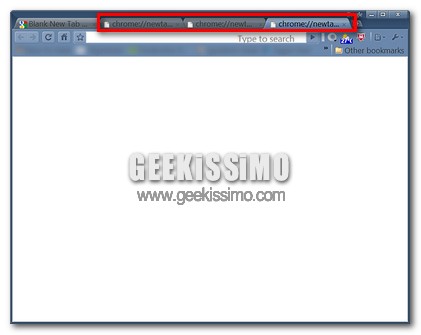
A tal proposito, allora, si potrebbe ricorrere all’utilizzo di un apposita estensione che ha come scopo esattamente quello di far sparire la visualizzazione di default presente in Chrome all’apertura di ciascun nuovo tab, permettendo dunque di visualizzare una pagina completamente bianca.

Follow Finder: ecco come Google ci consiglia chi seguire su Twitter

Come sempre più spesso abbiamo ribadito qui su Geekissimo e come d’altronde è facile notare autonomamente, Twitter, giorno dopo giorno, è andato sempre più configurandosi come uno strumento di reale utilità ai fini di quella che è l’informazione concisa ed immediata direttamente online.

Considerando dunque quelle che sono le caratteristiche dello strumento di microblogging per eccellenza, anche Google ha ben pensato di darsi da fare concretamente a tal proposito rendendo disponibile, seppur al momento in via sperimentale, un interessante applicazione web che va a configurarsi come vero e proprio ponte di connessione tra il gigante di Mountain View e l’oramai celebre uccellino azzurro.

Il servizio web in questione è stato denominato Follow Finder, il cui scopo consiste essenzialmente nel permettere di individuare nuovi ed eventuali account Twitter che ciascun utente potrebbe trovare più interessanti, utili e consoni alle proprie passioni ed esigenze.

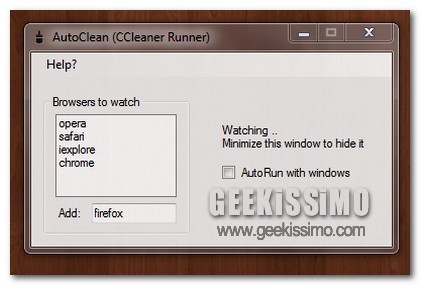
AutoCleaner, ovvero come ripulire il browser alla chiusura avviando automaticamente CCleaner

Far pulizia all’interno del sistema costituisce senz’altro una buona norma mediante cui contribuire ad un corretto e ben più fluido funzionamento della propria postazione multimediale, magari ricorrendo anche all’utilizzo di appositi tool adibiti all’esecuzione di tale tipologia d’operazioni.

Tra essi, uno dei tool maggiormente utilizzati a tal proposito è senz’altro CCleaner che, per la sua estrema facilità d’utilizzo e per le più che convincenti funzionalità offerte, consente di ripulire in modo impeccabile l’OS.

Ciò che però manca all’applicazione in questione, ed è un punto a sfavore del noto software, è la possibilità di settare l’esecuzione automatica della pulizia del browser, per cui, a meno che non si abbia intenzione di eseguire manualmente e di volta in volta il procedimento in questione, risulterebbe molto più comodo disporre di un apposito strumento che consentisse di far fronte alla cosa.