Facebook irraggiungibile in Europa per diversi minuti

Ve lo immaginate l’utente italiano medio che la mattina si sveglia, prova ad accedere a Facebook e non ci riesce? È successo questa mattina, quando il social network di Mark Zuckerberg è risultato irraggiungibile in tutta Europa per diversi minuti. La cronistoria, in breve, di quello che è successo la trovate sul blog di Vittorio pasteris su Il Sole 24 Ore.

Dalle 8:43 Facebook ha smesso di dare cenni di vita in Italia e nel resto del vecchio continente per poi tornare a funzionare perfettamente (o almeno così pare) verso le 9.00. Le 8:58, per essere precisi. Le cause del disservizio non sono state ancora rese note, per il momento comunque sembrano da escludere attacchi hacker.

Windows 8 Codecs, risolvere i problemi di codec in Windows 8

Windows 8 Consumer Preview integra ancora il buon vecchio Windows Media Player 12 che si è fatto apprezzare dagli utenti di Windows 7 per la sua flessibilità e la sua capacità di riprodurre alcuni dei principali formati di file multimediali (XviD/DivX in primis) senza necessitare di codec aggiuntivi, come invece accadeva in passato.

Questo però non significa che i codec siano diventati superflui ed anche su Windows 8 c’è bisogno di un bel “pacchetto” che colmi tutte le mancanze del player predefinito di casa Microsoft. Noi vi consigliamo Windows 8 Codecs di Shark, naturale evoluzione del quasi omonimo codec pack rilasciato per Windows 7 molto apprezzato dagli utenti per la sua poca invasività le sue funzioni avanzate.

Come installare Windows 8 su VHD

Qualche settimana fa, abbiamo visto insieme come installare Windows 8 in dual-boot con Windows 7. La guida, anche se riferita alla Developer Preview può essere applicata senza alcun problema anche alla nuova Consumer Preview, è alla portata di tutti ma esiste anche un altro metodo, un po’ più geek, per far coesistere Windows 8 e Windows 7/Vista sullo stesso PC.

Stiamo parlando di creare un VHD (virtual hard disk) da usare al posto della seconda partizione dell’hard disk su cui installare Windows 8, in modo da non “insozzare” oltremodo il PC. Una scelta un po’ atipica e cervellotica se volete, ma non siamo geek? Allora poche chiacchiere e scopriamo subito come installare Windows 8 su VHD.

  • Scaricare Windows 8 Consumer Preview e masterizzare la sua immagine ISO su un DVD (può essere copiata anche su una penna USB, ma noi abbiamo testato solo la procedura con DVD);
  • Effettuare il boot dal DVD di Windows 8 Consumer Preview ed aspettare che compaia la schermata di selezione della lingua;
  • Premere la combinazione di tasti Shift+F10 per far comparire il prompt dei comandi;

Trucchetti Stupidi per Windows 8 Consumer Preview

Non c’è una versione di Windows che non presenti dei trucchetti stupidi che gli utenti possono usare per semplificare la propria vita lavorativa al PC. Windows 8 Consumer Preview non fa certo eccezione, e quindi eccoci qui a segnalarvi i primissimi trucchi “sempliciotti” per la nuova release del sistema operativo Microsoft. Cominciamo subito!

Chiudere le Metro Apps

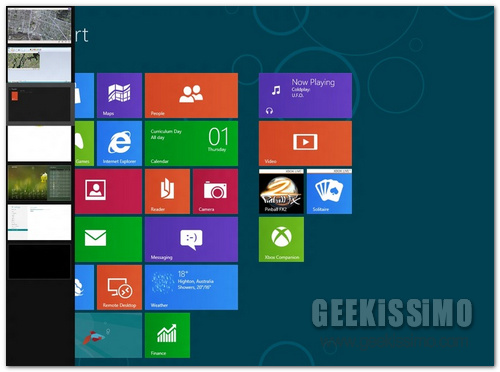
Le applicazioni Metro che vengono eseguite all’interno della Start Screen non presentano i canonici pulsanti in alto a destra per minimizzarle o chiuderle. Per terminarle occorre posizionarsi sull’hot corner in alto a sinistra, portare il cursore del mouse verso il basso e aspettare che compaiano le anteprime delle Metro Apps aperte. A quel punto, basta trascinare l’anteprima dell’applicazione da chiudere in fondo alla schermo (facendola uscire dalla barra laterale di sinistra) e il gioco è fatto.

Catturare screenshot

Windows 8 Consumer Preview permette di catturare screenshot dello schermo “al volo”, come accade su iOS e Android senza ricorrere ad applicazioni di terze parti. Basta premere contemporaneamente i tasti Win e Print Screen della tastiera e un’istantanea del desktop (o della Start Screen) viene salvata nella cartella Pictures.

Menu all-in-one

Windows 8 presenta un nuovo menu di accesso rapido alle parti vitali del sistema (Pannello di controllo, Explorer, Task Manager, Ricerca, Esegui, ecc.) richiamabile in qualsiasi momento premendo la combinazione di tasti Win+X.

Microsoft attacca Apple: rende gli iPhone lenti per obbligare gli utenti a comprare i nuovi modelli

Il nuovo capo della divisione Windows Phone in Microsoft, Terry Myerson, ha deciso di dare un taglio al fair-play che di solito contraddistingue il colosso di Redmond nelle sue uscite pubbliche e di attaccare in maniera piuttosto decisa Apple durante il Mobile World Congress di Barcellona. Secondo Myerson, l’azienda guidata da Tim Cook limiterebbe intenzionalmente la velocità dei suoi telefonini per spingere gli utenti ad acquistare i nuovi modelli di iPhone, ma c’è stata qualche frecciatina anche per Google.

Parlando di Apple – hai ragione, tu puoi scaricare iOS 5 e installarlo su iPhone 3G(S) – ma poi quest’ultimo diventa inutilizzabile“, ha detto il dirigente Microsoft rispondendo ad una domanda sui sistemi di aggiornamento degli OS per smartphone. “È un grande veicolo per le vendite hardware, per quel che mi riguarda. Installare un sistema operativo che rende il tuo hardware lento, al punto da diventare inutilizzabile, ti costringe a tornare in negozio e comprare un nuovo dispositivo“.

Windows 8 Consumer Preview, come aggiungere applicazioni Web alla Start Screen

Oggi si conclude la settimana del lancio di Windows 8 Consumer Preview ed anche la nostra rubrica domenicale dedicata elle icone si “trasforma” per parlare del nuovo sistema operativo Microsoft. In realtà, non ci discostiamo troppo dal tema canonico di questo giorno e vi proponiamo una guida su come aggiungere applicazioni Web alla Start Screen.

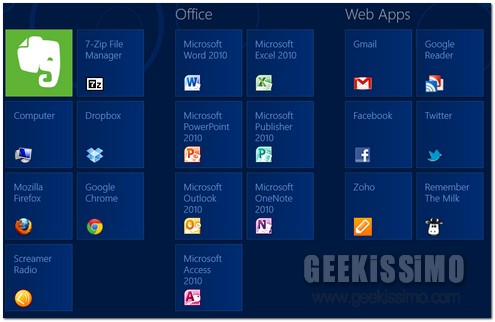
Grazie al browser Google Chrome e a qualche brevissimo “smanettamento”, è possibile aggiungere le icone (ossia i collegamenti) di Gmail, Facebook, Twitter e tanti altri servizi online alla Start Screen di Windows 8 Consumer Preview in modo da averle sempre a portata di click. Vediamo come, passo dopo passo.

  • Installare il browser Google Chrome;
  • Utilizzare Chrome per collegarsi alla pagina principale del servizio Web da “pinnare” alla Start Screen di Windows 8;
  • Cliccare sull’icona a forma di chiave inglese in alto a destra, selezionare la voce Strumenti > Crea scorciatoie applicazione dal menu del browser e creare un collegamento alla Web App selezionata sul desktop di Windows;

Windows 8 Consumer Preview, scorciatoie da tastiera per risparmiare tempo

Come ogni altra edizione del sistema operativo Microsoft, anche Windows 8 Consumer Preview presenta delle nuove scorciatoie da tastiera che vale la pena conoscere per velocizzare il proprio lavoro quotidiano e conoscere qualche funzionalità che magari era sfuggita alle prime battute con l’OS.

Di seguito, ve ne proponiamo alcune riguardanti sia l’ambiente desktop che quello Metro della Start Screen. Memorizzatele ben bene e fateci sapere se ne conoscete altre che avete scoperto durante questi primi giorni di utilizzo della CP.

  • Windows – accede alla Start Screen.
  • Windows + Spazio – cambia lingua di input e layout della tastiera.
  • Windows + O – blocca la rotazione dello schermo.
  • Windows + Print Screen – crea uno screenshot dello schermo e lo salva automaticamente in “Pictures”.
  • Windows + , – visualizza momentaneamente il desktop (peek).
  • Windows + V – sfoglia le notifiche.
  • Windows + Shift + V – sfoglia le notifiche in ordine inverso.
  • Windows + Invio – avvia Narrator.

28 Sfondi HD dedicati a Windows 8

Nella settimana di Windows 8 Consumer Preview la nostra rubrica settimanale degli sfondi non poteva che essere dedicata al nuovo sistema operativo Microsoft, e infatti oggi siamo qui a proporvi una bella raccolta con 28 Sfondi HD dedicati a Windows 8.

Si tratta di alcuni dei migliori wallpaper non ufficiali ispirati a Windows 8 realizzati dai tempi delle prime build preliminari fino ad ora. Purtroppo (o per fortuna) manca il nuovo logo di Windows ma sono ugualmente imperdibili. Ce n’è per tutti i gusti (astratti, paesaggi, sfondi essenziali, ecc.) e le risoluzioni arrivano fino a 1920×1200 pixel. Buon download!

Un giorno con Windows 8 Consumer Preview

Mercoledì scorso anche io ho fatto parte di quel milione di persone che hanno scaricato Windows 8 Consumer Preview al day one. Ho scelto di usare il nuovo pacchetto d’installazione per estrarre la mia brava ISO (in versione x64) e masterizzarla su un DVD, ma ho aspettato giovedì per procedere all’installazione. Ho optato per un dual-boot con Windows 7.

Come fatto anche con la Developer Preview, ho preferito risparmiarvi le fatidiche impressioni a caldo ed ho scelto di usare per un intero giorno Windows 8 Consumer Preview come sistema operativo principale – lavorarci, giocarci – e trarre così le mie prime conclusioni. Parenti strette delle impressioni a caldo, ma con maggiore cognizione di causa (almeno spero). Direi quindi di mettere da parte tutti i preamboli e passare subito a questo “diario di bordo”. Il giorno 1 di Windows 8 Consumer Preview sul mio computer.

Quale computer?

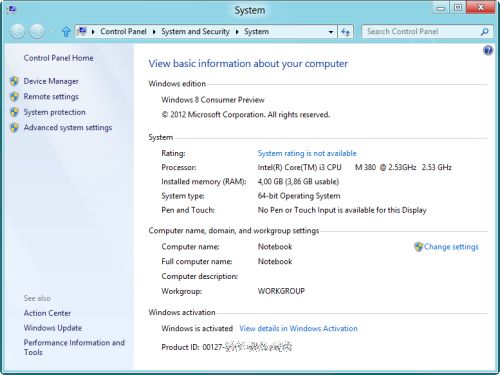
Per provare Windows 8 CP ho usato un notebook Packard Bell equipaggiato con un processore Intel Core i3 da 2.53Ghz, 4GB di RAM e, ahimè, nessun touch-screen ma solo un display LED da 17.3″. L’hard disk è di 500GB mentre il comparto grafico è affidato ad una AMD RAdeon HD 6550M con 1GB di VRAM.

Installazione

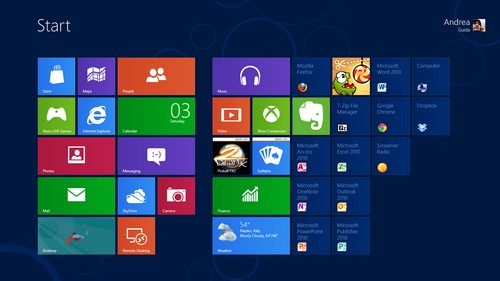
L’installazione di Windows 8 Consumer Preview non differisce molto, né nelle modalità né nei tempi, da quella di Windows 8 Developer Preview o anche Windows 7. Dopo la selezione della partizione su cui installare l’OS e la copia dei file, si avvia una rapida procedura guidata per impostare il colore della Start Screen (questa forse è l’unica novità), attivare la connessione Wi-Fi, configurare le impostazioni di sistema (regole per gli aggiornamenti, ecc.) e creare il proprio account utente preferibilmente agganciandolo ad un account Windows Live. A procedura ultimata – installazione compresa non ci vogliono più di 20-30 minuti – si viene catapultati di fronte alla Start Screen di Windows 8.

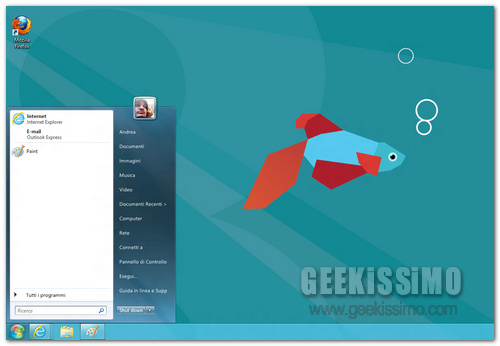
Windows 8 Consumer Preview: come ripristinare il menu Start con ViStart

Come ormai noto, una delle principali novità di Windows 8 Consumer Preview è rappresentata dalla sostituzione definitiva del menu Start con la Start Screen a cui è conseguita la rimozione del pulsante Start. Una cosa che, almeno per i primi giorni di utilizzo, è difficile da digerire. Eccoci quindi qui a proporvi un rimedio geek alla questione.

Grazie al programma gratuito ViStart (progettato inizialmente per portare il menu Start di Vista su Windows XP) ed armeggiando un po’ con i pulsanti della taskbar, è possibile ripristinare il menu Start in Windows 8 facendo risorgere dalle ceneri l’orb con la bandierina di Windows e riassegnando al tasto Win della tastiera la funzione di comparsa del menu.

La Start Screen rimane comunque disponibile tramite gli hot corner sul desktop, adesso però non perdiamo altro tempo ed entriamo subito nel vivo della guida vedendo passo-passo come riportare menu e pulsante Start di Windows 7 su Windows 8 Consumer Preview.

  • Scaricare ed installare il programma gratuito ViStart sul proprio PC (attenzione ai software promozionali inclusi nel pacchetto, cliccate sempre su Decline!). Una volta avviato ViStart, comparirà il pulsante Start sulla taskbar di Windows 8 ma sarà coperto dagli altri tasti della barra.
  • Creare dunque una nuova cartella vuota in qualsiasi directory ed aggiungerla alla taskbar facendo click destro su quest’ultima e selezionando prima la voce Toolbars > New Toolbar dal menu contestuale e poi la cartella vuota creata in precedenza dalla finestra di dialogo che compare.

Windows 8 Consumer Preview: 1 milione di download in un giorno

Microsoft ha annunciato su Twitter che la Consumer Preview di Windows 8 ha registrato 1 milione di download in un solo giorno. Si tratta di un risultato davvero impressionante se consideriamo che Windows 8 Consumer Preview non è altro che una beta ed è disponibile solo in cinque lingue.

Evidentemente l’hype mediatico creato da blog e riviste intorno a questo sistema operativo ha funzionato, anche se in realtà a vincere è stata soprattutto la curiosità suscitata dalla nuova interfaccia Metro e dalla sua “strana” integrazione con il desktop classico di Windows che ha decretato la dipartita del canonico pulsante Start.

Come cancellare la cronologia di Google

Anche voi, come l’Unione Europea, siete preoccupati della nuova privacy policy di Google? Temete che tutti i dati raccolti dal colosso di Mountain View attraverso il vostro account personale non siano tutelati a dovere? Allora prendetevi cinque minuti di tempo e scoprite insieme a noi come cancellare la cronologia di Google.

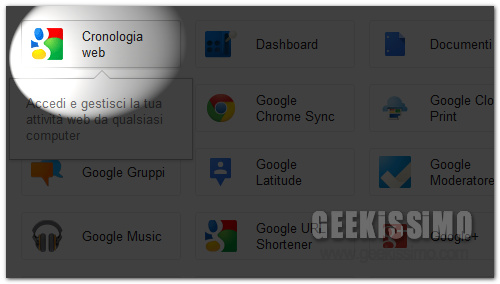
La cronologia Web è un archivio online in cui Google raccoglie tutti i dati delle ricerche effettuate dall’utente per fornire risultati e servizi personalizzati a quest’ultimo, in base ai suoi gusti e le sue preferenze. Sembra bello, ma può rappresentare un rischio per la privacy. Ecco come liberarsene.

  • Collegarsi alla pagina principale di Google ed effettuare il login con il proprio account;
  • Cliccare sul proprio avatar nella barra nera in alto a destra e selezionare la voce Impostazioni account dal menu che compare;
  • Cliccare sulla voce Prodotti (sulla sinistra);

Windows 8 Consumer Preview, opzioni di aggiornamento per le versioni precedenti di Windows

Molti di voi, prima di scaricare Windows 8 Consumer Preview staranno aspettando di capire meglio le modalità d’installazione del nuovo sistema operativo Microsoft. È possibile aggiornare la Developer Preview? Se si ha un computer con Windows 7, si può eseguire l’aggiornamento diretto a Windows 8 senza perdere i dati? Oggi siamo qui per fare un po’ di chiarezza.

In questo post, trovate tutte le opzioni di aggiornamento a Windows 8 disponibili per le versioni precedenti di Windows. Date uno sguardo alla tabella che segue (tratta dal sito Internet di Microsoft) e capirete in un batter d’occhio cosa potete fare e quali dati potete conservare dal vostro OS di partenza.

Sistema operativo in uso Cosa si può conservare
Windows 8 Developer Preview Account utente e file
Windows 7 Programmi, impostazioni di Windows, account utente e file
Windows Vista Impostazioni di Windows, account utente e file
Windows XP Account utente e file

Windows 8 Consumer Preview, le principali novità

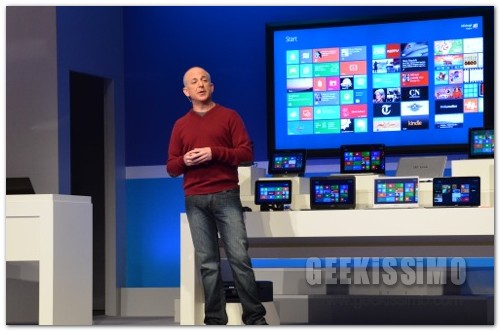
Steven Sinofsky ed altri big di Microsoft hanno da poco abbandonato il palco del Mobile World Congress di Barcellona, dov’è stata presentata ufficialmente la Consumer Preview di Windows 8 su vari tipi di hardware: PC, tablet, notebook e device ibridi.

Il nuovo sistema operativo si è presentato con un biglietto da visita davvero niente male: oltre 100.000 modifiche rispetto alla Developer Preview e la volontà di integrare l’ambiente desktop con il nuovo Metro Style della Start Screen (rinnovata anch’essa).

Il risultato è un OS molto più maturo della release precedente, coraggioso, innovativo e per certi versi spiazzante. In molti lo definiscono il Windows più innovativo dai tempi di Windows 95, e forse non si sbagliano.

Un sistema Hot… Corner

Per facilitare la gestione e l’integrazione delle due interfacce utente – quella classica Desktop e quella nuova Metro – Windows 8 Consumer Preview ha mandato in pensione il pulsante Start in favore di quattro hot corner. Questo significa che posizionando il mouse (o il dito) in uno dei quattro angoli del desktop vengono attivati vari elementi che dovrebbero fluidificare ed armonizzare il lavoro tra scrivania e live tiles.

Posizionando il puntatore del mouse in alto a destra o in basso a destra compare la Charms Bar, una barra di accesso rapido con il pulsante Start (per richiamare la Start Screen) ed altre icone per accedere ad impostazioni, ricerca, dispositivi ed altre risorse. Posizionando la freccetta in alto a sinistra viene visualizzata una barra con le anteprime delle ultime applicazioni Metro aperte, mentre posizionandosi nell’angolo del vecchio pulsante Start (quello in basso a sinistra) viene mostrata una miniatura della Start Screen.

Il tutto è stato reso più accessibile grazie all’adozione di gesture e scorciatoie da tastiera che impareremo sicuramente a conoscere utilizzando questa versione Beta dell’OS. Da apprezzare in particolar modo la possibilità di poter prendere un’applicazione Metro ed affiancarla alle finestre aperte sul desktop (in split view).